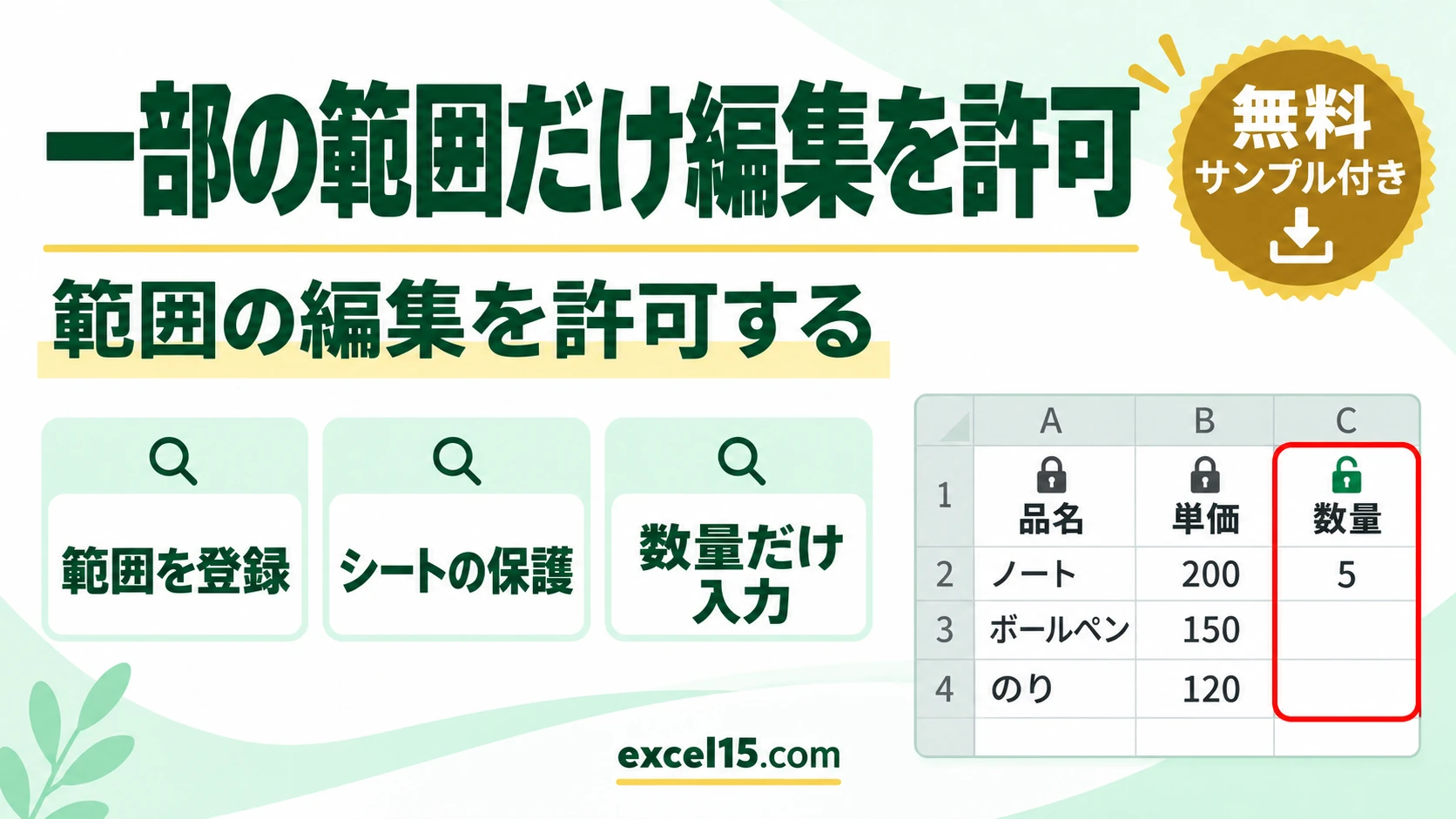
エクセルでシートの一部の範囲だけ編集を許可するには、校閲タブの範囲の編集を許可するで入力させたい範囲を登録してから、シートの保護をかけます。登録した範囲だけ入力でき、ほかのセルは書き換えられません。
範囲ごとにパスワードを付けることもできます。この記事では、実際の Excel で確かめた手順を説明します。
練習用Excelファイル(無料ダウンロード)
この記事と同じ注文表です。
Excelファイル(.xlsx)/登録不要/数式・練習データ入り
目次
やり方のまとめ
| 手順 | 操作 |
|---|---|
| 1 | 入力させたい範囲(D3:D5)を選び、校閲→範囲の編集を許可する |
| 2 | 新規→セル参照を確かめて OK |
| 3 | シートの保護→OK |
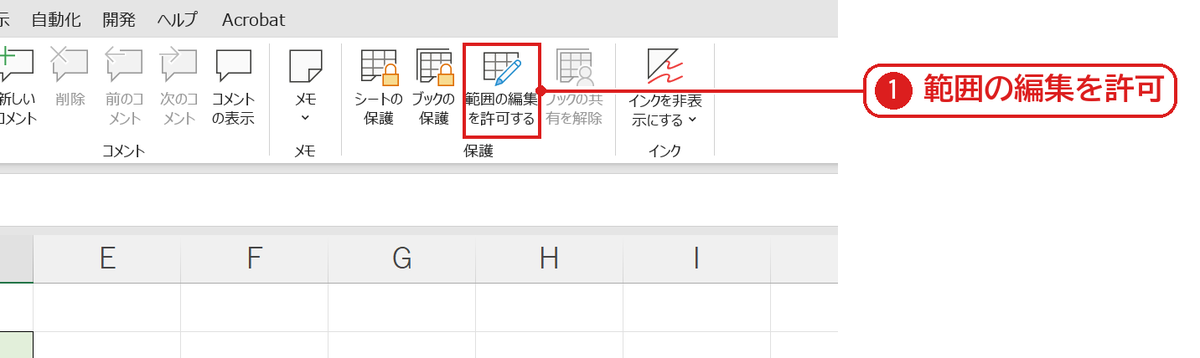
範囲の編集を許可するを押す
数量のセル(D3:D5)を選び、校閲タブの範囲の編集を許可するを押します❶。
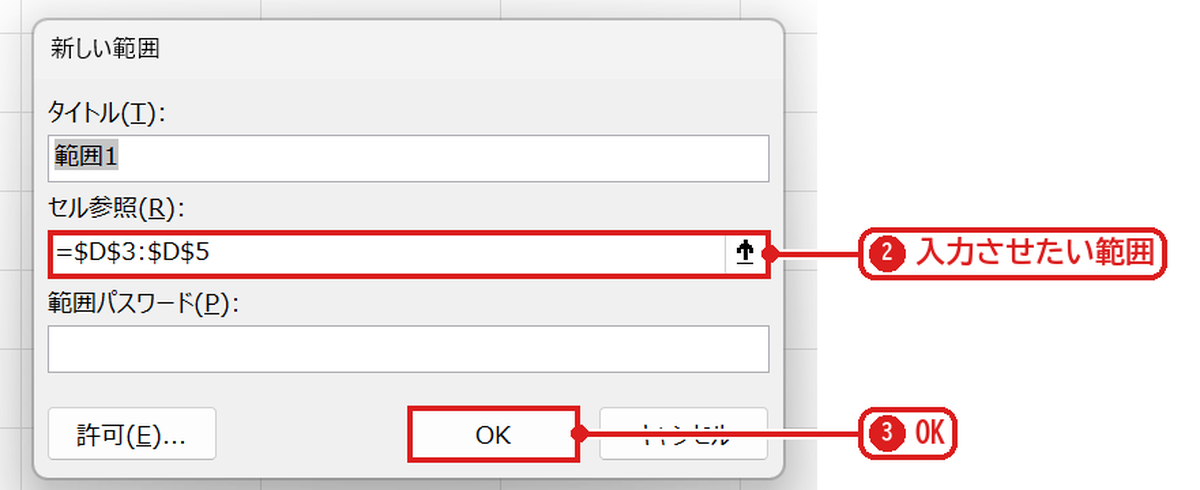
新しい範囲を登録する
新規を押すと「新しい範囲」の画面が出ます。セル参照が =$D$3:$D$5 になっていることを確かめて❷、OK を押します❸。範囲パスワードは必要なときだけ入れます。
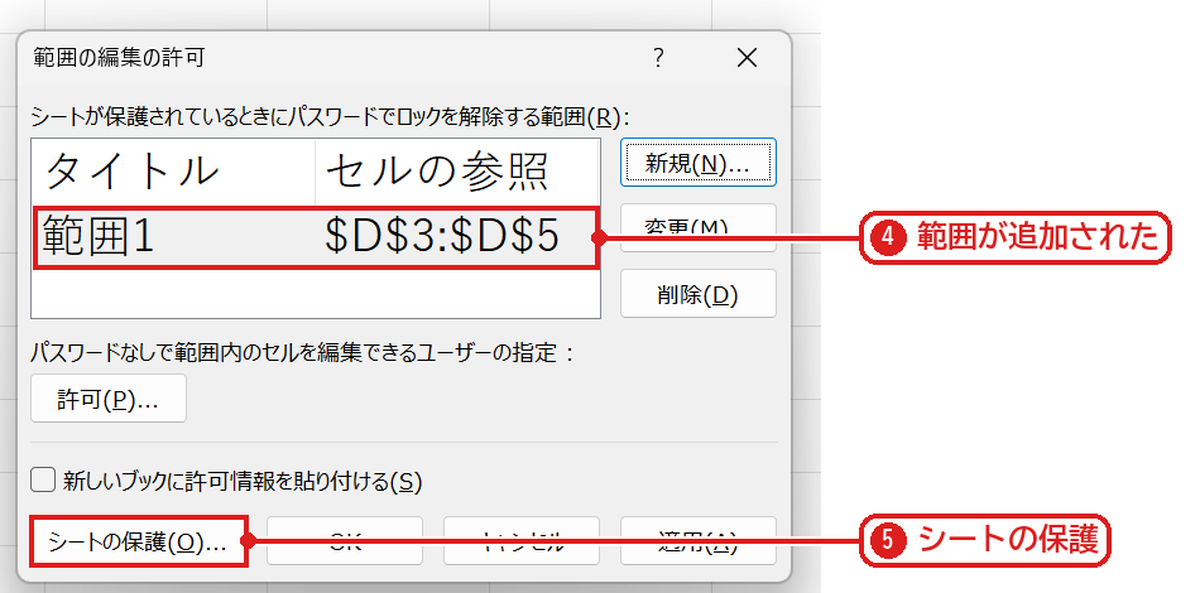
シートの保護をかける
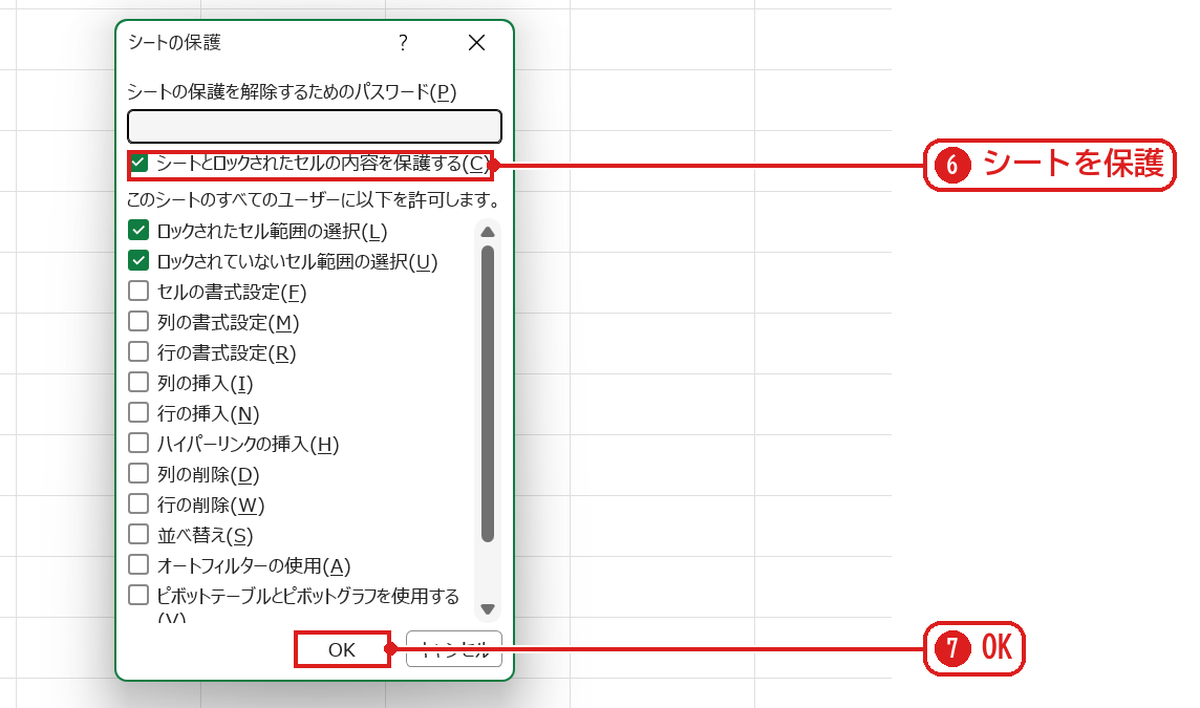
一覧に「範囲1」が追加されました❹。続けてシートの保護を押し❺、シートとロックされたセルの内容を保護するにチェックがあることを確かめて❻、OK を押します❼。
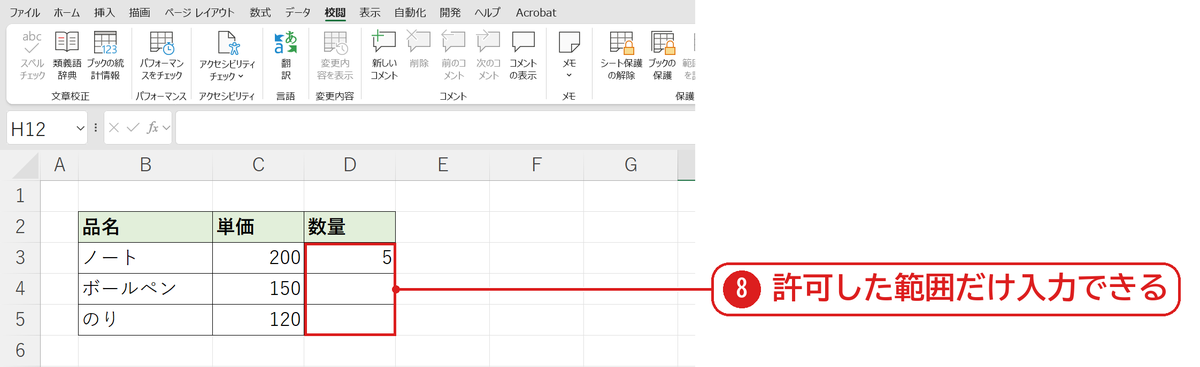
許可した範囲だけ入力できる
数量の D3 には 5 と入力できました❽。品名や単価のセルは、保護されているので書き換えられません。
ロックを外す方法との違い
セルのロックを外して保護する方法でも、同じように一部だけ入力させられます(特定のセルだけ入力禁止にする)。範囲の編集を許可するは、範囲ごとにパスワードを付けられるのが違いです。
うまくいかないときの確認表
| 症状 | 原因 | 対処 |
|---|---|---|
| 範囲の編集を許可するが灰色 | シートがすでに保護されている | 先にシート保護の解除 |
| 範囲に入力できない | 範囲パスワードを付けた | 入力のときにパスワードを入れる |
| 全部のセルに入力できる | シートの保護をかけていない | 校閲→シートの保護 |
よくある質問
登録した範囲を変えるには?
シートの保護を解除してから、範囲の編集を許可するの画面で範囲を選び変更を押します(シートの保護と解除)。
練習用Excelファイル(無料ダウンロード)
注文表で試せます。
Excelファイル(.xlsx)/登録不要/数式・練習データ入り








コメント