
エクセルでセルの右下の■(フィルハンドル)が出ない、マウスを合わせても十字にならずオートフィルができないときは、オプションの「フィル ハンドルおよびセルのドラッグ アンド ドロップを使用する」がオフになっています。
ファイル→オプション→詳細設定でチェックを入れると、右下に■が出ます。この記事では、実際の Excel で確かめた画面で説明します。
練習用Excelファイル(無料ダウンロード)
この記事と同じ練習用のシートです。連番の入力を試せます。
Excelファイル(.xlsx)/登録不要/数式・練習データ入り
目次
フィルハンドルが出ない原因の一覧
| 原因 | 直し方 |
|---|---|
| オプションでフィルハンドルがオフ | ファイル→オプション→詳細設定でチェックを入れる |
| 複数の範囲を Ctrl で選んでいる | 1つの範囲だけを選ぶ |
| シートが保護されている | 校閲タブの「シート保護の解除」 |
| セルの入力中 | Enter か Esc で入力を終える |
右下の■が出ない
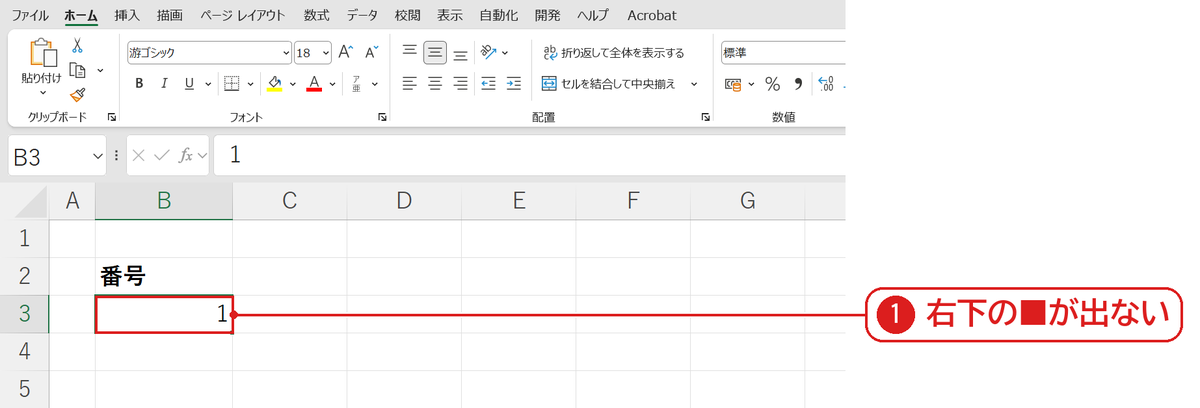
オプションがオフのとき、B3 を選んでも右下に■が出ませんでした❶。マウスを右下に合わせても十字にならないので、ドラッグで連番が作れません。
オプションでチェックを入れる
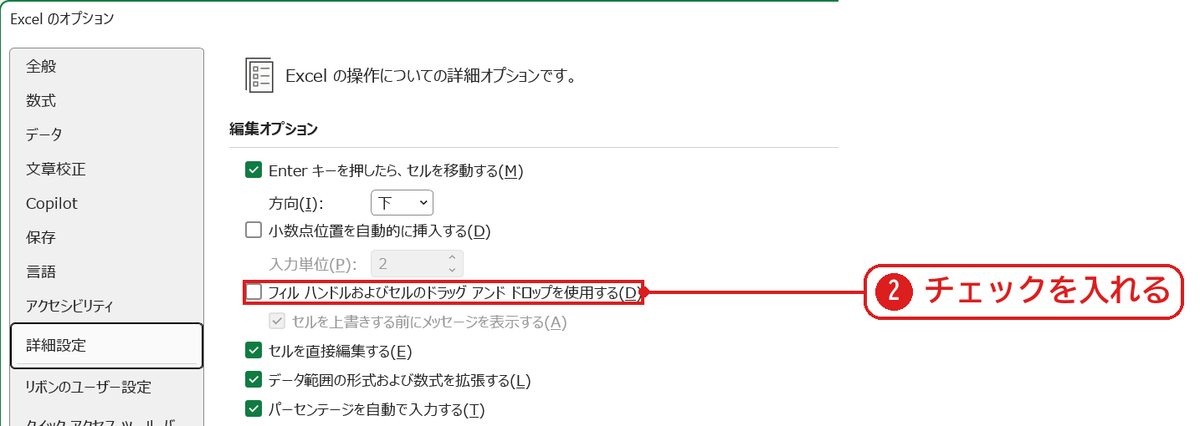
ファイル→オプション(Alt → F → T)を開き、「詳細設定」の編集オプションにある「フィル ハンドルおよびセルのドラッグ アンド ドロップを使用する」にチェックを入れて❷ OK を押します。
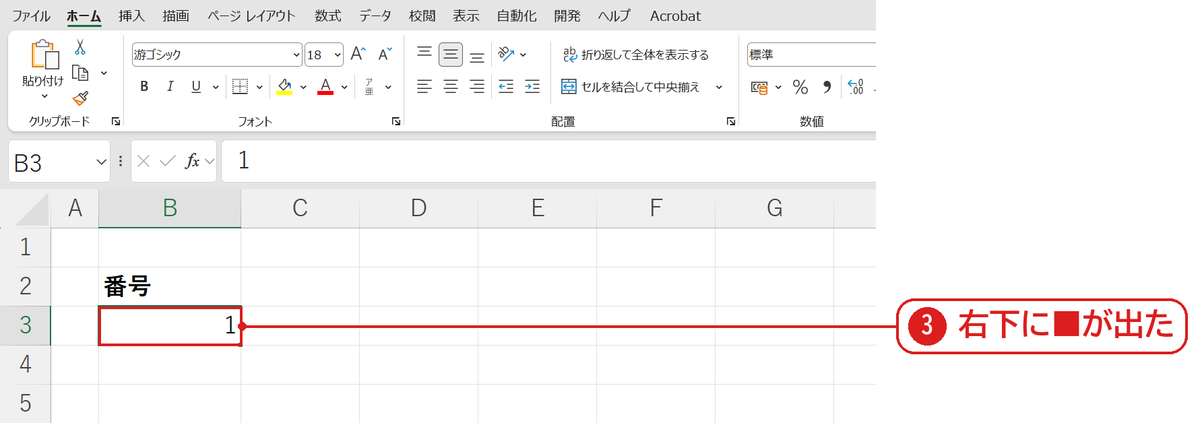
B3 を選ぶと、右下に■が出ました❸。ここをドラッグすると連番やコピーができます。
うまくいかないときの確認表
| 症状 | 原因 | 対処 |
|---|---|---|
| ■は出るがコピーになる | 1つの数だけ選んでドラッグした | Ctrl を押しながらドラッグ・2つ選んでドラッグ(連番の振り方) |
| ドラッグで移動もできない | 同じオプションがオフ | 上のチェックを入れる |
| ダブルクリックで下まで入らない | 左の列が空いている | 左の列にデータがある所で使う |
よくある質問
マウスを使わずに連番を入れたいです。
ホームタブの「フィル」→「連続データの作成」で入れられます(連続データの作成)。
練習用Excelファイル(無料ダウンロード)
練習用のシートです。
Excelファイル(.xlsx)/登録不要/数式・練習データ入り






コメント