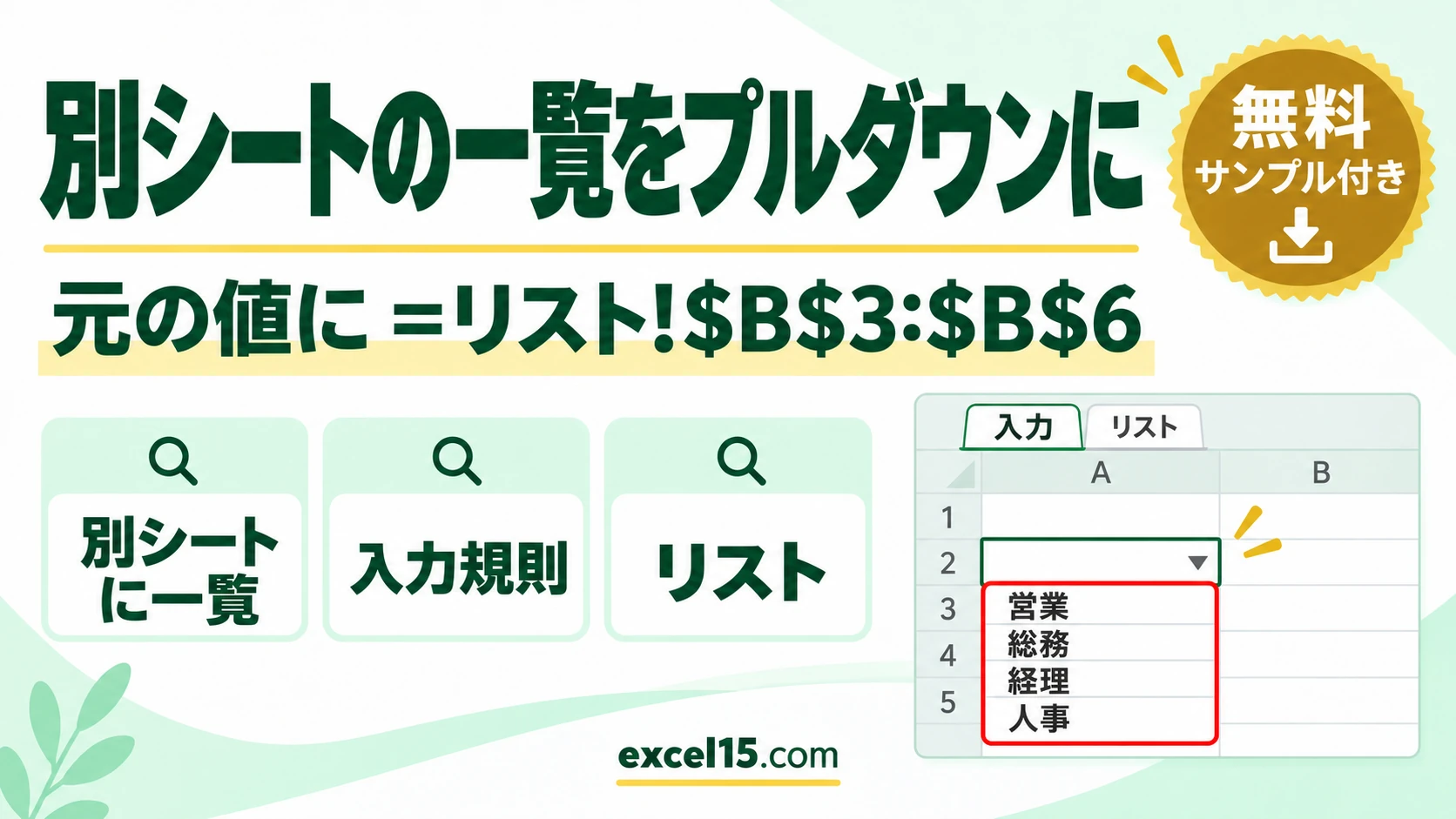
エクセルで別シートの一覧をプルダウンにするには、データの入力規則の元の値に =リスト!$B$3:$B$6 のようにシート名付きの範囲を入れます。
一覧を別シートにまとめておけば、入力する表がすっきりします。この記事では、実際の Excel で確かめた手順を説明します。
練習用Excelファイル(無料ダウンロード)
この記事と同じ入力シートとリストシートのブックです。
Excelファイル(.xlsx)/登録不要/数式・練習データ入り
目次
やり方のまとめ
| 手順 | 操作 |
|---|---|
| 1 | 「リスト」シートに一覧を作る(B3:B6) |
| 2 | 入力するセル(C3:C5)を選んで、データタブのデータの入力規則 |
| 3 | 入力値の種類をリスト、元の値に =リスト!$B$3:$B$6 |
別のシートに一覧を作る
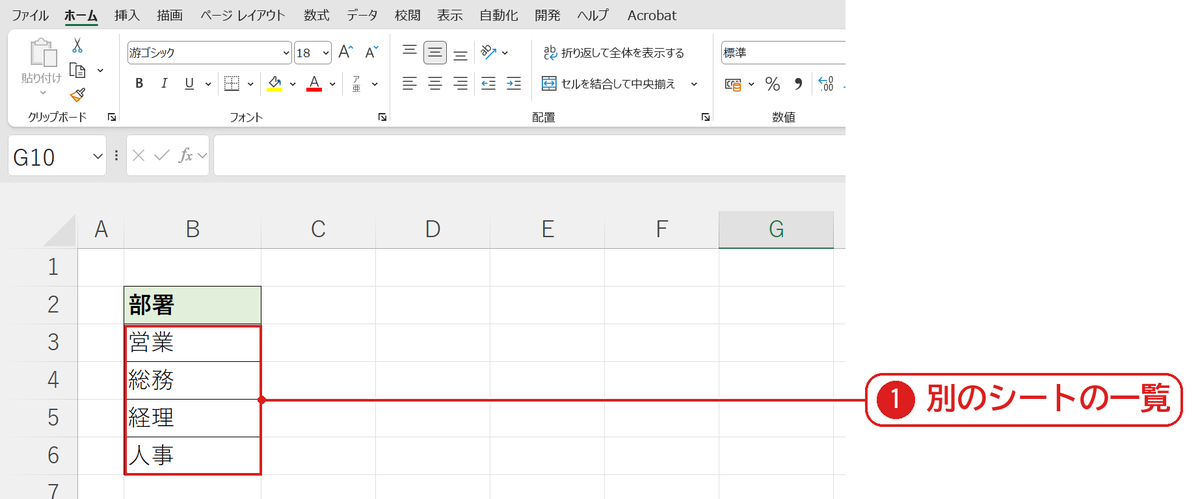
「リスト」シートの B3:B6 に部署の一覧を入れます❶。
元の値に別シートの範囲を入れる
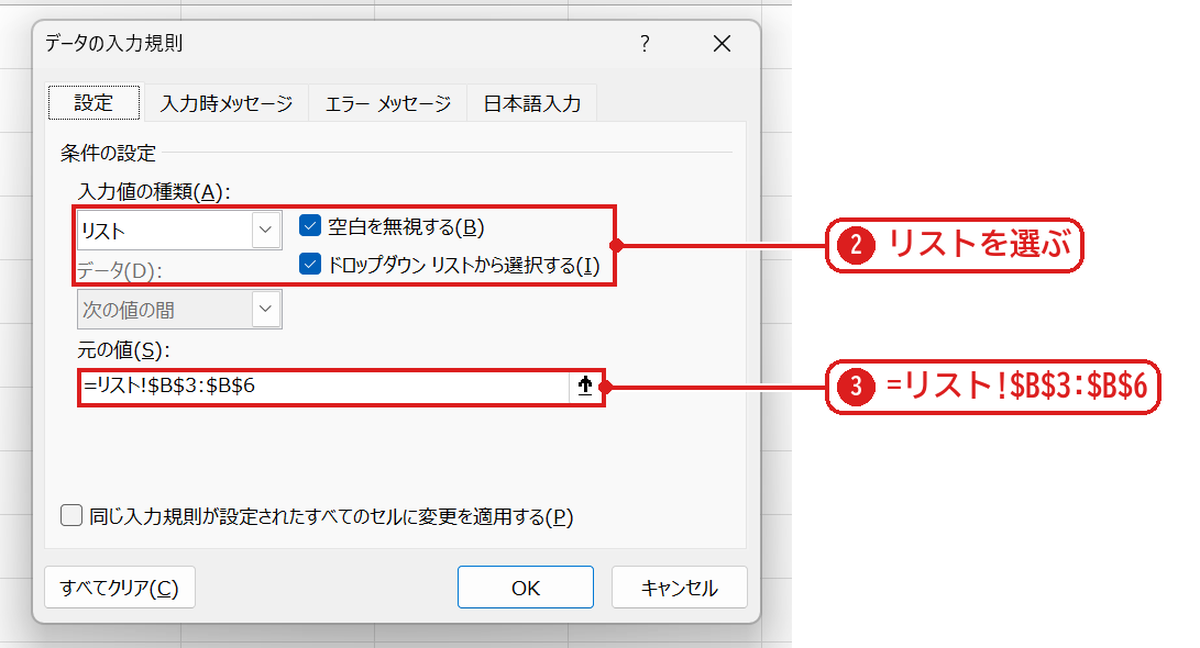
「入力」シートの C3:C5 を選んで、データタブのデータの入力規則を開きます。入力値の種類をリストにして❷、元の値に =リスト!$B$3:$B$6 と入れます❸。元の値の欄をクリックしてから、リストシートの範囲をドラッグしても入ります。
別シートの部署から選べる
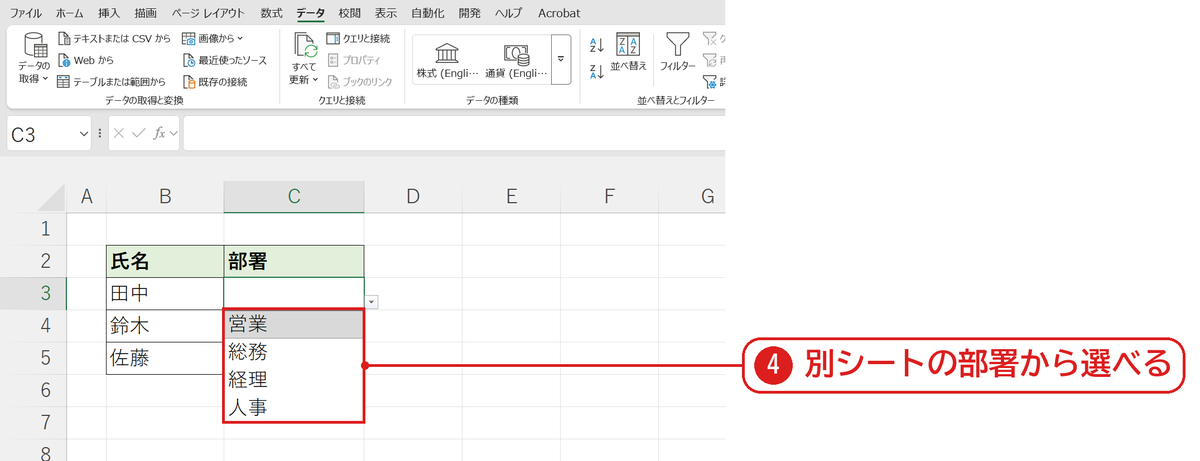
C3 の ▼ を押すと、リストシートの部署が並び、選べるようになりました❹。
うまくいかないときの確認表
| 症状 | 原因 | 対処 |
|---|---|---|
| 一覧に空白が出る | 範囲に空白のセルがある | プルダウンに空白を表示しない |
| 一覧を増やしても出ない | 範囲が固定されている | 範囲を広げるか、一覧をテーブルにして名前を付ける |
| 別のブックの一覧を使いたい | — | 一覧を同じブックのシートにコピーして使う |
よくある質問
選んだら隣に自動で入るようにしたい
プルダウンを選ぶと自動入力する方法で説明しています。
練習用Excelファイル(無料ダウンロード)
入力シートとリストシートのブックで試せます。
Excelファイル(.xlsx)/登録不要/数式・練習データ入り



コメント