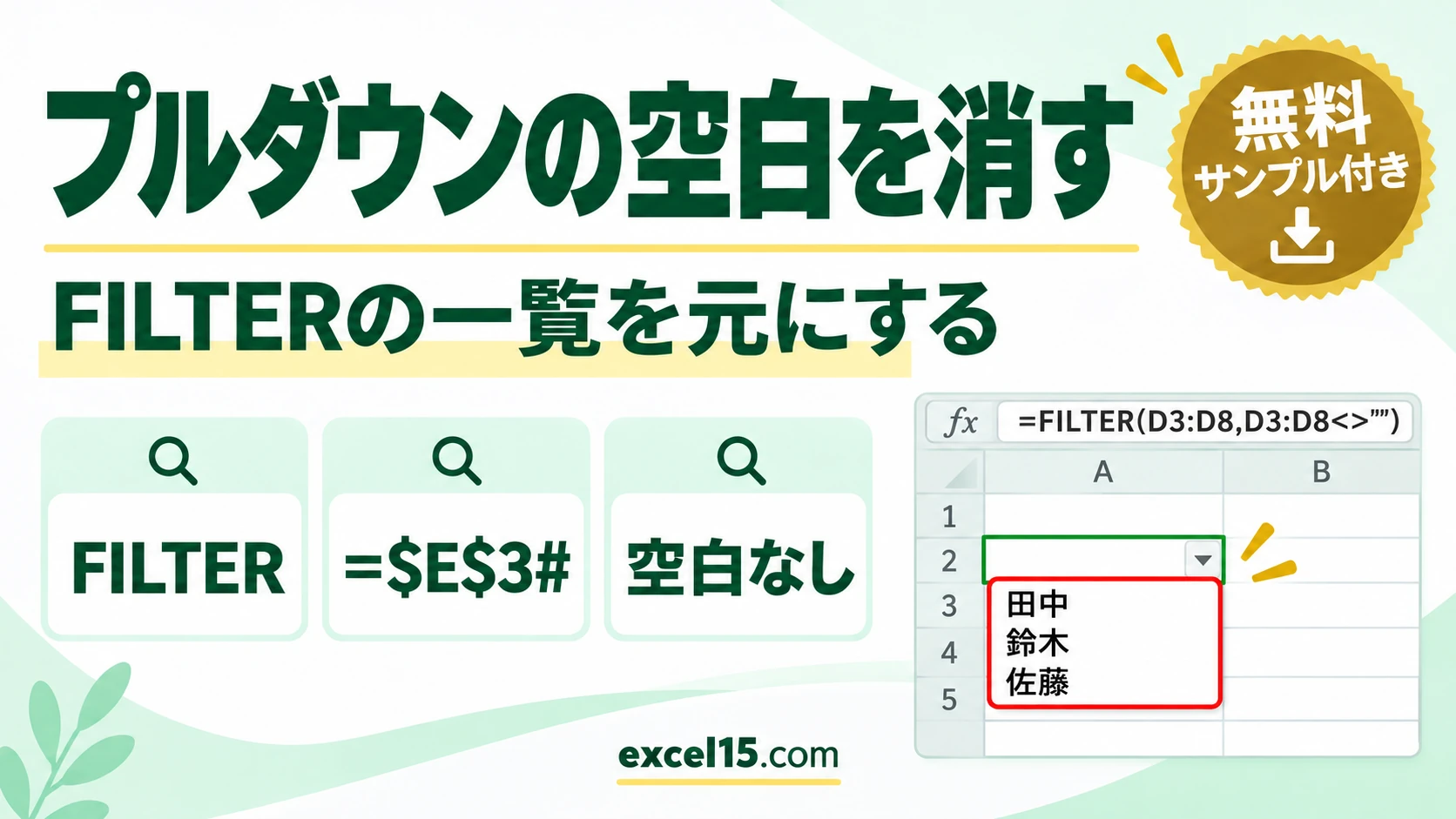
エクセルのプルダウンに空白が表示されるのは、元の値にした範囲に空白のセルが入っているからです。=FILTER(D3:D8,D3:D8<>"") で空白を除いた一覧を作り、入力規則の元の値を =$E$3# にすると、空白なしのプルダウンになります。
FILTER の一覧は元の表に名前を足すと自動で伸びるので、プルダウンもそのまま増えます。この記事では、実際の Excel で確かめた手順を説明します。
練習用Excelファイル(無料ダウンロード)
この記事と同じ担当の一覧と2つのプルダウンです。
Excelファイル(.xlsx)/登録不要/数式・練習データ入り
目次
やり方のまとめ
| 手順 | 操作 |
|---|---|
| 1 | 空いた列(E3)に =FILTER(D3:D8,D3:D8<>"") と入れる(空白を除いた一覧ができる) |
| 2 | プルダウンを作るセルを選び、データ→データの入力規則 |
| 3 | 入力値の種類をリストにし、元の値に =$E$3# と入れる |
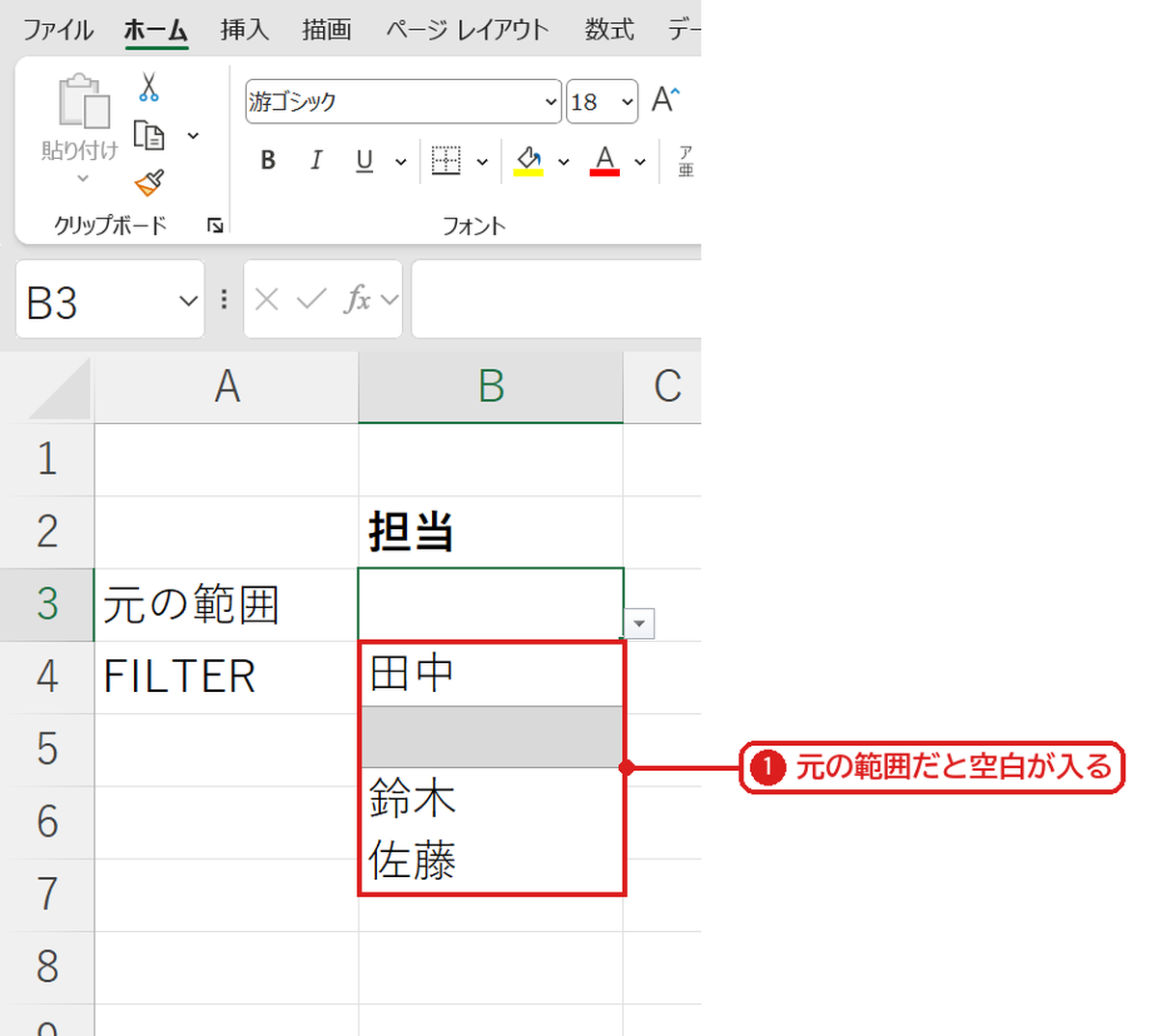
元の範囲に空白があるとリストにも空白が出る
元の値を =$D$3:$D$8 にしたプルダウン(B3)を開くと、田中・鈴木・佐藤の間に空白の行が並びます❶。
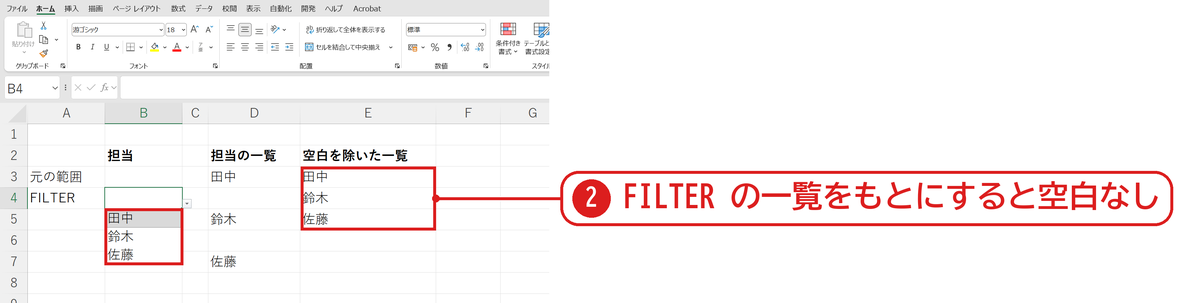
FILTER の一覧を元にすると空白なし
E3 の =FILTER(D3:D8,D3:D8<>"") は空白でないセルだけを上に詰めて並べます。元の値を =$E$3# にしたプルダウン(B4)は、空白なしで3人だけになりました❷。
# は「E3 から広がった(スピルした)範囲全体」という意味です。人数が増えても減っても、範囲を直す必要はありません。
FILTER が使えないときの方法
| 方法 | 内容 |
|---|---|
| 元の一覧を詰める | 空白の行を削除して、一覧に空白がないようにする |
| テーブルにする | 一覧をテーブルにし、元の値に INDIRECT(“テーブル1[担当]”) を使う |
| 空白を最後にまとめる | 並べ替えで空白を下にし、元の値の範囲を名前の行までにする |
うまくいかないときの確認表
| 症状 | 原因 | 対処 |
|---|---|---|
| 元の値でエラーになる | # を付け忘れた・別シートを直接指定 | =$E$3# と入れる |
| #NAME? と出る | FILTER 関数がない古い Excel | 上の「FILTER が使えないとき」の方法 |
| #SPILL! と出る | E 列の下に何か入っている | E4 から下を空ける(FILTER関数で空白行を除く) |
よくある質問
一覧に名前を足したらプルダウンも増えますか?
はい。D3:D8 の空いたところに名前を入れると、FILTER の一覧が伸び、プルダウンにも自動で出ます。D8 より下に足すときは FILTER の範囲を広げておきます(FILTER関数の使い方)。
練習用Excelファイル(無料ダウンロード)
2つのプルダウンを開いて比べられます。
Excelファイル(.xlsx)/登録不要/数式・練習データ入り
あわせて読みたい:入力の関連記事
別シートの一覧をプルダウンにするなら、別シートの一覧をプルダウンにする方法もあわせてご覧ください。





コメント