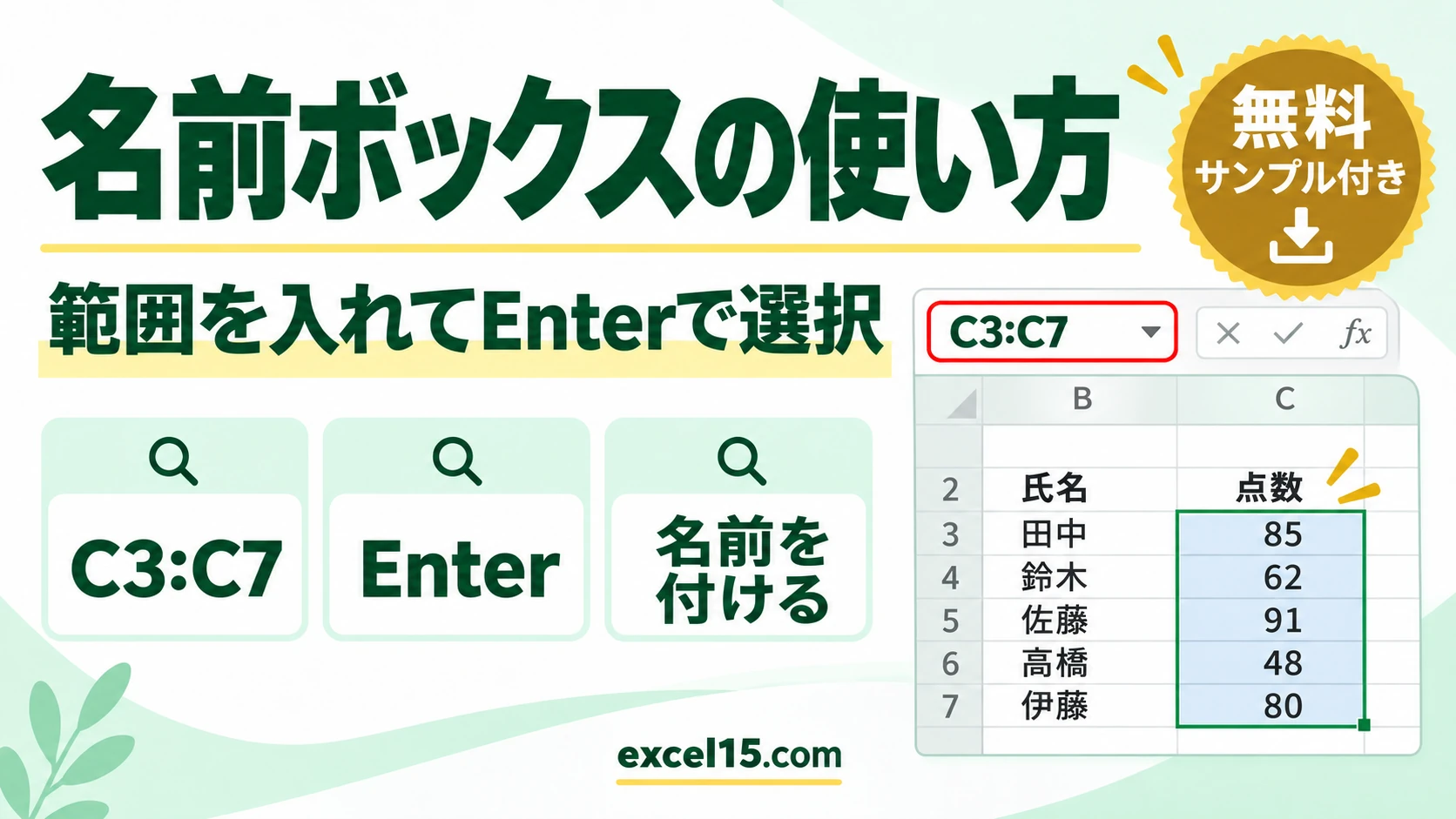
エクセルの名前ボックスは、数式バーの左にある、選んでいるセルの番地が出る欄です。ここに C3:C7 のように範囲を入れて Enter を押すとその範囲が選ばれ、名前を入れて Enter を押すと範囲に名前を付けられます。
広い範囲をドラッグせずに選べるので、大きな表で便利です。この記事では、実際の Excel で確かめた使い方を説明します。
練習用Excelファイル(無料ダウンロード)
この記事と同じ点数表です。名前ボックスで試せます。
Excelファイル(.xlsx)/登録不要/数式・練習データ入り
目次
名前ボックスでできること
| 入れるもの | 結果 |
|---|---|
| C3:C7(範囲) | その範囲が選ばれる |
| A1000 などの番地 | そのセルへ移動する |
| 範囲を選んで「点数」 | 範囲に名前が付く(数式で =SUM(点数) と使える) |
| ▼から名前を選ぶ | 名前を付けた範囲へ移動する |
名前ボックスに範囲を入れる
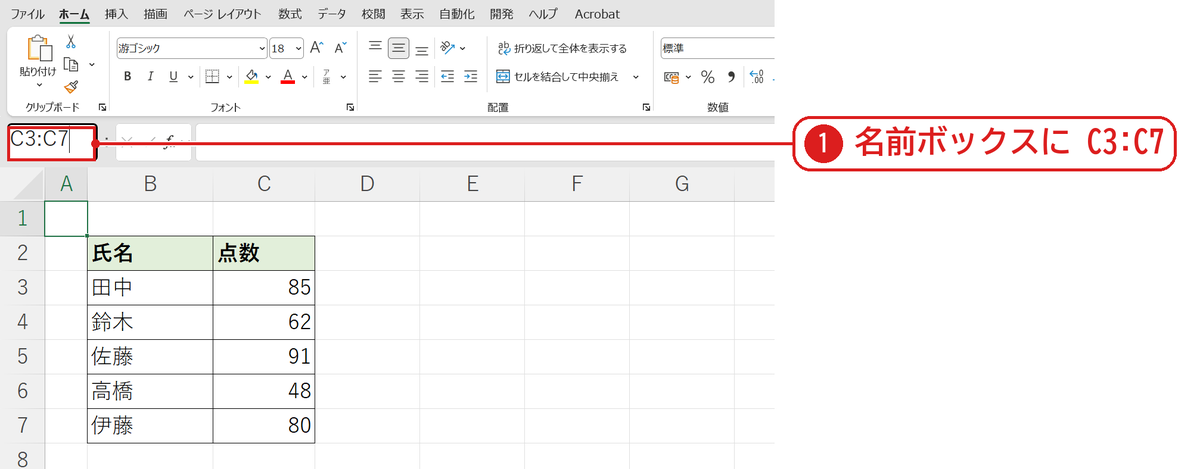
名前ボックスをクリックし、C3:C7 と入れます❶。
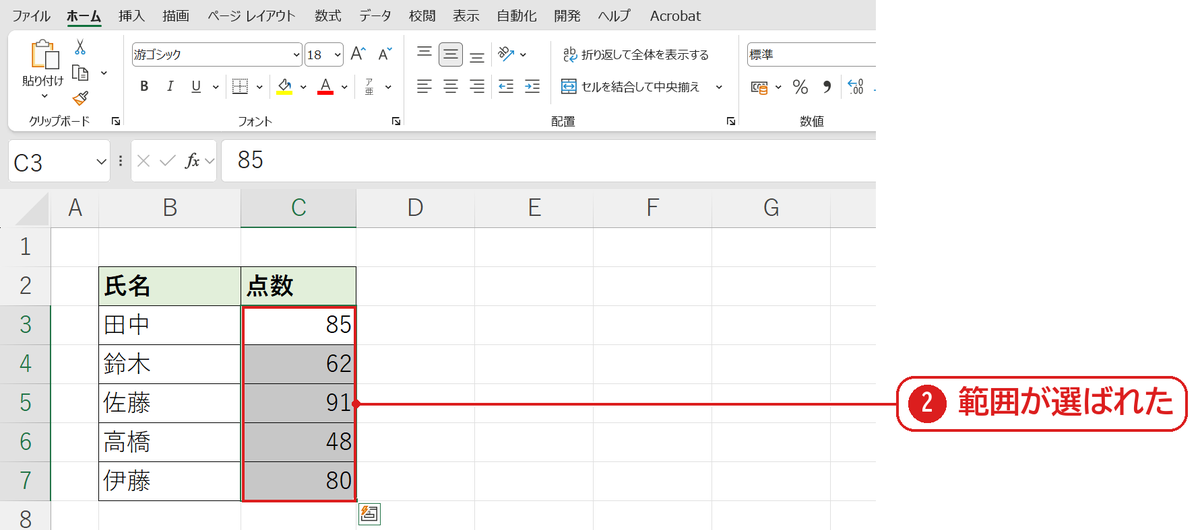
Enter を押すと、C3:C7 が選ばれました❷。
名前を入れて範囲に名前を付ける
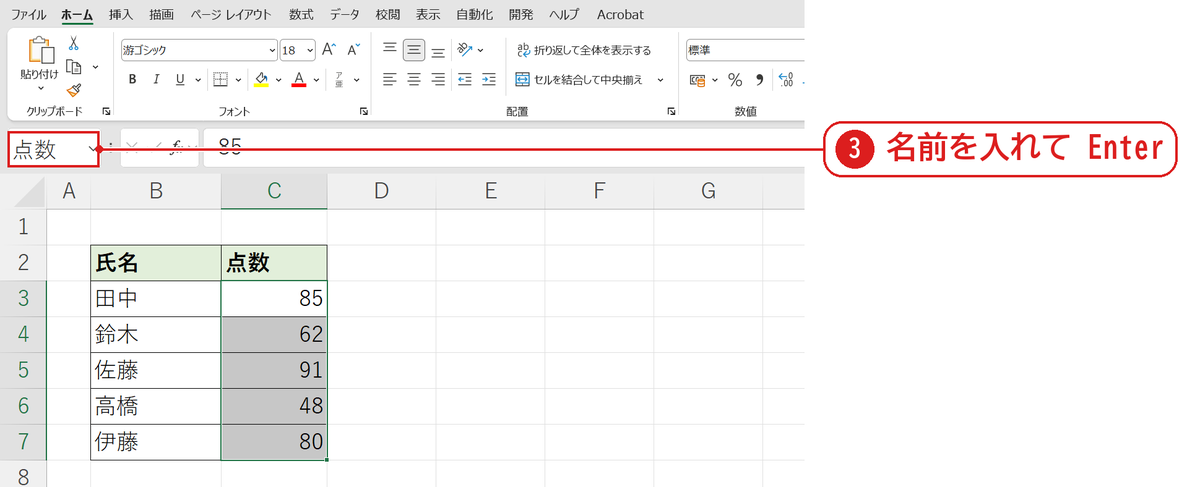
範囲を選んだまま名前ボックスに点数と入れて Enter を押すと❸、C3:C7 に「点数」という名前が付きました。数式で =AVERAGE(点数) のように使えます。
うまくいかないときの確認表
| 症状 | 原因 | 対処 |
|---|---|---|
| 名前ボックスが見えない | 数式バーが非表示 | 表示タブの「数式バー」にチェック |
| 名前ボックスが細くて読めない | 幅が狭い | 名前ボックスの右端(3つの点)をドラッグして広げる |
| 名前が付けられない | 使えない文字・セル番地と同じ名前 | A1 のような名前やスペースは使わない |
よくある質問
付けた名前を変えたり消したりするには?
数式タブの名前の管理で、名前の編集や削除ができます(名前の定義のやり方)。
練習用Excelファイル(無料ダウンロード)
点数表で名前ボックスを試せます。
Excelファイル(.xlsx)/登録不要/数式・練習データ入り

コメント