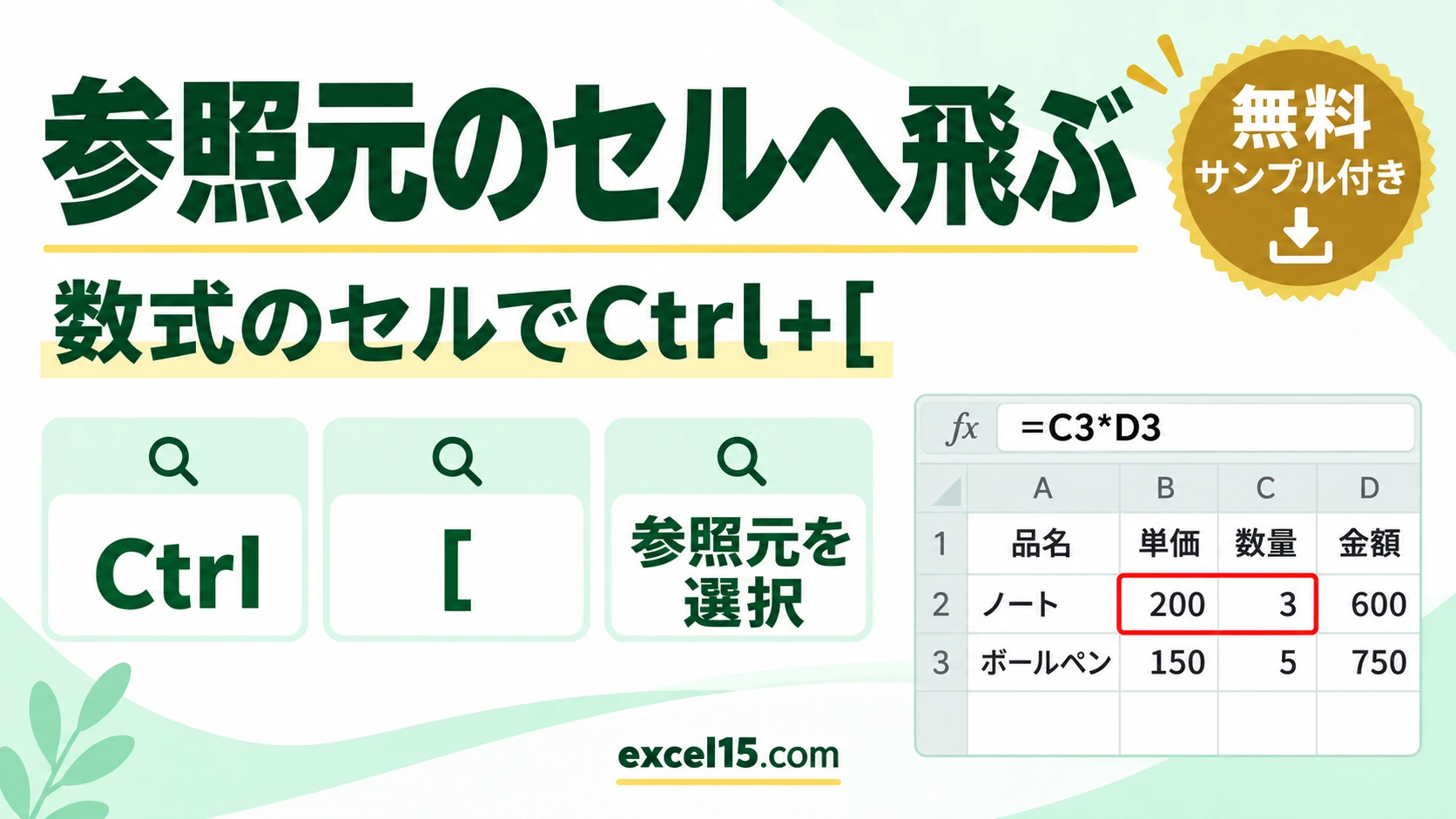
エクセルで数式が使っているセル(参照元)へ飛ぶには、数式のセルを選んで Ctrl+[ を押します。参照しているセルがまとめて選ばれ、別のシートを参照していればそのシートへ移動します。
逆に Ctrl+] を押すと、そのセルを使っている数式(参照先)が選ばれます。この記事では、実際の Excel で確かめた動きを説明します。
練習用Excelファイル(無料ダウンロード)
この記事と同じ計算の表です。ショートカットで試せます。
Excelファイル(.xlsx)/登録不要/数式・練習データ入り
目次
参照元・参照先へ飛ぶショートカット
| キー | 選ばれるセル |
|---|---|
| Ctrl+[ | 数式が使っているセル(参照元) |
| Ctrl+] | そのセルを使っている数式のセル(参照先) |
| Ctrl+Shift+[ | 参照元のさらに元まで全部 |
| F5 → Enter | 飛ぶ前のセルに戻る |
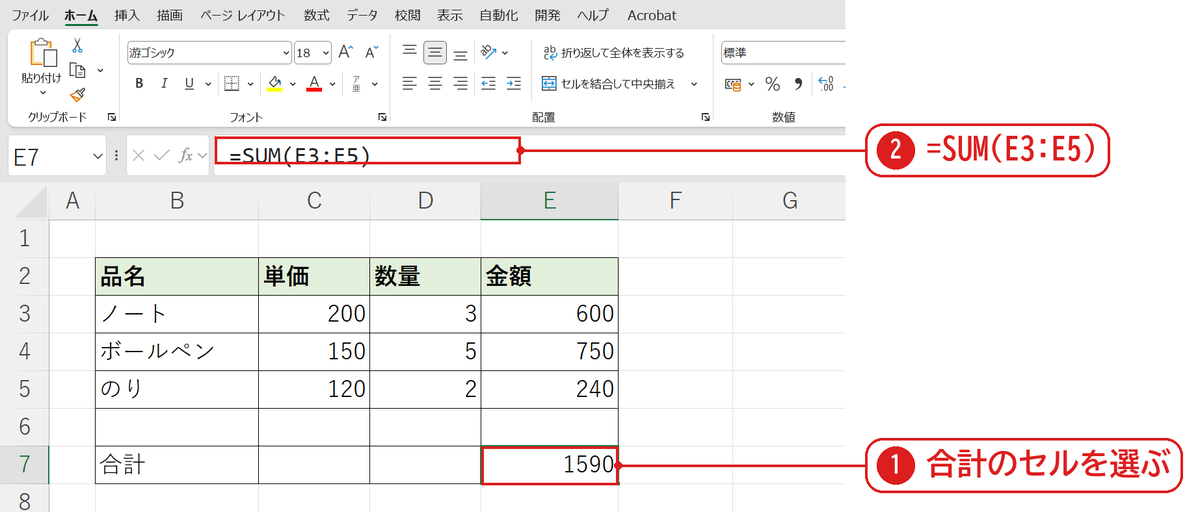
合計のセルを選ぶ
合計のセル(E7)を選びます❶。数式は =SUM(E3:E5) です❷。
Ctrl+[ で参照元へ飛ぶ
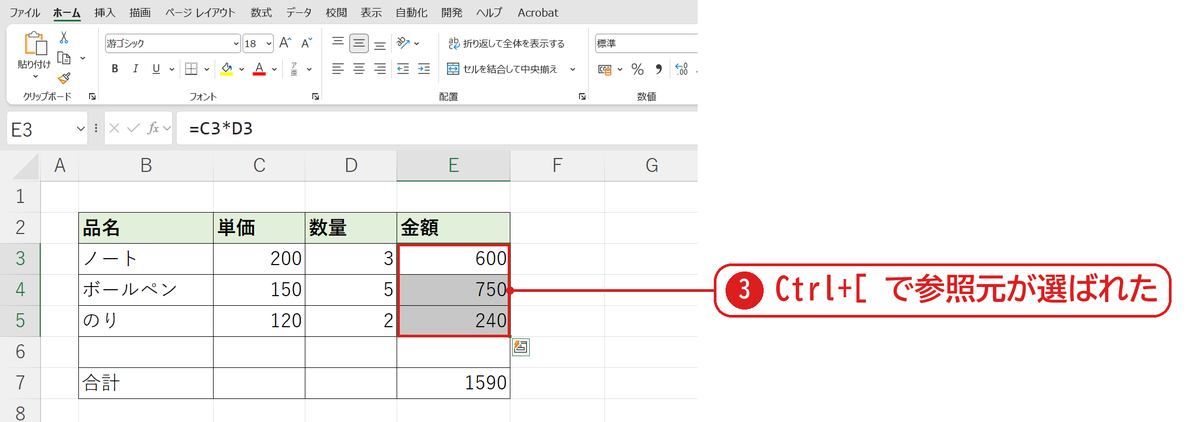
Ctrl+[ を押すと、E3:E5 がまとめて選ばれました❸。
選ばれたあと F5(ジャンプ)を開いて Enter を押すと、飛ぶ前の E7 に戻れます。
うまくいかないときの確認表
| 症状 | 原因 | 対処 |
|---|---|---|
| 何も起きない | キーボードの [ の位置がちがう | 日本語キーボードでは「@」の右の [ キー |
| 別のブックの参照へ飛ばない | 参照先のブックが閉じている | 参照先のブックを開いておく |
| 矢印で見たい | ショートカットは選ぶだけ | 参照元のトレースで矢印を出す |
よくある質問
別のシートを参照している数式でも使えますか?
使えます。Ctrl+[ を押すと、参照しているシートに切りかわって、そのセルが選ばれます。
練習用Excelファイル(無料ダウンロード)
計算の表で試せます。
Excelファイル(.xlsx)/登録不要/数式・練習データ入り









コメント