
エクセルで行を増やしても合計が自動で増えるようにするには、表をテーブル(Ctrl+T)にして、合計の式を =SUM(テーブル1[金額]) のようにテーブルの列で書きます。表のすぐ下に入力すると、テーブルが自動で広がり、合計にも入ります。
ふつうの =SUM(C3:C6) では、7行目に入れても合計の範囲は C3:C6 のままです。この記事では、実際の Excel で確かめた手順を説明します。
練習用Excelファイル(無料ダウンロード)
この記事と同じ購入の表です。テーブルにして試せます。
Excelファイル(.xlsx)/登録不要/数式・練習データ入り
目次
行が増えても合計に入れる方法の比べ
| 方法 | 式 | ポイント |
|---|---|---|
| テーブル+列名 | =SUM(テーブル1[金額]) | 下に入力すると自動で広がる(おすすめ) |
| 列全体 | =SUM(C:C) | 同じ列に合計や見出しの数字があると二重に数える |
| 大きめの範囲 | =SUM(C3:C1000) | 1000行をこえると入らない |
| TRIMRANGE | =SUM(TRIMRANGE(C3:C1000)) | TRIMRANGE関数(新しい Excel) |
表をテーブルにする
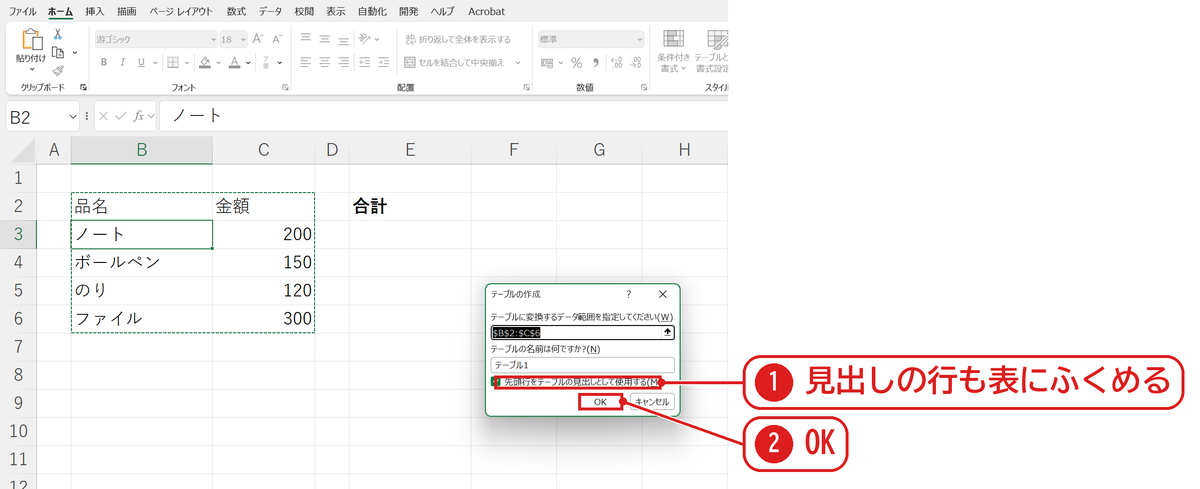
表の中のセル(B3)を選んで Ctrl+T を押します。「先頭行をテーブルの見出しとして使用する」にチェックが入っていることを確かめて❶、OK を押します❷。
テーブルの列で合計を出す
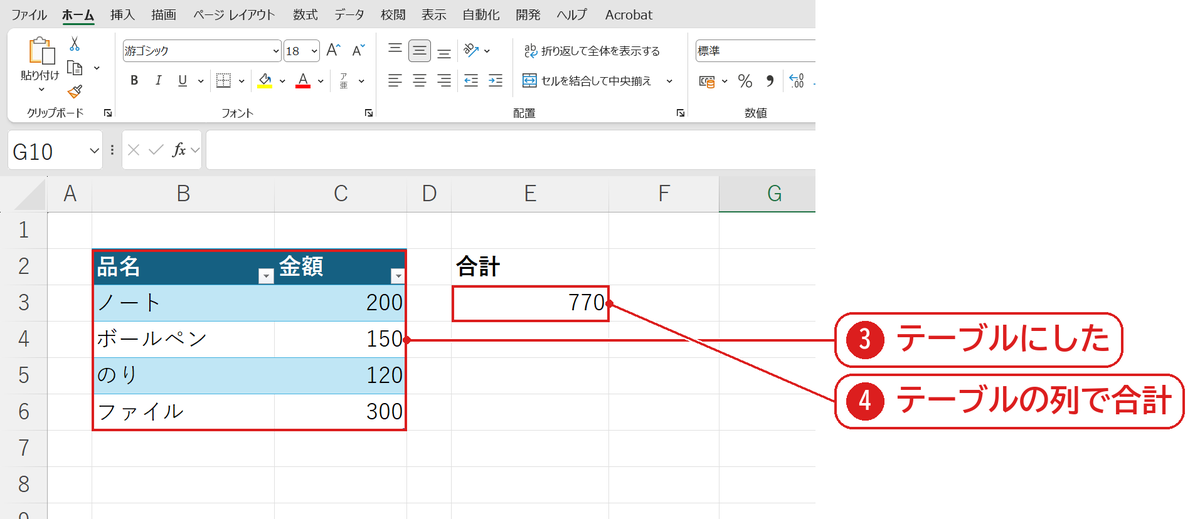
表がテーブルになりました❸。E3 に =SUM(テーブル1[金額]) と入れると、770 になりました❹。「テーブル1」はテーブルの名前、「[金額]」は列の名前です。式を入れるときに金額の範囲をドラッグすると自動でこの形になります。
下に入力すると表が広がり合計も増える
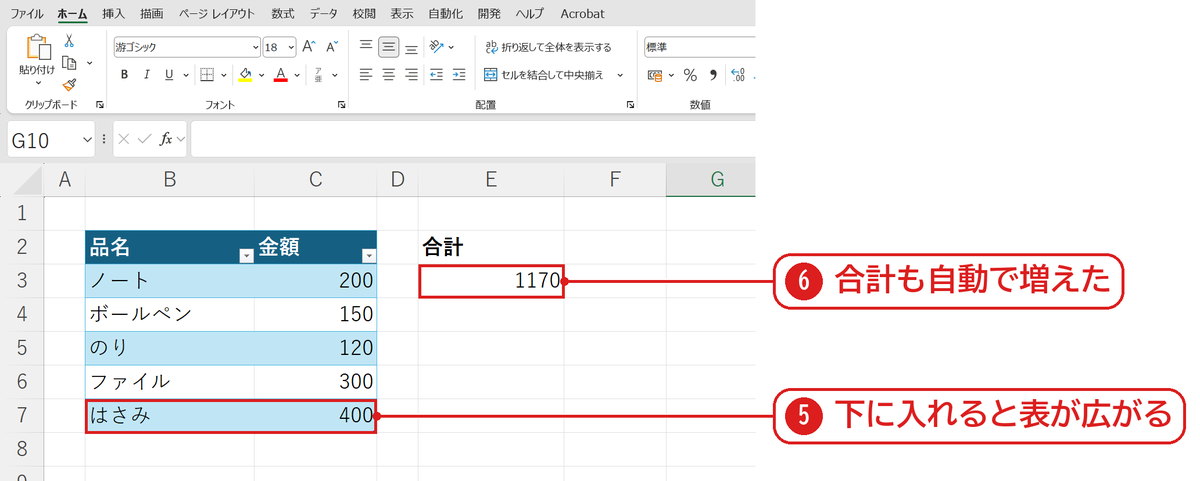
テーブルのすぐ下の B7 に「はさみ」、C7 に「400」と入れると、テーブルが7行目まで広がり❺、合計が 1170 に自動で増えました❻(実機で確かめると、テーブルの範囲が B2:C6 から B2:C7 になりました)。
うまくいかないときの確認表
| 症状 | 原因 | 対処 |
|---|---|---|
| 下に入れても広がらない | 1行あけて入力した | テーブルのすぐ下の行に入れる |
| 自動で広がらない設定になっている | オートコレクトの「テーブルに新しい行と列を含める」がオフ | ファイル→オプション→文章校正→オートコレクトのオプションで確かめる |
| テーブルの色が要らない | テーブルのスタイル | テーブルデザインタブでスタイルを「なし」にする |
よくある質問
合計の行をテーブルの中に出したいです。
テーブルデザインタブの「集計行」にチェックを入れると、表の一番下に合計の行が出ます。
テーブルをふつうの表に戻したいです。
テーブルを解除する方法を参照してください。
練習用Excelファイル(無料ダウンロード)
購入の表が入っています。
Excelファイル(.xlsx)/登録不要/数式・練習データ入り









コメント