エクセルで画像が縦や横に伸びて変形するのは、「縦横比を固定する」がオフのまま、画像の辺の〇をドラッグしたためです。実機で確かめると、この Excel では挿入した画像の縦横比の固定はオフになっていました。
元の形に戻すには、図の書式設定のサイズで高さと幅の倍率を同じ数にそろえ、「縦横比を固定する」にチェックを入れます。この記事では、実際の Excel の画面で説明します。
練習用Excelファイル(無料ダウンロード)
この記事と同じ、横に伸びた画像が入ったシートです。直す練習に使えます。
Excelファイル(.xlsx)/登録不要/数式・練習データ入り
目次
画像が変形するときの直し方の一覧
| やりたいこと | 操作 |
|---|---|
| 元の形に戻す | 図の書式設定→サイズで高さと幅の倍率をそろえる |
| 元の大きさ(原型)に戻す | サイズの「リセット」・図の形式タブの「図のリセット」→「図とサイズのリセット」 |
| これから変形させない | 「縦横比を固定する」にチェック |
| 形を変えずに大きさを変える | 四すみの〇をドラッグ(辺の〇は伸びる)・Shift を押しながらドラッグ |
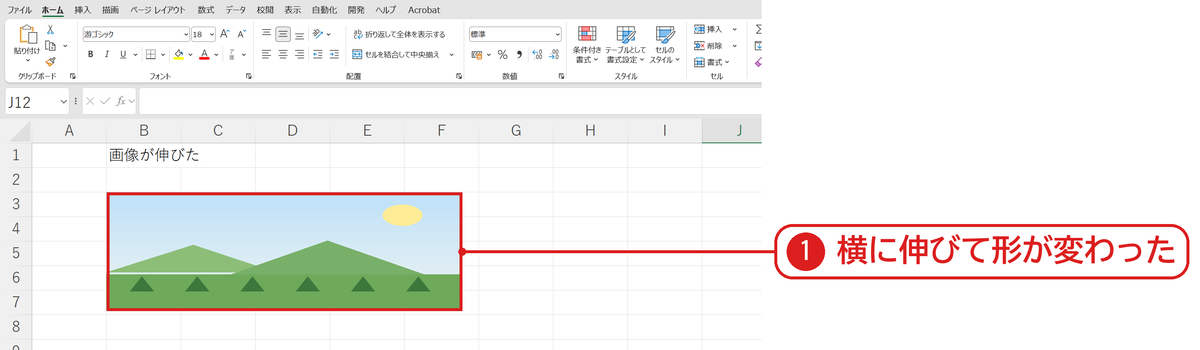
横に伸びて形が変わった画像
風景の画像が横に伸びて、太陽がだ円になっています❶。
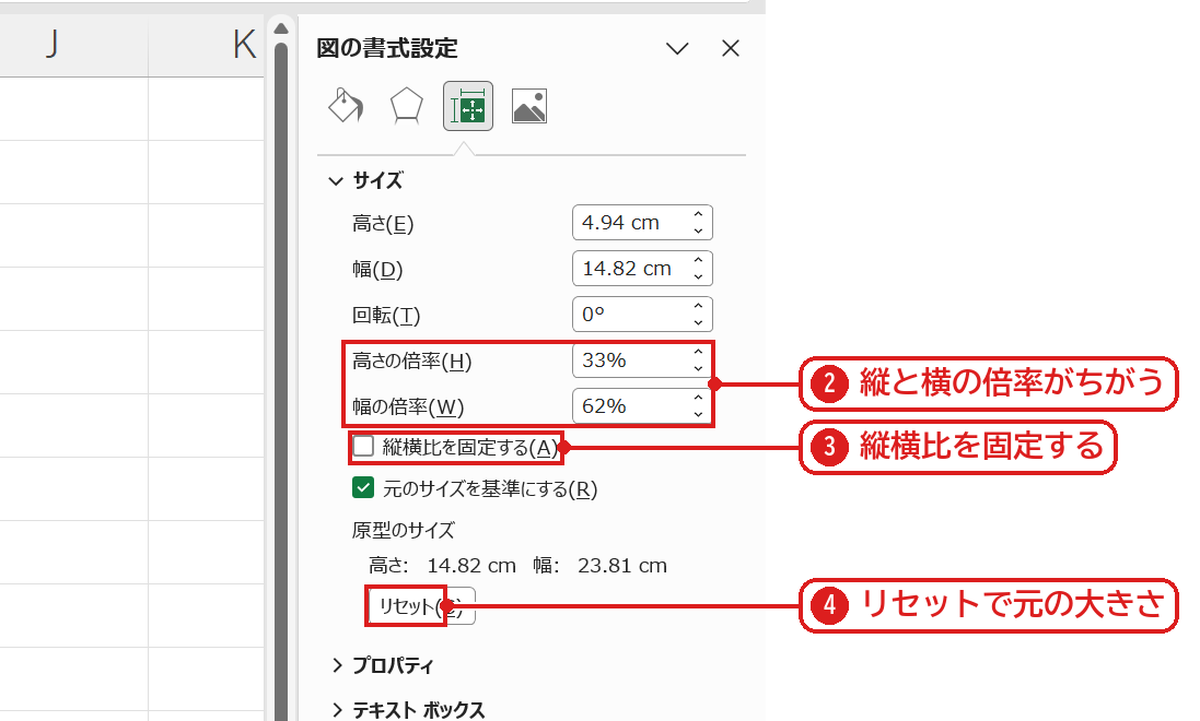
図の書式設定で倍率を確かめる
画像を選んで Ctrl+1 を押し、「図の書式設定」のサイズとプロパティ(3つ目のマーク)→「サイズ」を開きます。高さの倍率が 33%、幅の倍率が 62% とちがっていて❷、「縦横比を固定する」はオフでした❸。「リセット」を押すと元の大きさ(原型のサイズ)に戻ります❹。
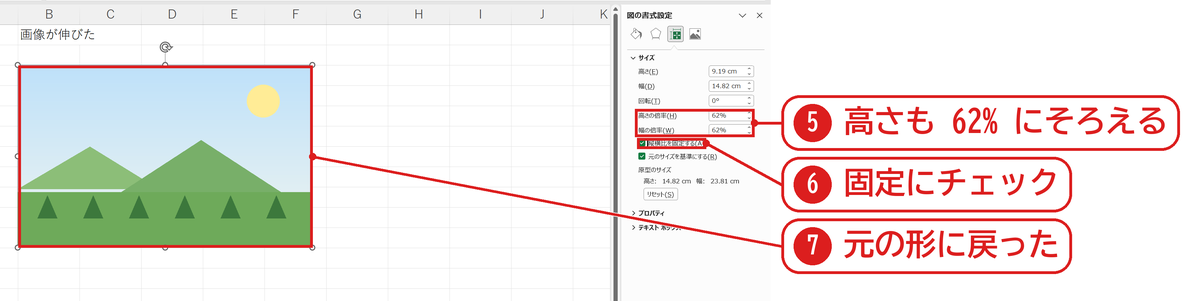
高さと幅の倍率をそろえて固定する
高さの倍率に 62 と入れて幅と同じにし❺、「縦横比を固定する」にチェックを入れると❻、画像が元の形に戻りました❼(実機で確かめると、縦横比の固定がオンになりました)。これで辺をドラッグしても形が変わらなくなります。
うまくいかないときの確認表
| 症状 | 原因 | 対処 |
|---|---|---|
| 行の高さを変えると画像も伸びる | 「セルに合わせて移動やサイズ変更をする」 | 画像をセルに固定する方法で設定を変える |
| リセットすると大きすぎる | 原型のサイズが大きい | 倍率を 50% などにそろえる |
| トリミングした所も戻したい | トリミングはリセットで戻らない場合がある | 図の形式タブの「図のリセット」 |
よくある質問
画像をセルの大きさに合わせたいです。
画像をセルに合わせる方法を参照してください。
練習用Excelファイル(無料ダウンロード)
横に伸びた画像が入ったシートです。
Excelファイル(.xlsx)/登録不要/数式・練習データ入り









コメント