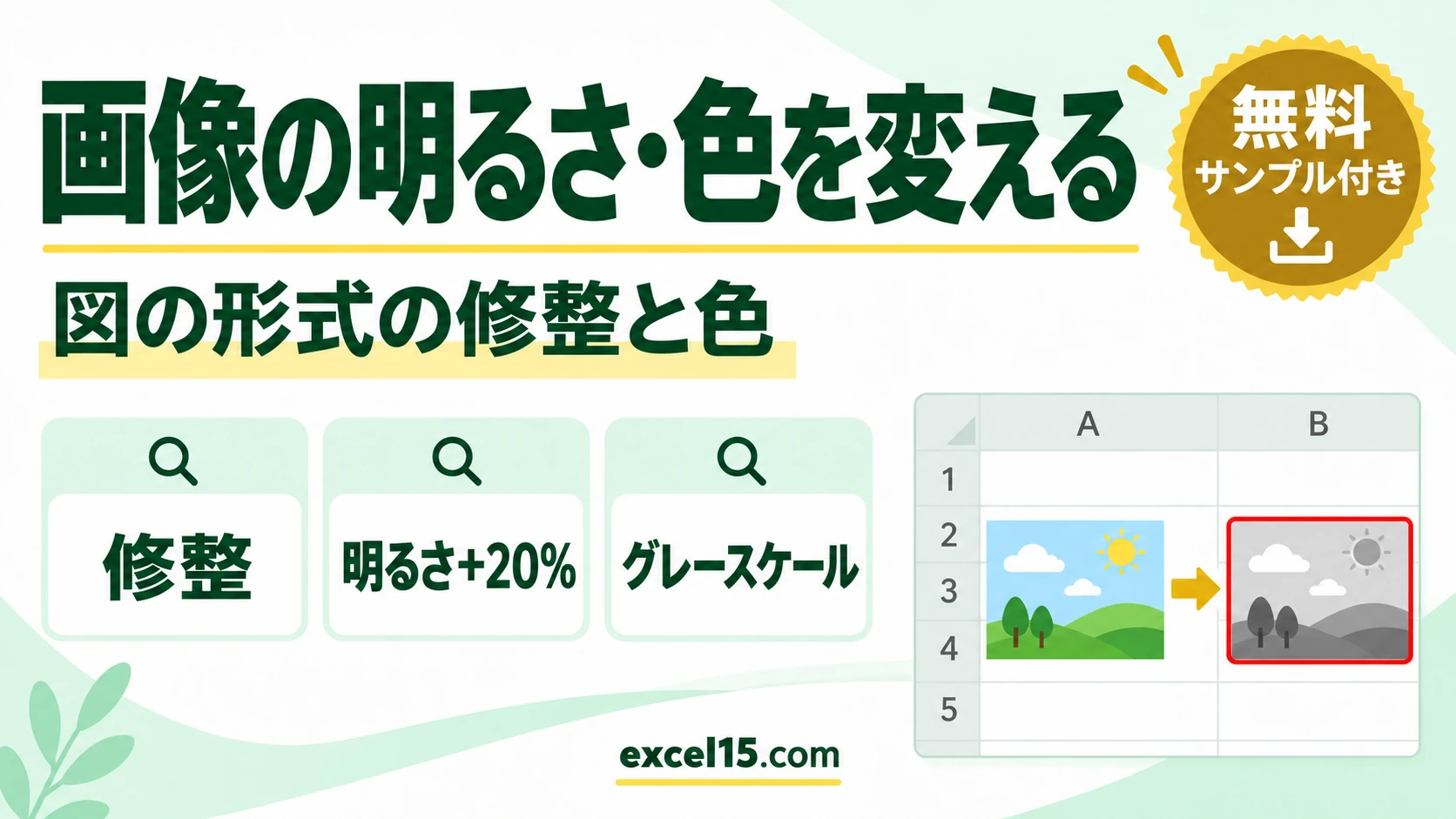
エクセルに貼った画像の明るさや色は、画像を選んで「図の形式」タブで変えられます。明るさとコントラストは「修整」、白黒(グレースケール)やセピアなどの色合いは「色」から、見本を選ぶだけです。
暗い写真を明るくしたり、資料の画像を白黒にそろえたりするときに使えます。この記事では、画像の明るさと色を変える手順を、実際の Excel の画面で説明します。
練習用Excelファイル(無料ダウンロード)
この記事と同じ、風景のイラストが入ったシートです。明るさや色を変える練習に使えます。
Excelファイル(.xlsx)/登録不要/数式・練習データ入り
目次
画像の見た目を変えるボタンの一覧(図の形式タブ)
| やりたいこと | ボタン | 選べるもの |
|---|---|---|
| 明るく・暗くする | 修整 | 明るさ・コントラストの見本(-40%〜+40%) |
| くっきり・ぼかす | 修整 | シャープネスの見本 |
| 白黒・セピアにする | 色 | グレースケール・セピア・再配色 |
| 色の濃さを変える | 色 | 彩度(0%〜400%)・色のトーン |
| 絵画風にする | アート効果 | 鉛筆スケッチ・ぼかしなど |
| 半透明にする | 透明度 | 画像を透過する方法を参照 |
明るさを変える(修整)
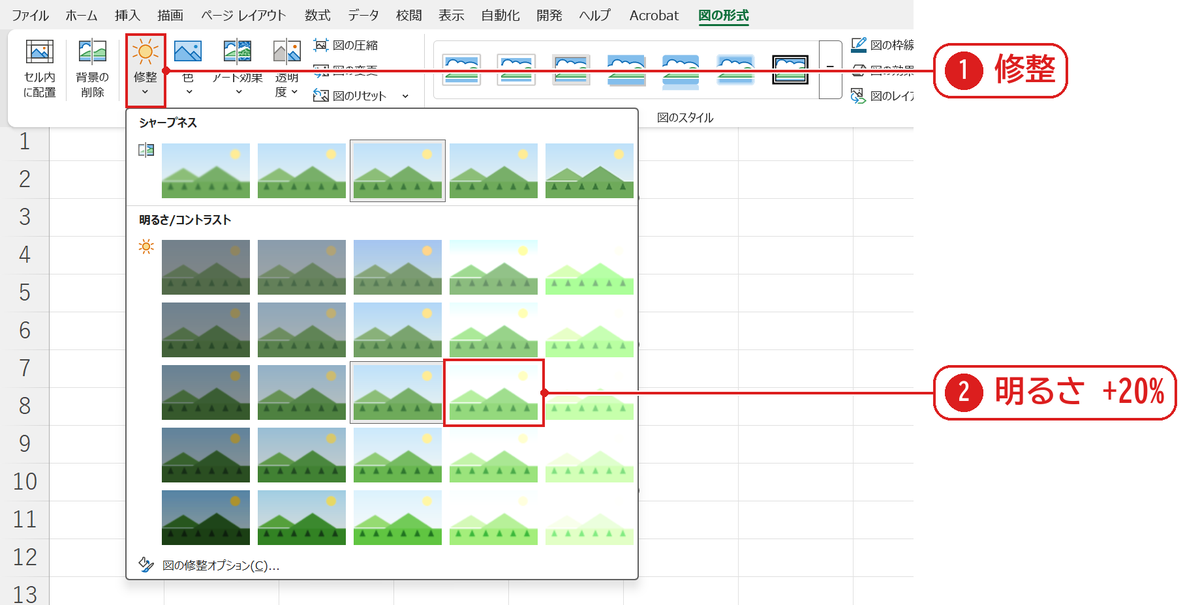
画像をクリックして選び、図の形式タブの「修整」❶を押すと、明るさとコントラストの見本が並びます。「明るさ: +20% コントラスト: 0% (標準)」❷を選びます。
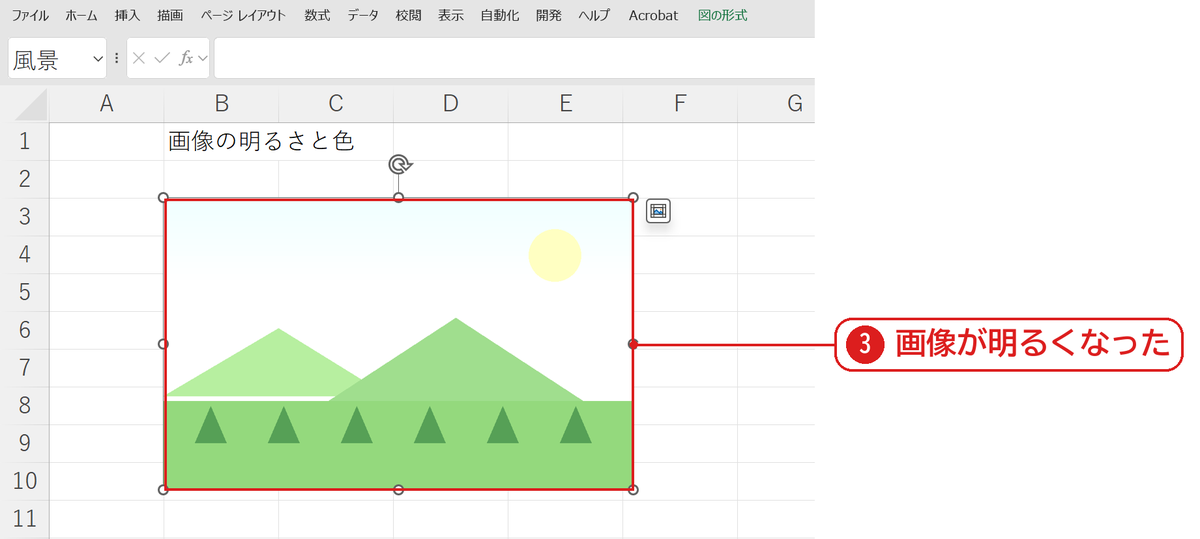
画像が明るくなりました❸。見本にマウスを合わせると、選ぶ前に仕上がりを確かめられます。
白黒(グレースケール)にする(色)
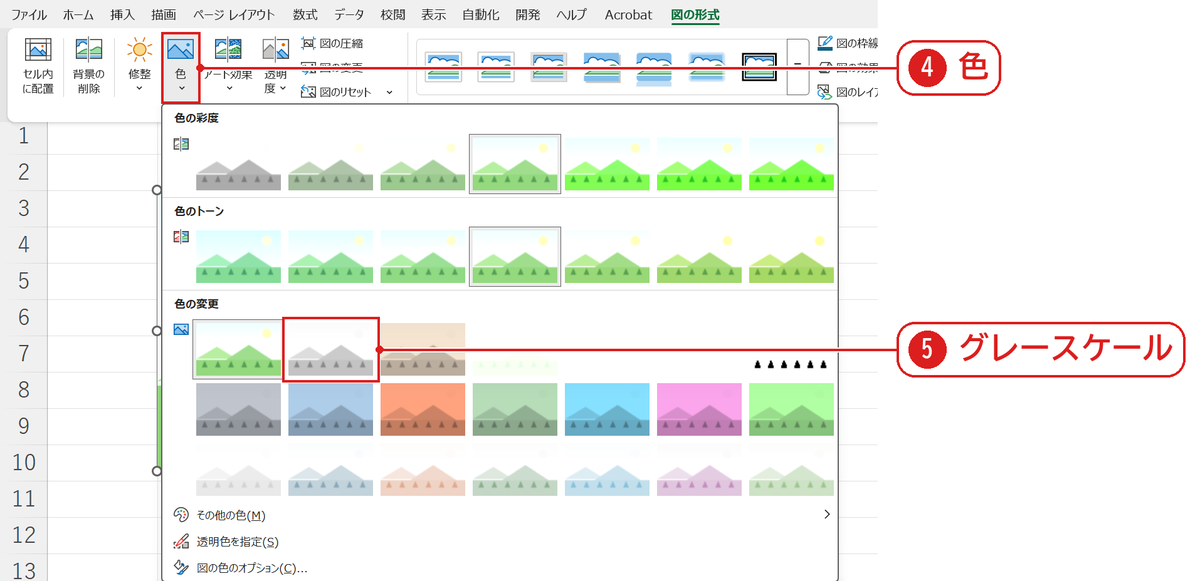
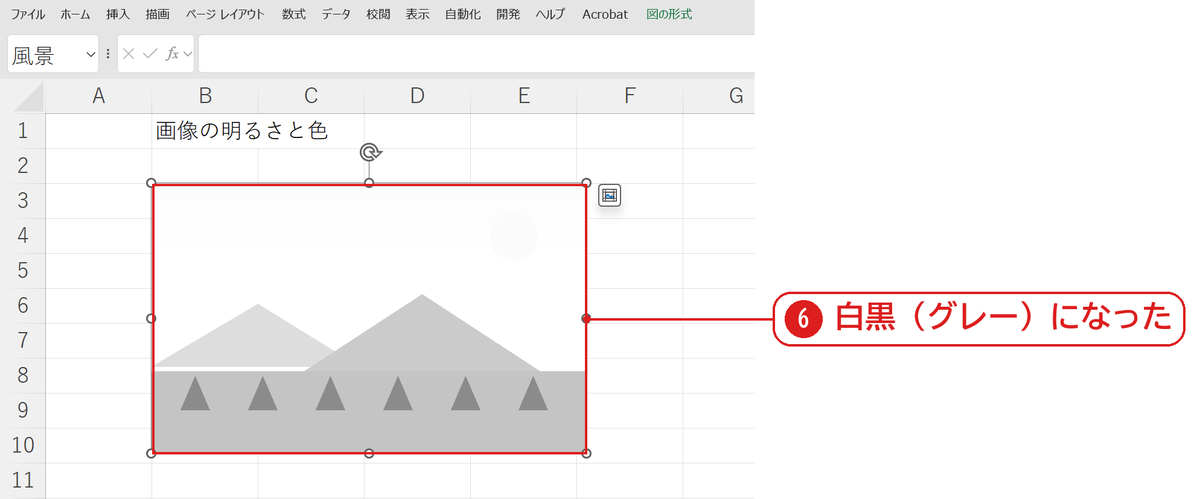
同じように画像を選んで「色」❹を押し、「色の変更」の「グレースケール」❺を選びます。
画像が白黒(グレー)になりました❻。明るさの調整はそのまま残っています。
元に戻すには
画像を選んで、図の形式タブの「図のリセット」を押すと、明るさや色の変更がすべて元に戻ります。変更してすぐなら Ctrl+Z でも戻せます。
うまくいかないときの確認表
| 症状 | 原因 | 対処 |
|---|---|---|
| 「図の形式」タブが出ない | 画像が選ばれていない | 画像をクリックして選ぶ |
| 修整・色が灰色で押せない | 図形やアイコンを選んでいる(画像ではない) | 写真やイラストの画像で使う |
| ファイルの画像まで変わる? | エクセルの中だけの変更 | 元の画像ファイルは変わらない |
| 細かく調整したい | 見本では足りない | 「図の修整オプション」で数値を入れる |
よくある質問
画像の背景を消したいです。
画像の背景を削除する方法を参照してください。
画像を切り抜きたいです。
画像をトリミングする方法を参照してください。
練習用Excelファイル(無料ダウンロード)
風景のイラストが入ったシートです。
Excelファイル(.xlsx)/登録不要/数式・練習データ入り






コメント