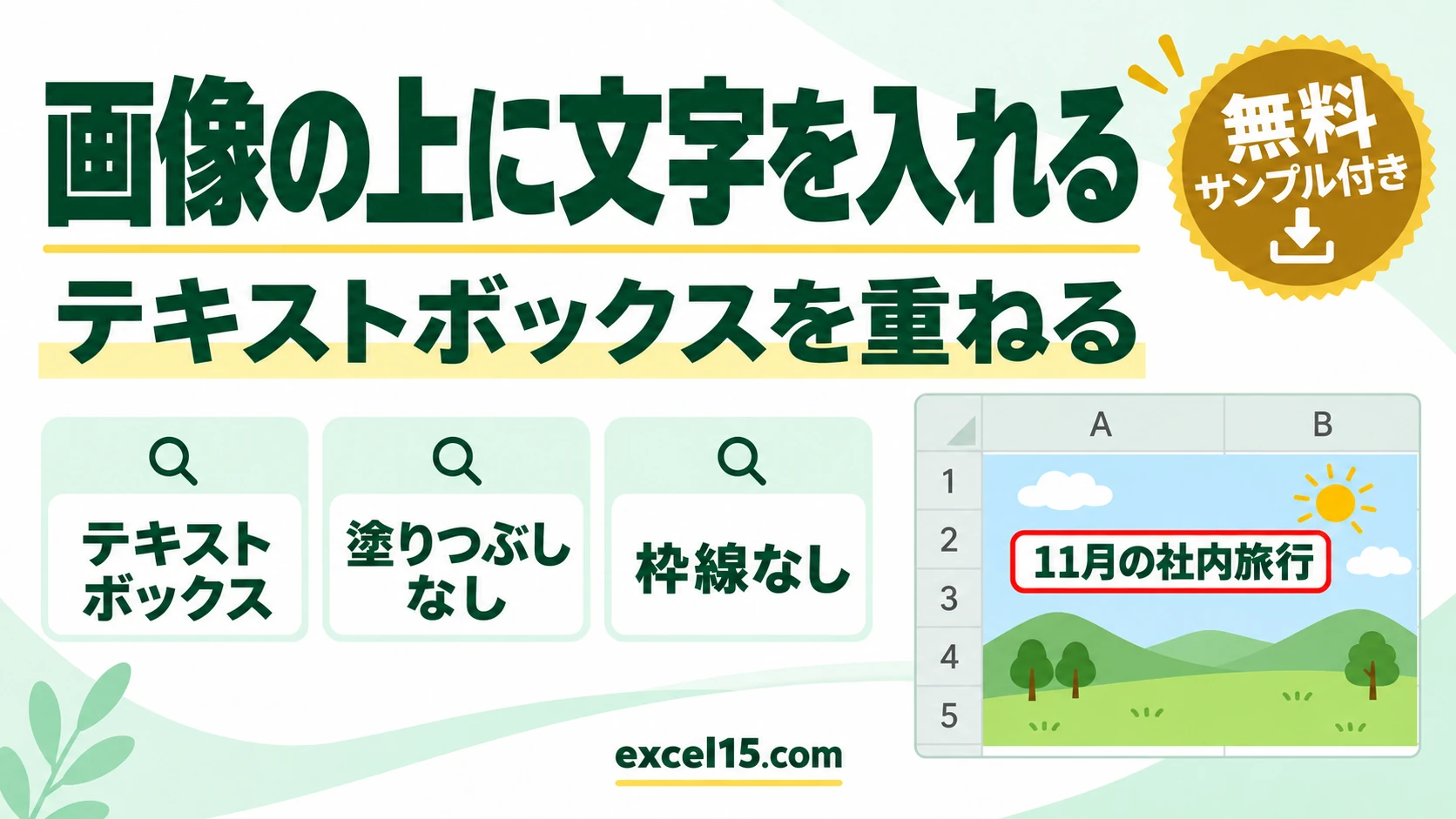
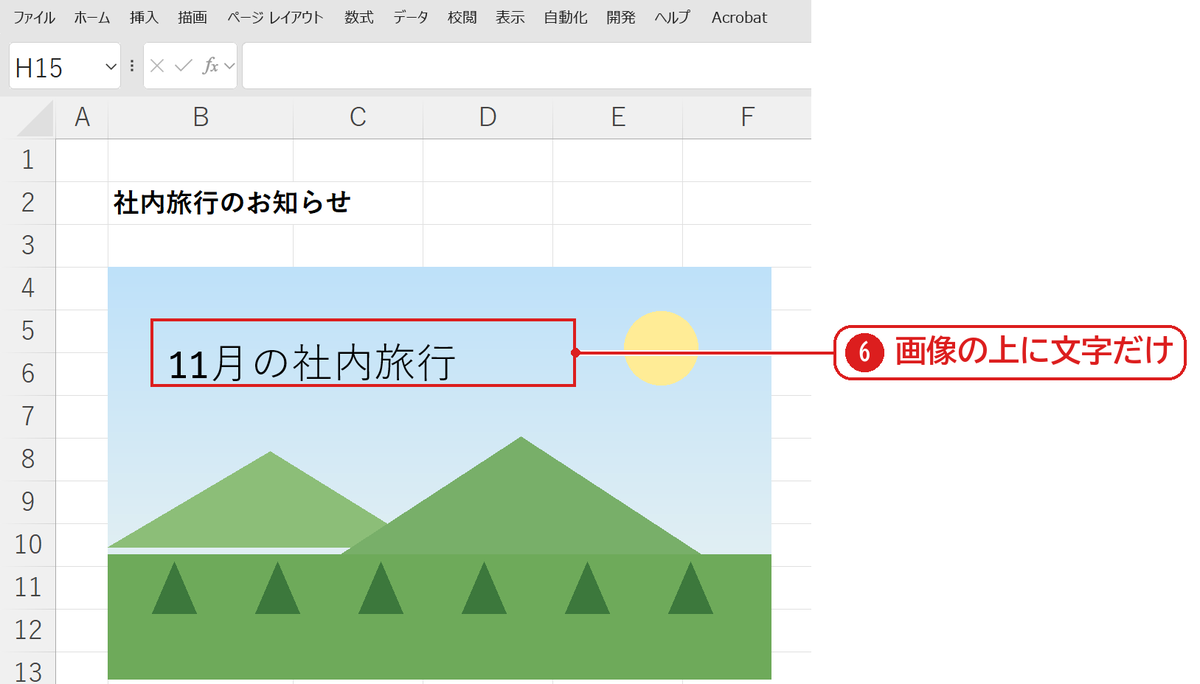
エクセルで画像の上に文字を入れるには、挿入タブの「図形」→「テキスト ボックス」を選び、画像の上でドラッグしてテキストボックスを作って文字を入力します。そのあと「図形の塗りつぶし」→「塗りつぶしなし」と「図形の枠線」→「枠線なし」にすると、画像の上に文字だけがのった形になります。
チラシやお知らせの画像に見出しを入れたいときに使えます。この記事では、手順を実際の Excel の画面で説明します。
練習用Excelファイル(無料ダウンロード)
この記事と同じ、風景のイラストが入ったお知らせのシートです。画像の上に文字を入れる練習に使えます。
Excelファイル(.xlsx)/登録不要/数式・練習データ入り
目次
画像の上に文字を入れる手順
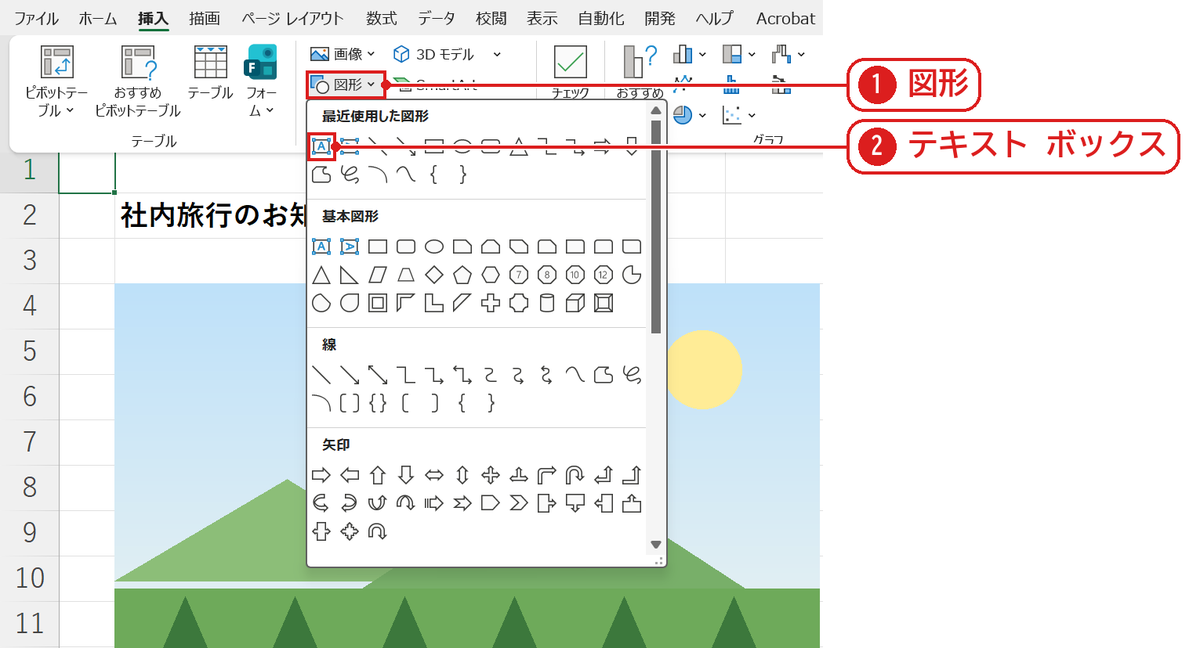
挿入タブの「図形」❶を押し、「テキスト ボックス」❷を選びます(「テキスト」グループの「テキスト ボックス」でも同じです)。
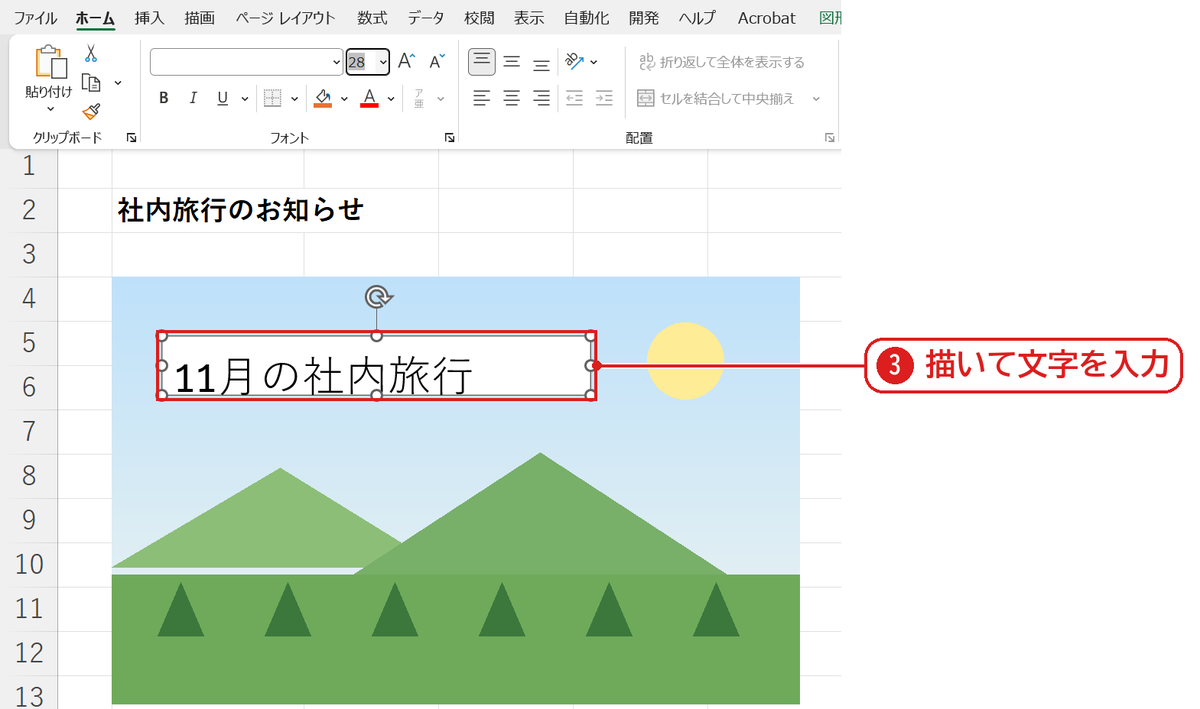
画像の上で、文字を入れたい場所をドラッグするとテキストボックスができます。そのまま文字を入力し、Esc を押してテキストボックスを選んだ状態で、文字の大きさを変えます(ここでは Alt → H → F → S で 28 にしました)❸。はじめは白い塗りつぶしと黒い枠線が付いています。
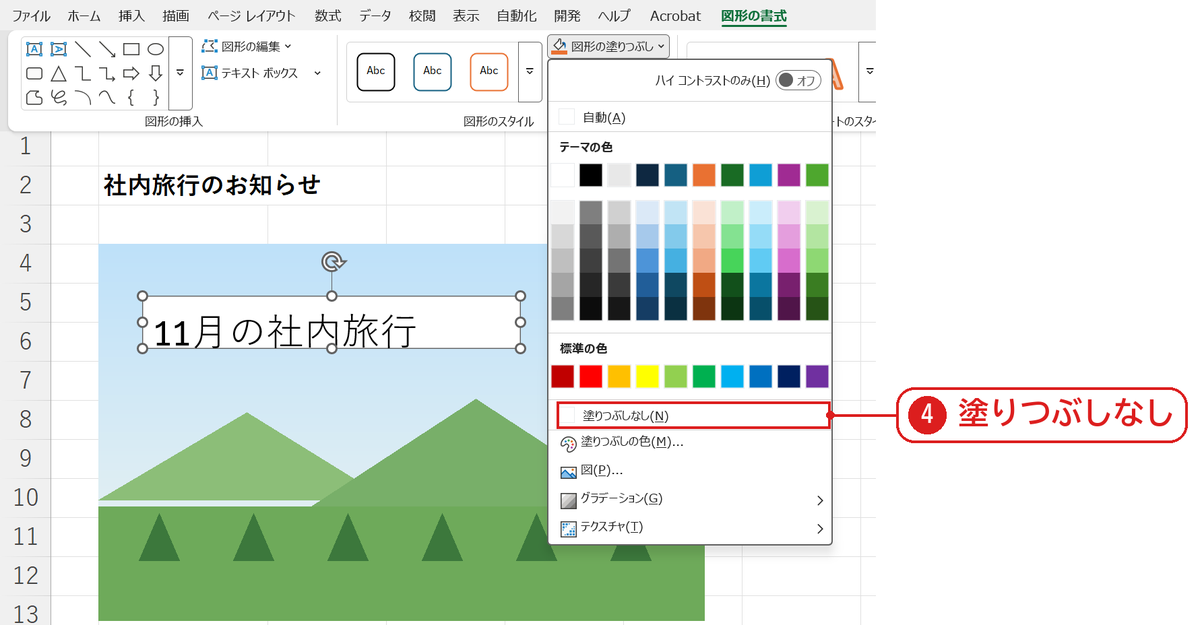
図形の書式タブの「図形の塗りつぶし」の ▼ から「塗りつぶしなし」❹を選びます。白い背景が消えて、画像が透けて見えます。
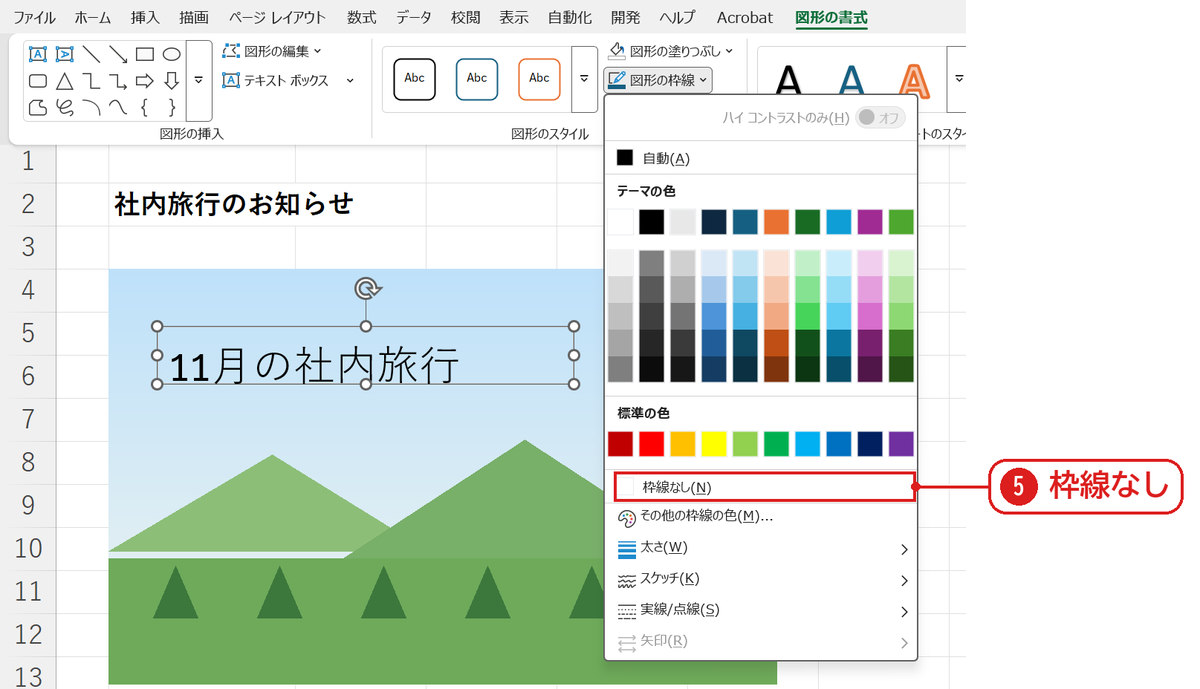
続けて「図形の枠線」の ▼ から「枠線なし」❺を選びます。
画像の上に、文字だけがのりました❻。文字の色や太さは、テキストボックスを選んでホームタブで変えられます。
文字を見やすくするコツ
| こんなとき | やり方 |
|---|---|
| 背景が明るい画像 | 文字は黒や濃い色にする |
| 背景が暗い・ごちゃごちゃした画像 | 文字を白にして、テキストボックスを半透明の黒で塗りつぶす(図形の塗りつぶしの「透過性」) |
| 文字がはっきりしない | 「図形の書式」→「文字の輪郭」で縁取りを付ける(縁取り文字にする方法) |
画像と文字をいっしょに動かす(グループ化)
画像を動かすと、テキストボックスはその場に残ります。いっしょに動かしたいときは、画像とテキストボックスを Ctrl を押しながらクリックして両方選び、グループ化します(図形をグループ化する方法)。
うまくいかないときの確認表
| 症状 | 原因 | 対処 |
|---|---|---|
| テキストボックスが画像の後ろに隠れる | 重なりの順番が下 | テキストボックスを選び「図形の書式」→「前面へ移動」 |
| 文字が途中で切れる | テキストボックスが小さい | 四すみの○をドラッグして広げる |
| 図形の書式タブが出ない | テキストボックスが選ばれていない | テキストボックスの枠をクリックして選ぶ |
| 画像をクリックするとテキストボックスが選べない | 画像が前面にある | 画像を「背面へ移動」する |
よくある質問
セルの文字を画像の上に表示したいです。
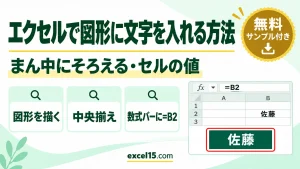
テキストボックスを選んで、数式バーに =B2 のようにセルを入れると、セルの内容がテキストボックスに表示されます(テキストボックスの使い方)。
画像そのものを半透明にしたいです。
図の形式の「透明度」で変えられます(画像を透過する方法)。
練習用Excelファイル(無料ダウンロード)
風景のイラストが入ったお知らせのシートです。
Excelファイル(.xlsx)/登録不要/数式・練習データ入り

コメント