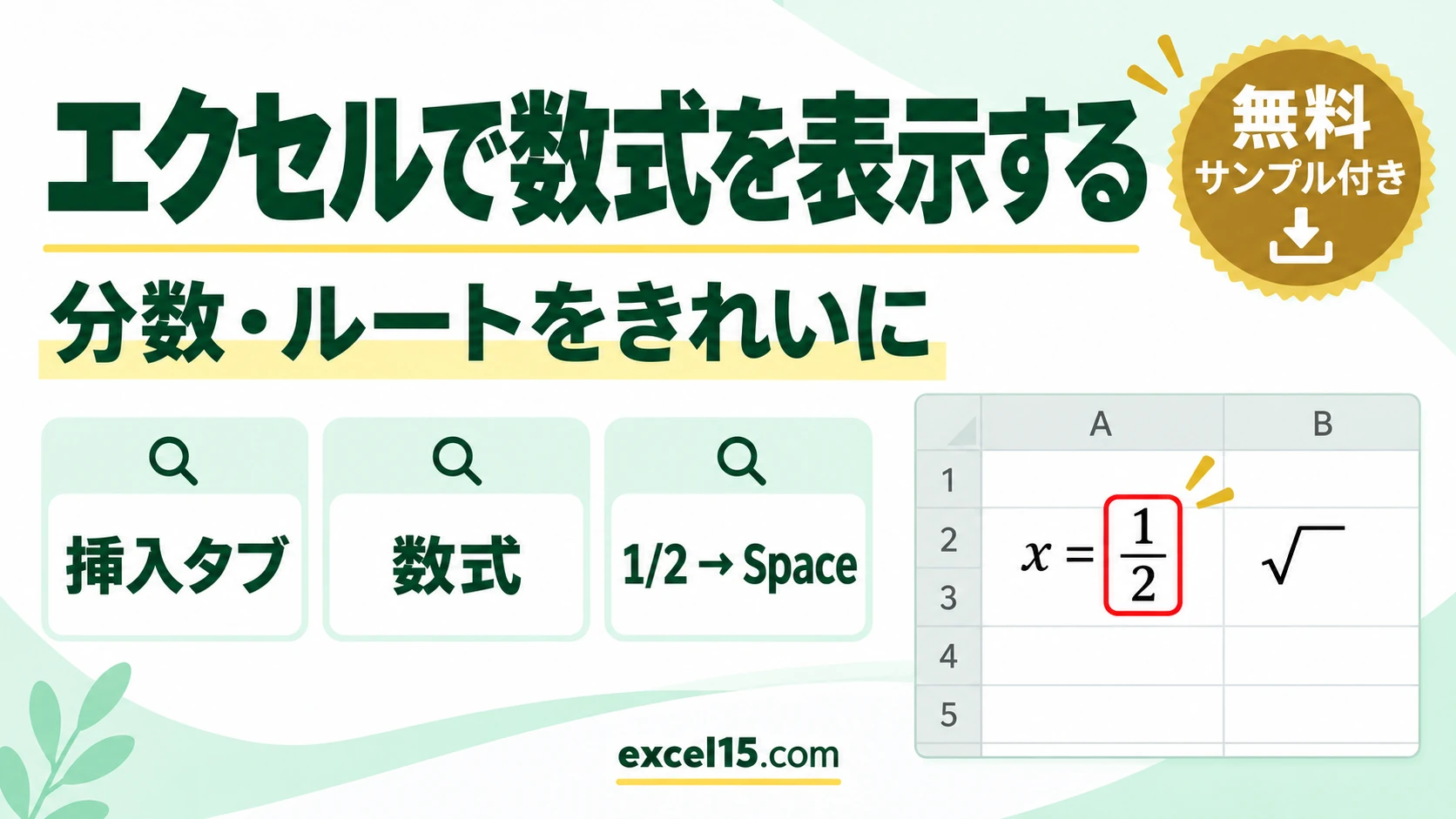
エクセルで分数やルートの入った数式を、教科書のように表示するには、挿入タブ →「数式」を使います。よく使う式は「数式」の▼から選ぶだけ、自分で書くときは x=1/2 のように打って Space を押すと上下の分数になります。
この記事では、数式の入れ方を、実際の Excel の画面で説明します。入った数式は計算はされず、図形(テキストボックス)として表示されます。
練習用Excelファイル(無料ダウンロード)
数式を作る手順のメモを入れた練習ファイルです。白いところに数式を入れて試せます。
Excelファイル(.xlsx)/登録不要/数式・練習データ入り
目次
数式の入れ方 早見表
| やりたいこと | 操作 |
|---|---|
| よく使う式を入れる | 挿入タブ →「数式」の▼ → 式を選ぶ |
| 自分で式を書く | 挿入タブ →「数式」(ボタンの左側)→ 打つ |
| 上下の分数にする | 1/2 と打って Space |
| 数式を消す | 枠をクリックして Delete |
1. 用意された式を選ぶ
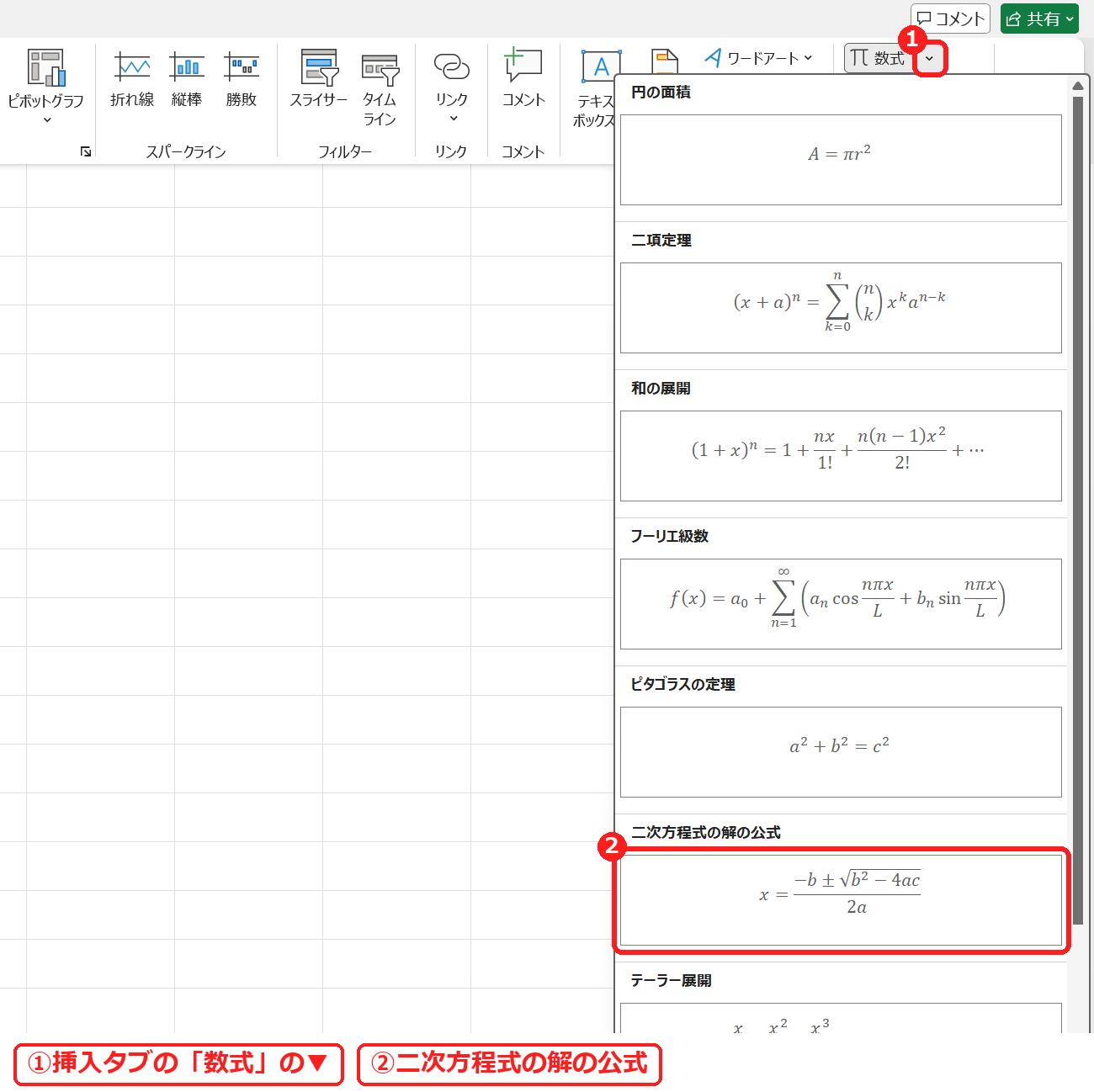
挿入タブ →「数式」の▼を押すと、円の面積・二項定理・ピタゴラスの定理などの式が並びます。ここでは「二次方程式の解の公式」を選びます。
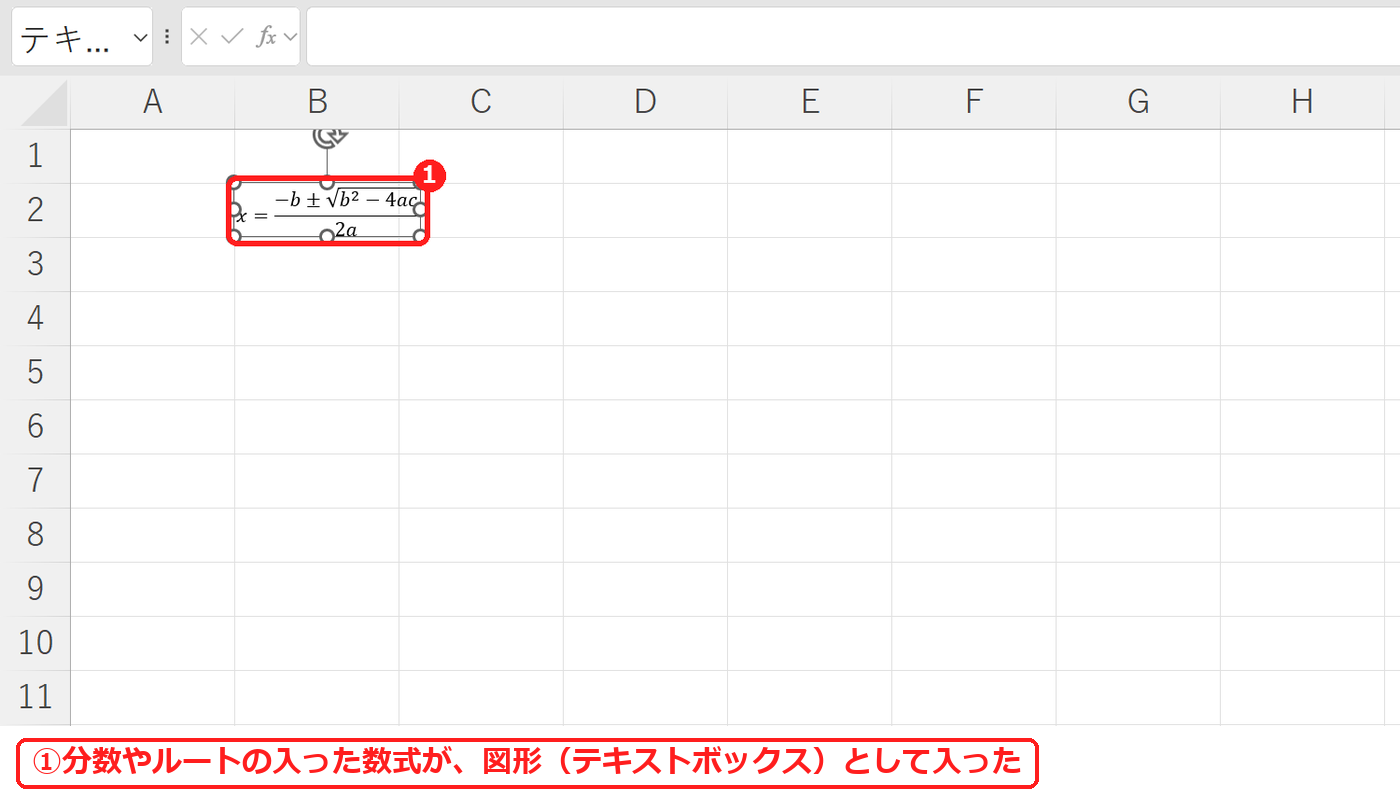
分数やルートの入った数式が、図形(テキストボックス)として入りました。枠をドラッグすると好きな場所に動かせます。
2. 自分で分数を書く
挿入タブ →「数式」(ボタンの左側)を押すと、空の数式の枠ができます。x=1/2 と打つと、まだ 1/2 のままです。
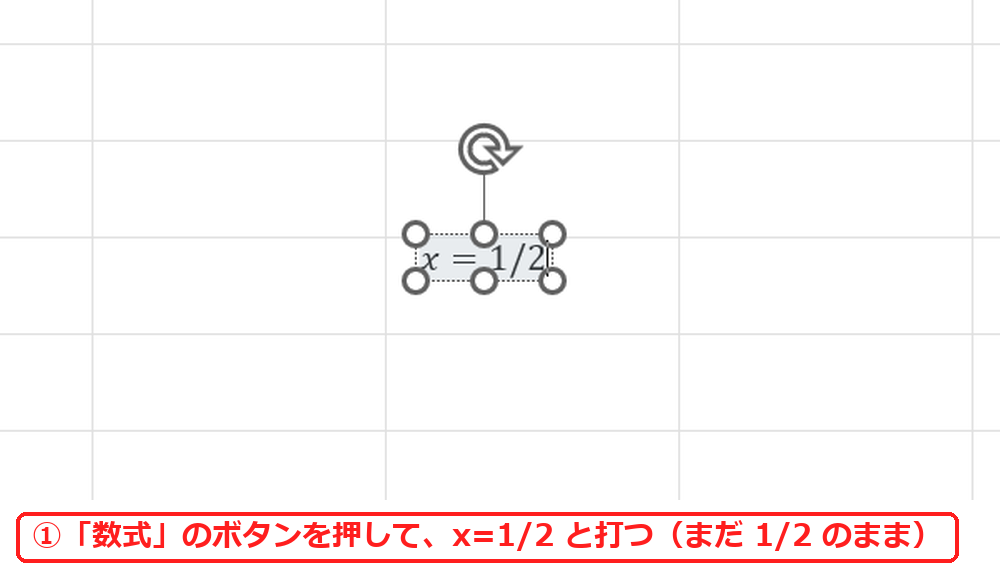
Space を押すと、1/2 が上下の分数になりました。
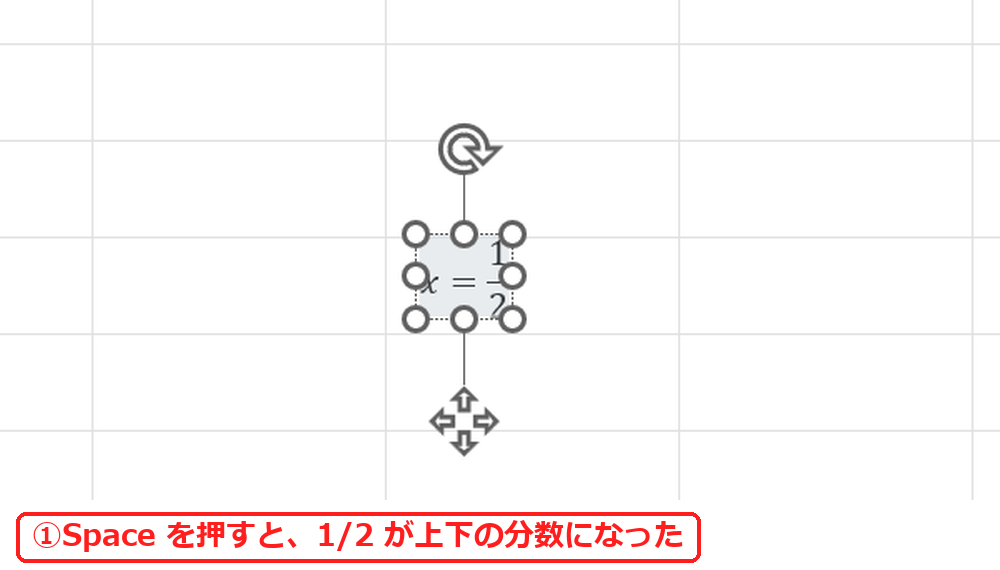
枠の外をクリックすると、分数の数式ができあがりです。
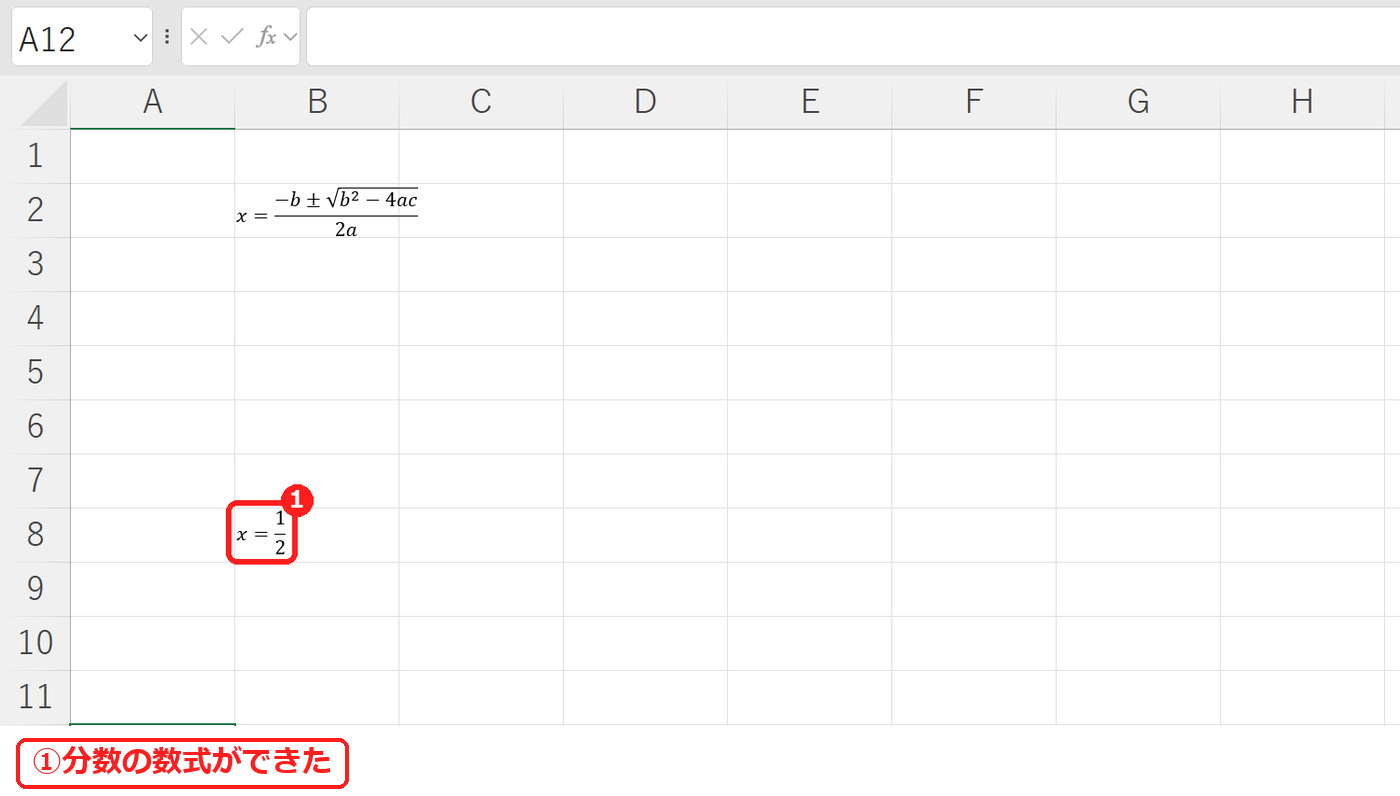
【実機で検証】入った数式の中身
入った数式の図形の文字を読み取りました。
| 図形 | 中身 |
|---|---|
| 1 つ目 | 二次方程式の解の公式(x = −b ± √(b²−4ac) / 2a) |
| 2 つ目 | x = 1/2(上下の分数) |
どちらもセルの値ではなく図形なので、=A1 のような計算には使えません。
よくある質問
セルに分数を入れて計算したいです。
セルに分数の値を入れる方法は分数を入力・表示する方法をご覧ください。
ルートを書くには?
数式の枠を選ぶと出る「数式」タブの「べき乗根」から √ の形を選び、中に数を入れます。
練習用Excelファイル(無料ダウンロード)
数式を入れる練習ができるファイルです。
Excelファイル(.xlsx)/登録不要/数式・練習データ入り






コメント