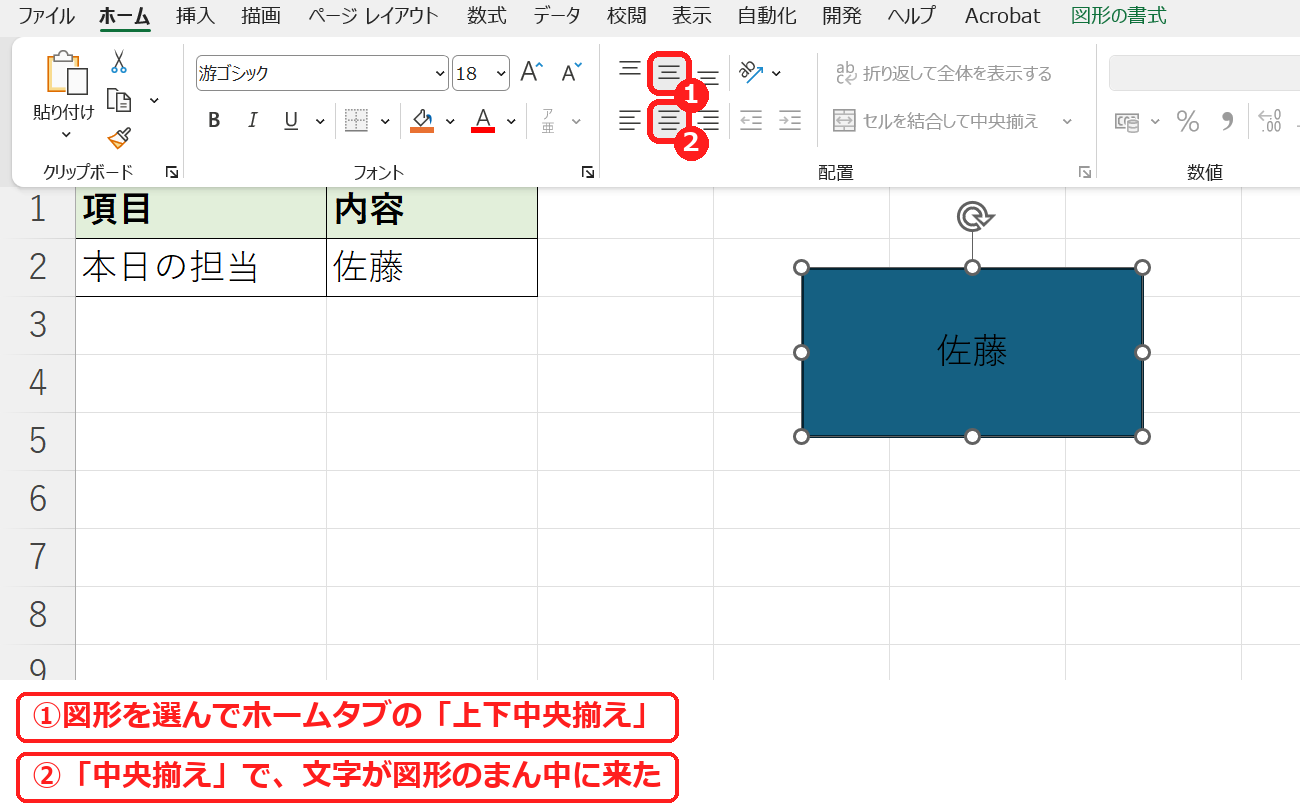
エクセルで図形に文字を入れるには、図形を描いて選んだまま文字を打つだけです。文字は最初図形の左上に入るので、まん中にしたいときはホームタブの「上下中央揃え」と「中央揃え」を押します。
また、図形を選んで数式バーに =B2 と入れると、セルの値を図形に表示できます。この記事では、どちらのやり方も実際の Excel の画面で説明します。
練習用Excelファイル(無料ダウンロード)
この記事と同じ案内の表(B2 に担当者名)が入った練習ファイルです。図形に文字やセルの値を入れる練習ができます。
Excelファイル(.xlsx)/登録不要/数式・練習データ入り
目次
図形に文字を入れる方法 一覧
| やりたいこと | 操作 |
|---|---|
| 図形に文字を入れる | 図形を描いて(または選んで)そのまま文字を打つ |
| 文字をまん中にする | ホームタブ →「上下中央揃え」「中央揃え」 |
| セルの値を図形に出す | 図形を選んで、数式バーに =B2 のように入れて Enter |
1. 図形を描いて文字を入れる
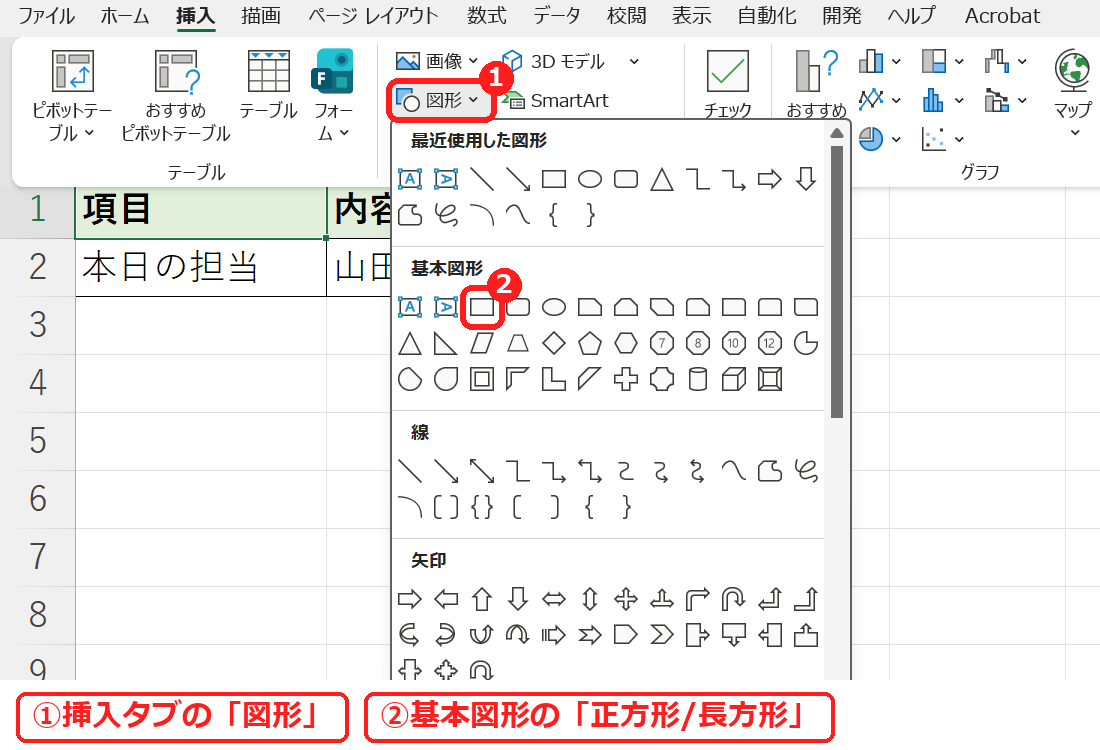
挿入タブ →「図形」を押し、基本図形の「正方形/長方形」を選びます。
シートの上をドラッグすると四角形が描けます。描いたあと選ばれたままなので、そのまま文字を打つと図形の中に入りました。
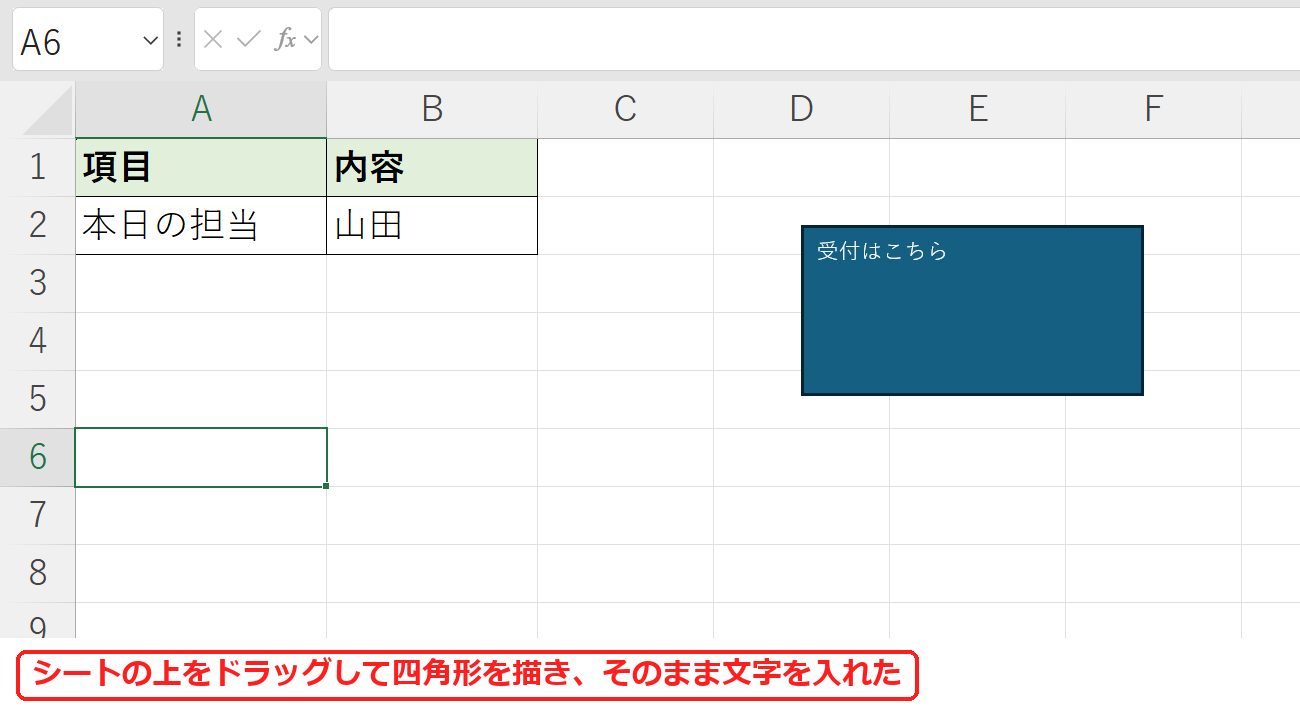
文字は図形の左上に入りました。
2. セルの値を図形に表示する
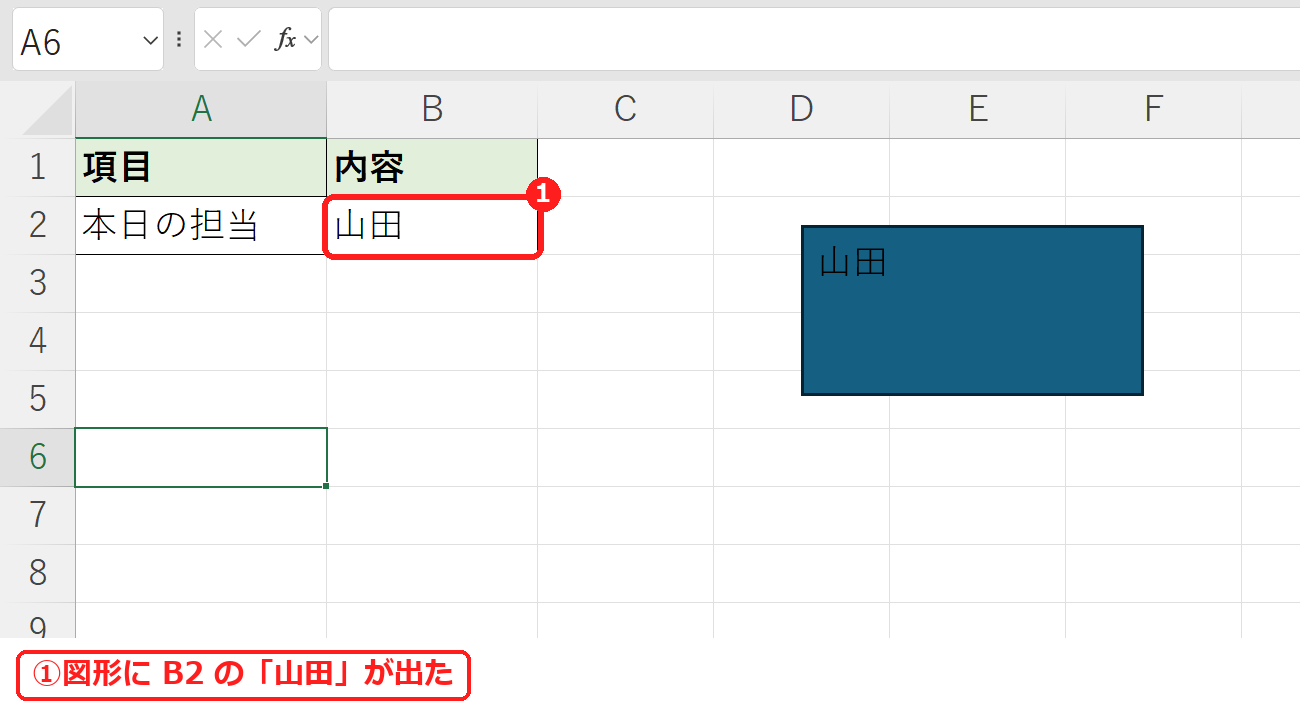
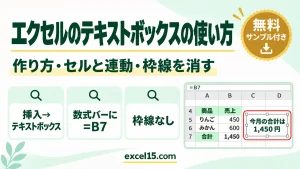
図形を選んだまま、数式バーをクリックして =B2 と入れ、Enter を押します。
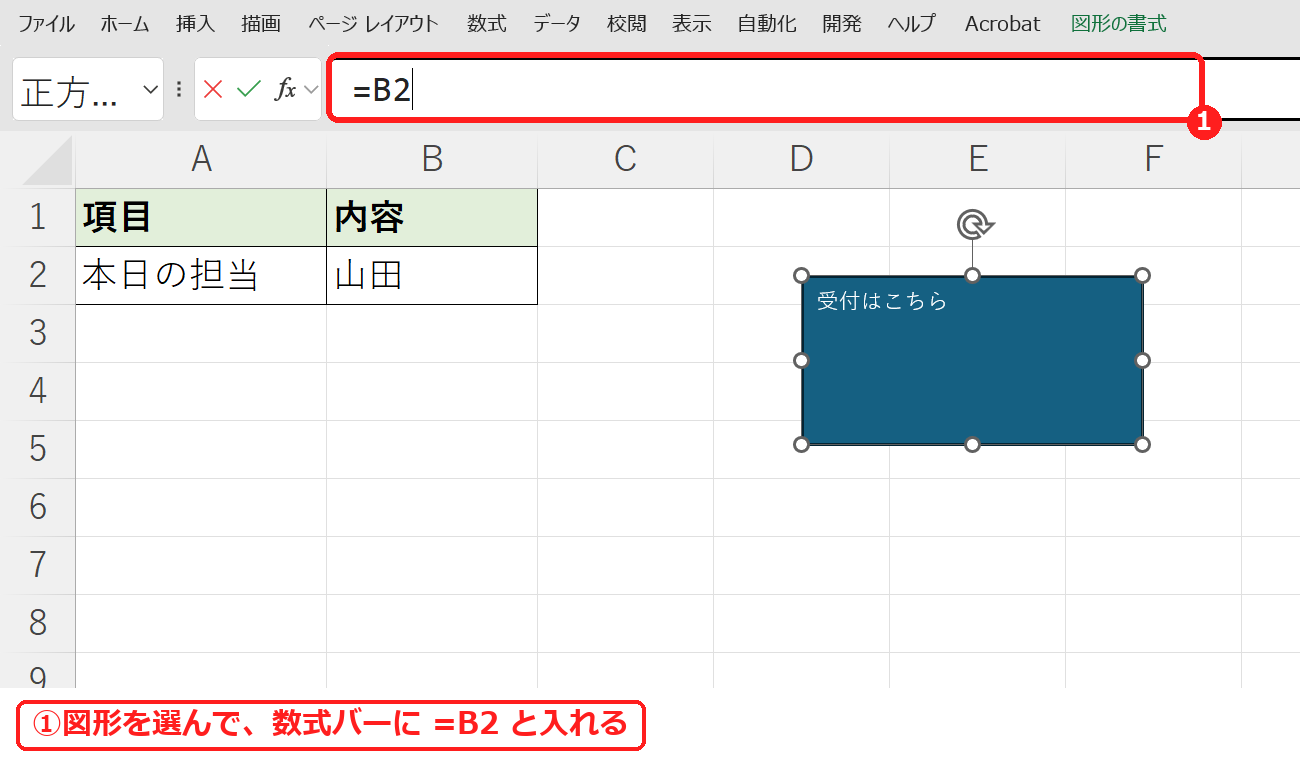
図形に B2 の「山田」が表示されました。
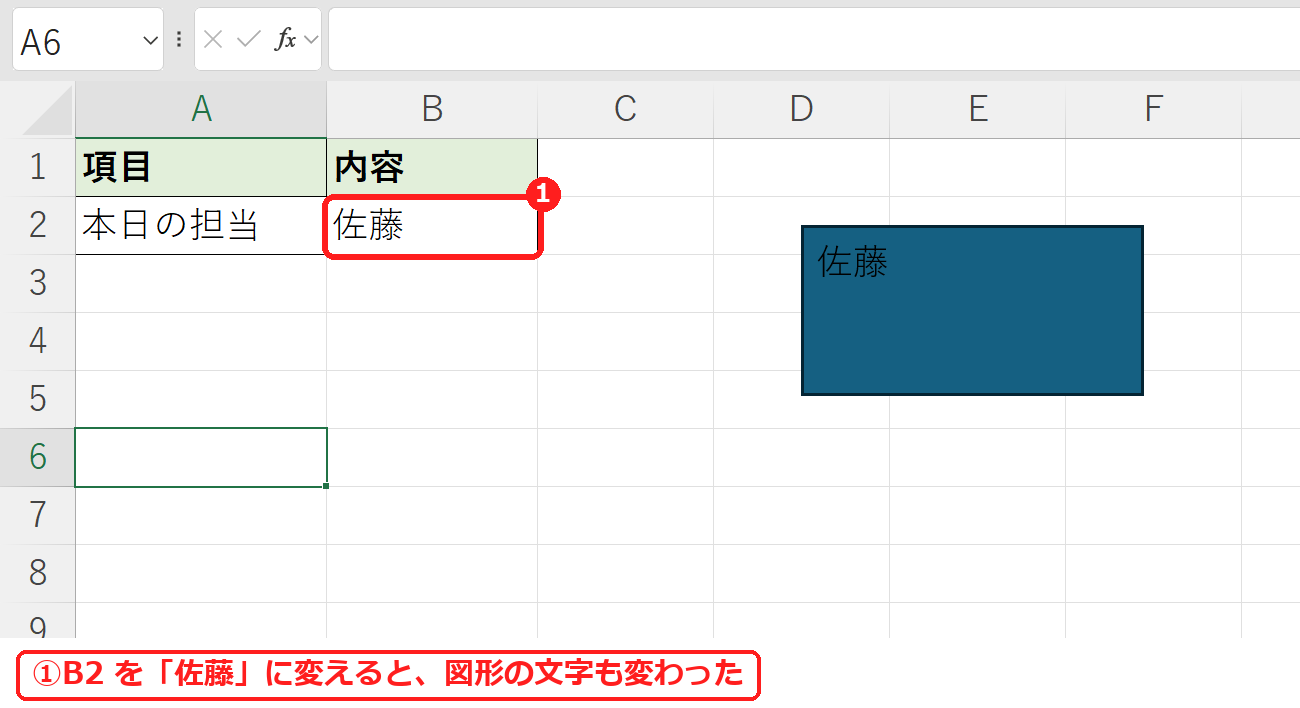
B2 を「佐藤」に変えると、図形の文字も「佐藤」に変わりました。セルと連動するので、担当者や日付を図形に出したいときに便利です。
3. 文字を図形のまん中にする
図形を選んで、ホームタブの「上下中央揃え」と「中央揃え」を押すと、文字が図形のまん中に来ました。セルの文字をそろえるのと同じボタンです。
【実機で検証】図形の文字の設定
| 操作 | 縦の位置 | 横の位置 | 図形の文字 |
|---|---|---|---|
| 文字を入れた直後 | 上 | 左 | 受付はこちら |
| 数式バーに =B2 | 上 | 左 | 山田(B2 と連動) |
| B2 を佐藤に変更 | 上 | 左 | 佐藤 |
| 上下中央揃え・中央揃え | 中央 | 中央 | 佐藤 |
よくある質問
線や矢印を入れたいです。
線・矢印を引く方法をご覧ください。図形をそろえるときは図形の位置をそろえる方法が使えます。
枠のない文字だけを置きたいです。
テキストボックスを使います。
練習用Excelファイル(無料ダウンロード)
図形に文字やセルの値を入れる練習ができるファイルです。
Excelファイル(.xlsx)/登録不要/数式・練習データ入り




コメント