エクセルのセルのスタイルは、文字の大きさ・色・塗りつぶし・罫線などをまとめた「書式のセット」です。ホームタブ →「セルのスタイル」から選ぶだけで、見出しや「良い」「悪い」の色分けを 1 回で付けられます。
この記事では、見出しと合否の色分けをセルのスタイルで付ける手順を、実際の Excel の画面で説明します。付いた書式の中身も確かめました。
練習用Excelファイル(無料ダウンロード)
この記事と同じ成績の表が入った練習ファイルです。セルのスタイルを付ける練習ができます。
Excelファイル(.xlsx)/登録不要/数式・練習データ入り
目次
セルのスタイルの種類(一覧のグループ)
| グループ | 入っているスタイル(例) |
|---|---|
| 良い、悪い、どちらでもない | 標準・どちらでもない・悪い・良い |
| データとモデル | チェック セル・メモ・リンク セル・計算・警告文・出力・説明文・入力 |
| タイトルと見出し | タイトル・見出し 1〜4・集計 |
| テーマのセル スタイル | 20% – アクセント などの色 |
1. 見出しにスタイルを付ける
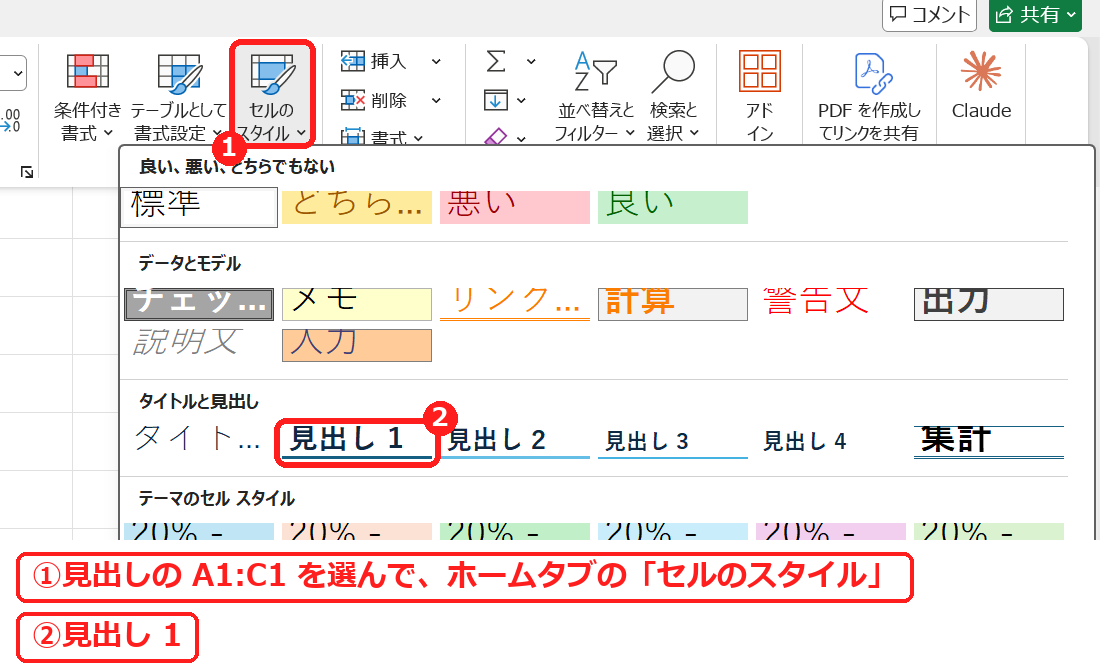
見出しの A1:C1 を選び、ホームタブ →「セルのスタイル」を押して、「タイトルと見出し」の「見出し 1」を選びます。
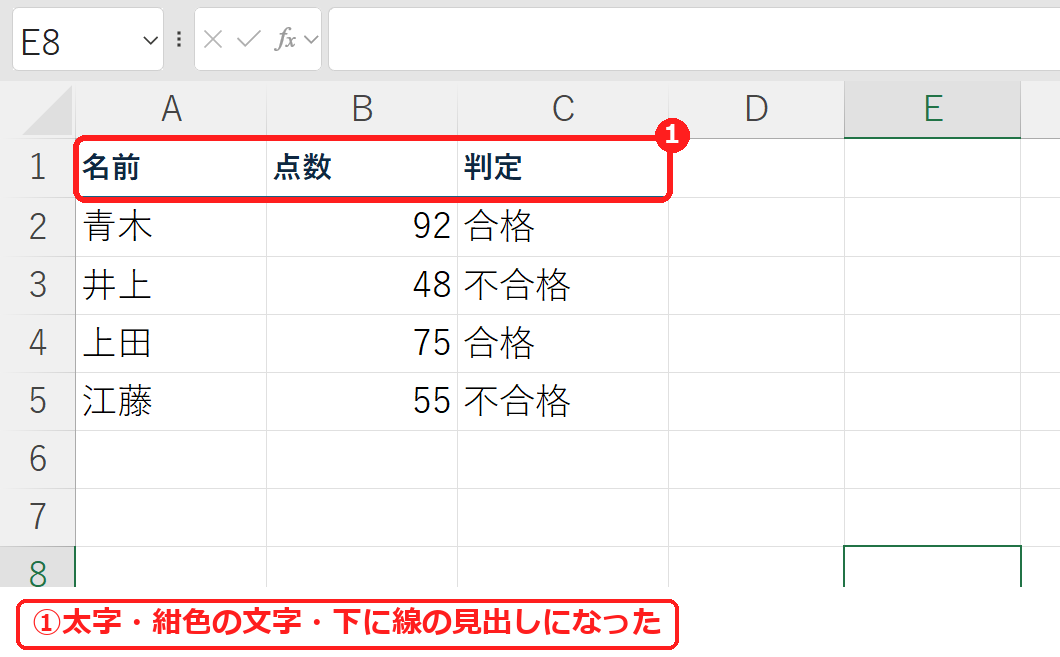
見出しが太字・紺色の文字になり、下に線が付きました。
2. 「良い」「悪い」で色分けする
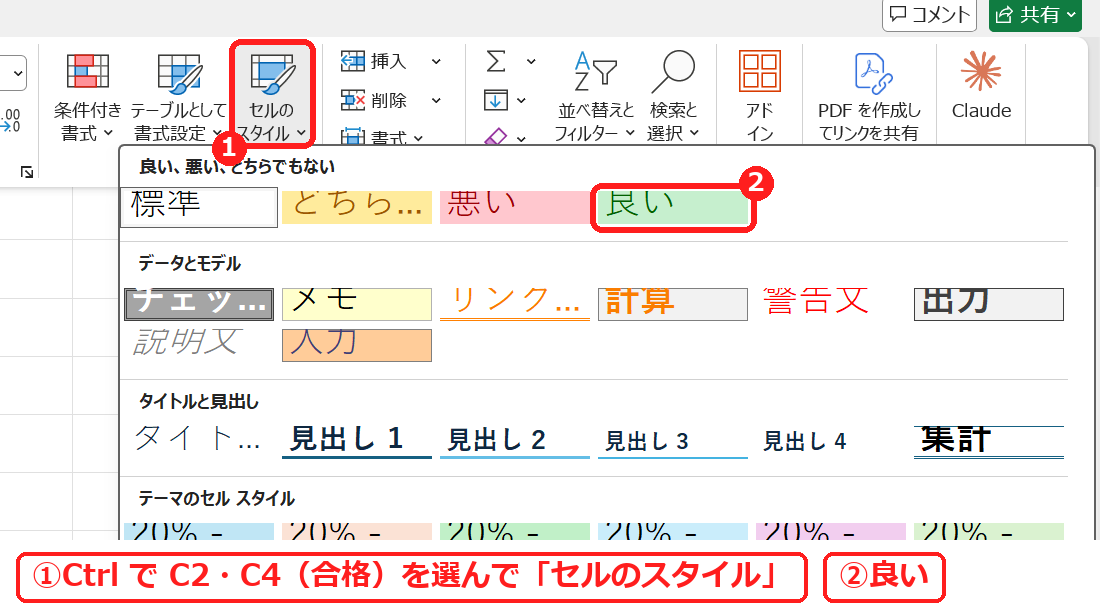
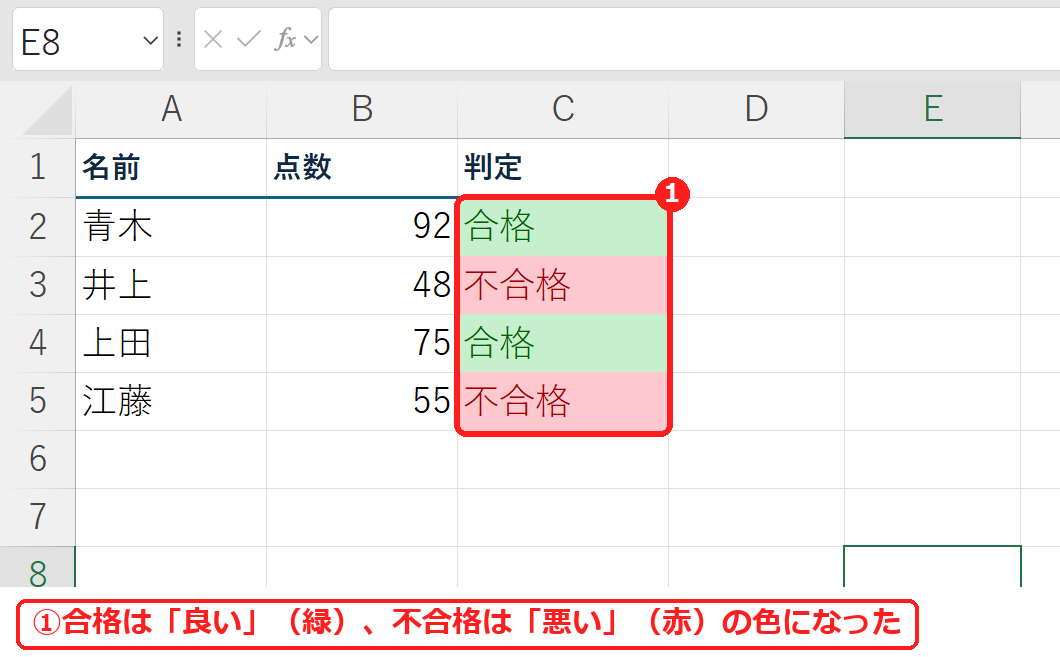
Ctrl を押しながら合格の C2・C4 を選び、「セルのスタイル」→「良い」を選びます。同じように不合格の C3・C5 には「悪い」を選びます。
合格は緑の塗りつぶしと緑の文字、不合格は赤の塗りつぶしと赤の文字になりました。
【実機で検証】付いた書式の中身
| セル | スタイル | 付いた書式 |
|---|---|---|
| A1(名前) | 見出し 1 | 太字・15 ポイント・紺色の文字 |
| C2(合格) | 良い | 緑の文字・薄い緑の塗りつぶし |
| C3(不合格) | 悪い | 赤の文字・薄い赤の塗りつぶし |
この記事の Excel は標準の文字の大きさを 18 ポイントにしていたので、見出し 1(15 ポイント)のほうが小さくなりました。見出し 1 を付けると、文字は 15 ポイントになりました。
よくある質問
スタイルを外して元に戻したいです。
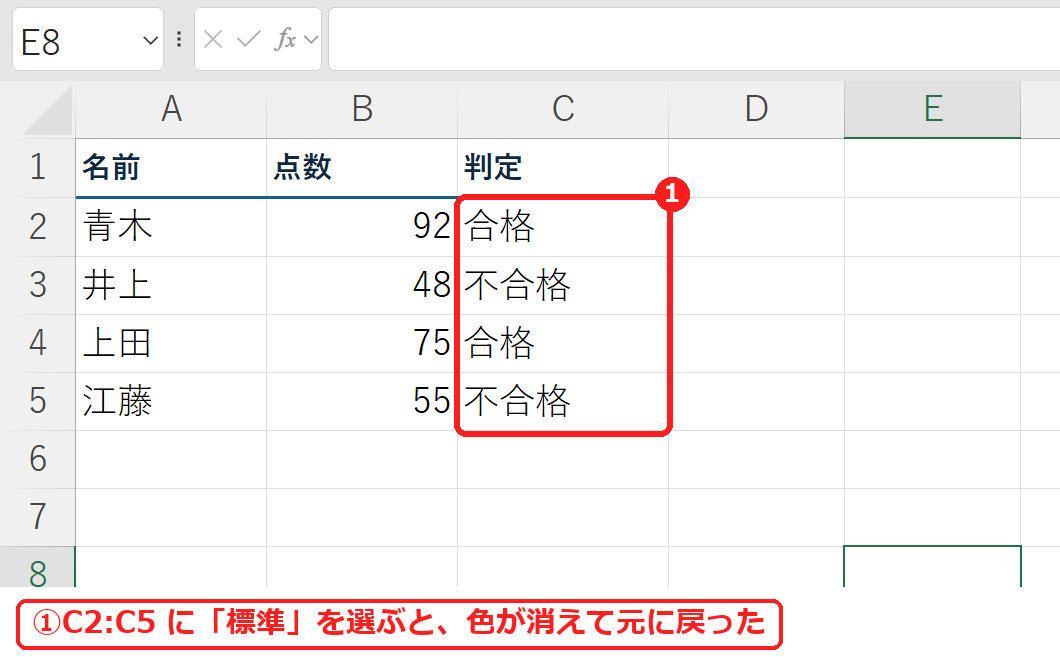
「セルのスタイル」の「良い、悪い、どちらでもない」にある「標準」を選びます。実機でも、C2:C5 に「標準」を選ぶと緑と赤の色が消えました。
条件で自動的に色を付けたいです。
点数で自動的に色を変えるなら条件付き書式を使います。
書式だけをほかのセルに写したいです。
書式のコピー/貼り付けが使えます。
練習用Excelファイル(無料ダウンロード)
セルのスタイルの練習ができるファイルです。
Excelファイル(.xlsx)/登録不要/数式・練習データ入り

コメント