エクセルの条件を選択してジャンプを使うと、式の入ったセルだけや、手で入力した数だけをまとめて選べます。ホームタブ →「検索と選択」→「条件を選択してジャンプ」で、「数式」や「定数」を選びます。
この記事では、請求書の表で式のセルだけを選ぶ方法と、入力した数だけを選んで消す(式は残す)方法を、実際の Excel の画面で説明します。
練習用Excelファイル(無料ダウンロード)
この記事と同じ請求書の表(単価・数量は入力、金額・合計は式)が入った練習ファイルです。
Excelファイル(.xlsx)/登録不要/数式・練習データ入り
目次
よく使う選択肢
| 選ぶもの | 選ばれるセル |
|---|---|
| 数式 | 式の入ったセル |
| 定数 | 手で入力した値のセル(数値・文字などを下のチェックで選べる) |
| 空白セル | 空のセル(範囲選択のショートカットもあわせて) |
| 可視セル | 見えているセルだけ(見えているセルだけコピー) |
1. 式の入ったセルだけを選ぶ
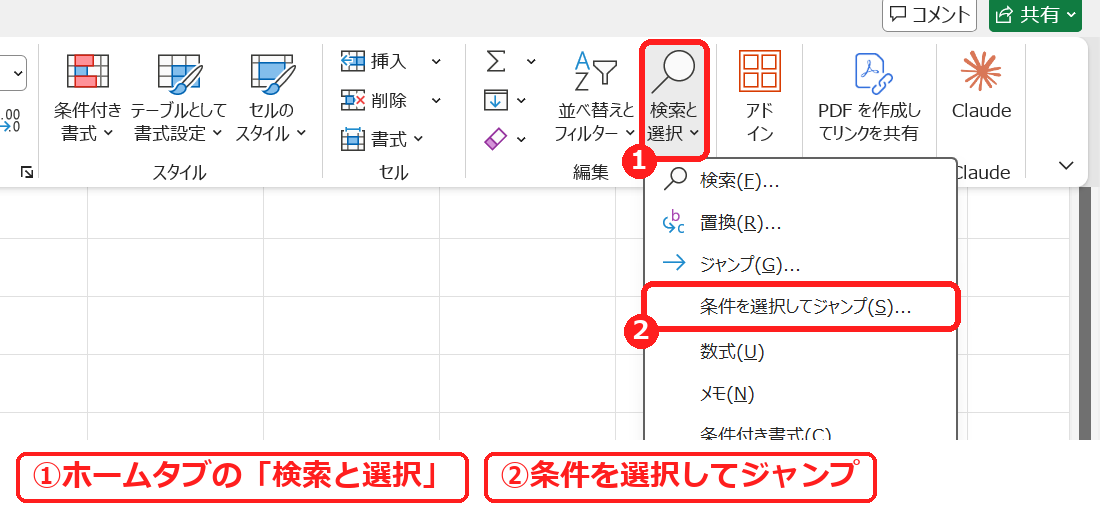
ホームタブ →「検索と選択」→「条件を選択してジャンプ」を押します。
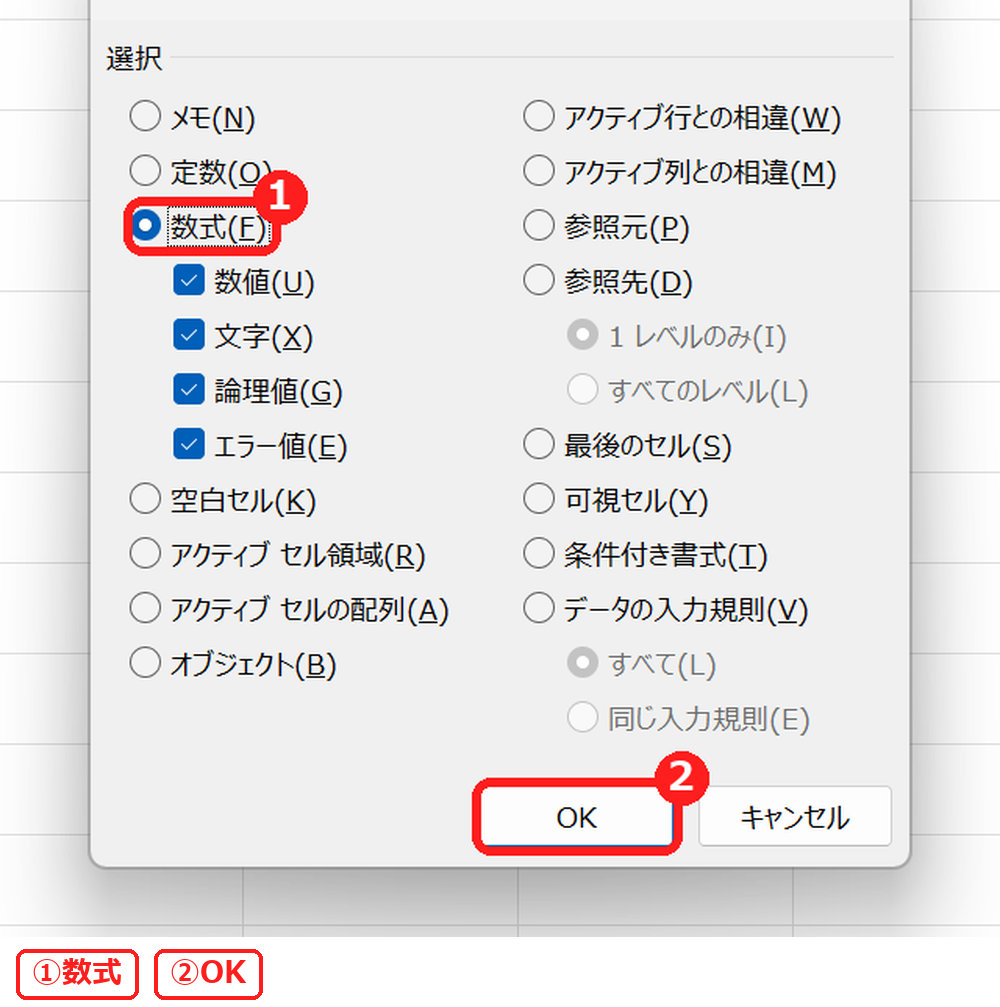
「選択オプション」が開くので、「数式」を選んで OK を押します。
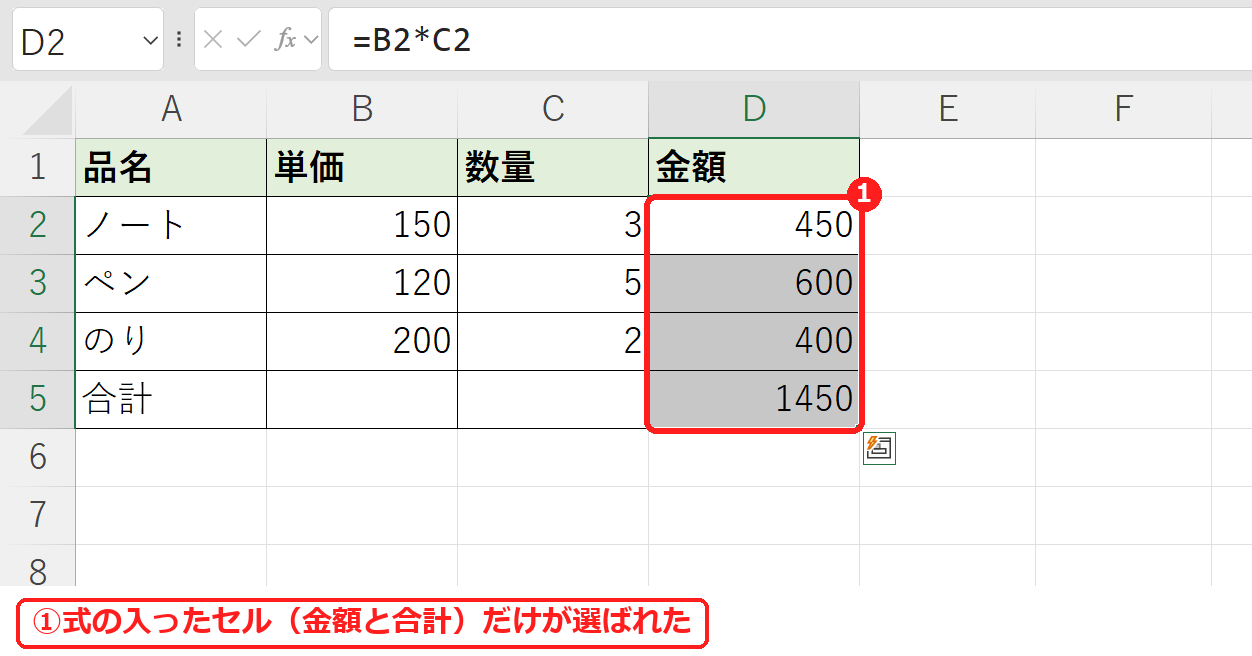
金額の D2:D4 と合計の D5、つまり式の入ったセルだけが選ばれました。式を消されないように守りたいときや、式のセルに色を付けたいときに使えます。
2. 入力した数だけを選んで消す
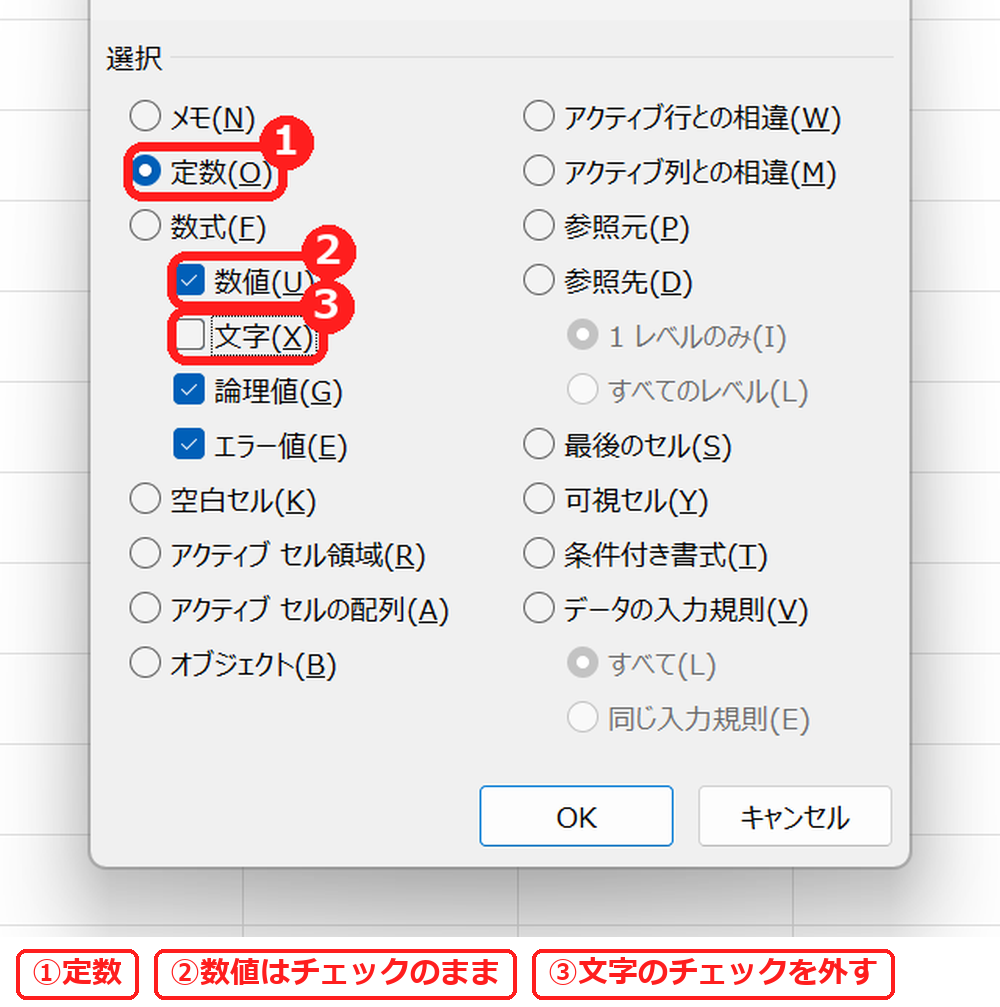
もう一度「条件を選択してジャンプ」を開き、「定数」を選びます。下のチェックの「文字」を外し、「数値」はチェックのままにして OK を押します。
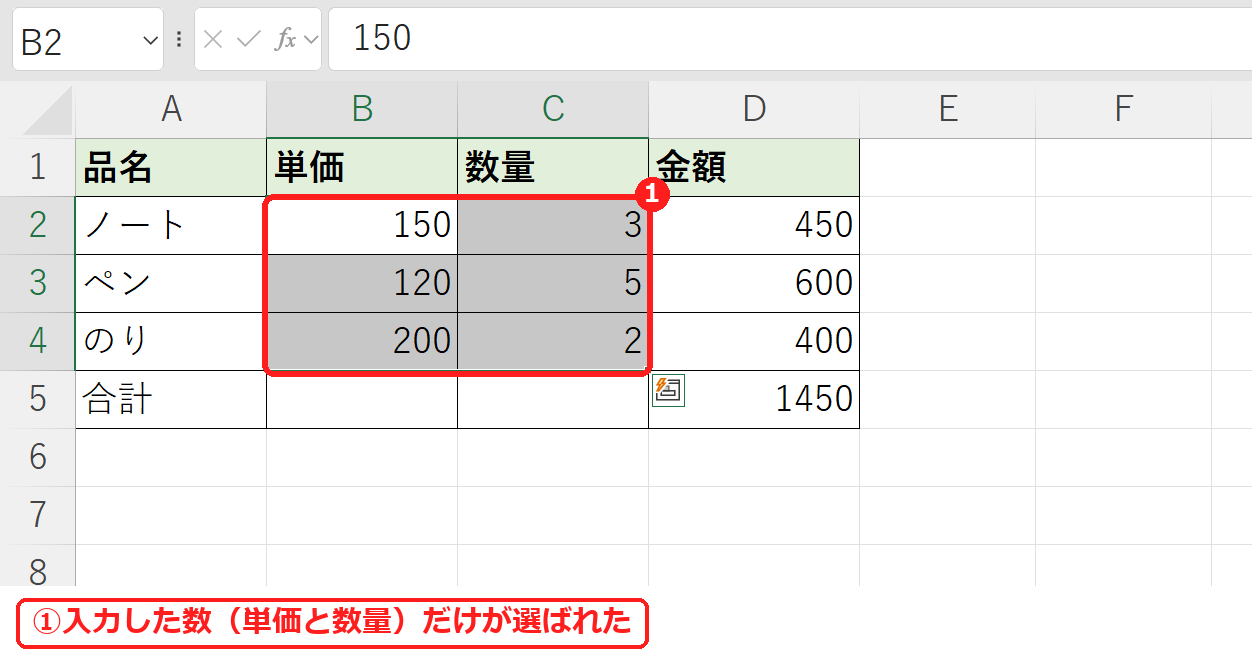
単価と数量の B2:C4、つまり手で入力した数だけが選ばれました。品名などの文字や、金額の式は選ばれていません。
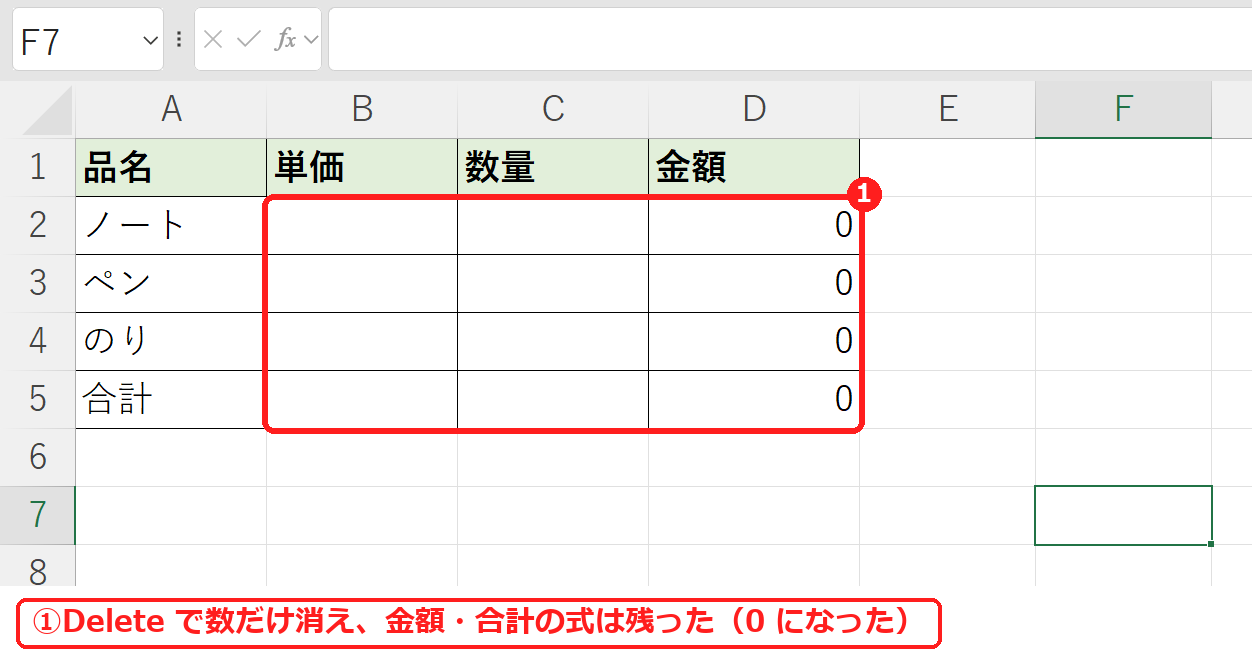
このまま Delete を押すと、入力した数だけが消え、金額と合計の式は残って 0 になりました。表を使い回すときに、式を消さずに入力欄だけ空にできます。
【実機で検証】選ばれたセル
| 選んだもの | 選ばれたセル |
|---|---|
| 数式 | D2:D5(金額と合計) |
| 定数(数値だけ。文字は外す) | B2:C4(単価と数量) |
| 定数を選んで Delete | 単価・数量が空になり、金額・合計は 0(式は残る) |
よくある質問
式を消されないようにしたいです。
数式を保護する方法で、式のセルだけをロックできます。
式がどのセルを使っているか見たいです。
参照元・参照先のトレースで矢印を出せます。
練習用Excelファイル(無料ダウンロード)
条件を選択してジャンプの練習ができるファイルです。
Excelファイル(.xlsx)/登録不要/数式・練習データ入り




コメント