
エクセルの参照元のトレースは、選んだセルの式がどのセルを使っているかを青い矢印で表示する機能です。反対に参照先のトレースは、選んだセルがどの式に使われているかを表示します。どちらも数式タブの「ワークシート分析」にあります。
この記事では、請求書の表で参照元・参照先の矢印を出す手順と、矢印を消す方法を、実際の Excel の画面で説明します。矢印の行き先も Excel に問い合わせて確かめました。
練習用Excelファイル(無料ダウンロード)
この記事と同じ請求書の表(金額=単価×数量、合計=SUM)が入った練習ファイルです。トレースの練習ができます。
Excelファイル(.xlsx)/登録不要/数式・練習データ入り
目次
トレースの機能 一覧
| 機能(数式タブ) | 矢印が表すもの |
|---|---|
| 参照元のトレース | 選んだセルの式が使っているセル → 選んだセル |
| 参照先のトレース | 選んだセル → そのセルを使っている式のセル |
| トレース矢印の削除 | 出ている矢印を消す |
1. 参照元のトレース(式が使っているセルを見る)
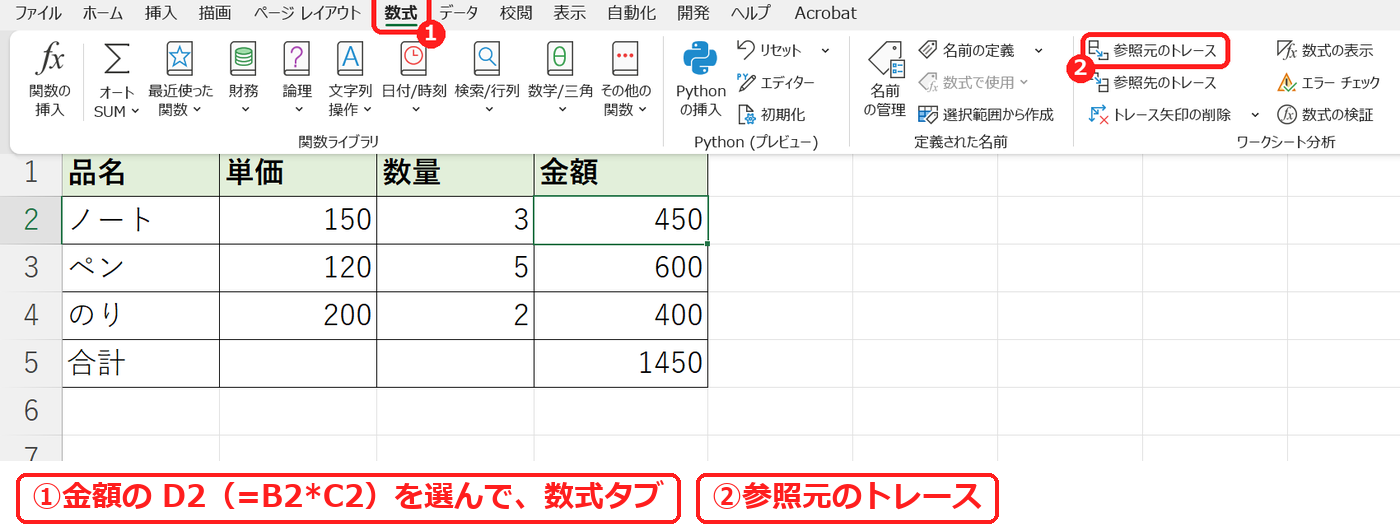
金額の D2(=B2*C2)を選び、数式タブ →「参照元のトレース」を押します。
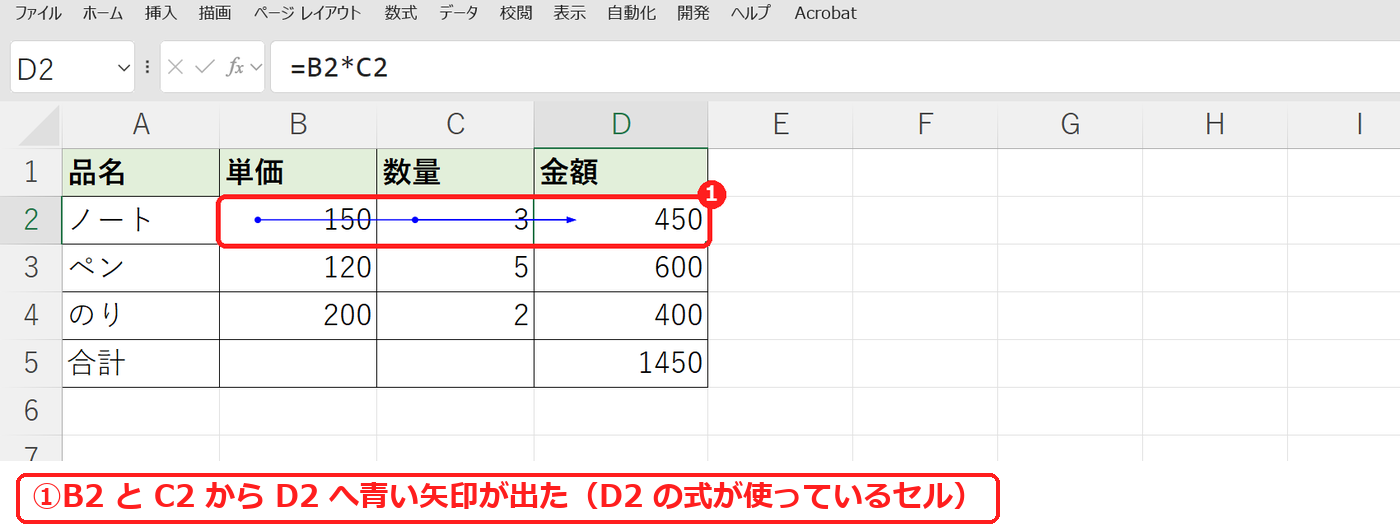
単価の B2 と数量の C2 から、D2 へ青い矢印が出ました。D2 の式が B2 と C2 を使っていることがわかります。
2. 参照先のトレース(どの式に使われているかを見る)
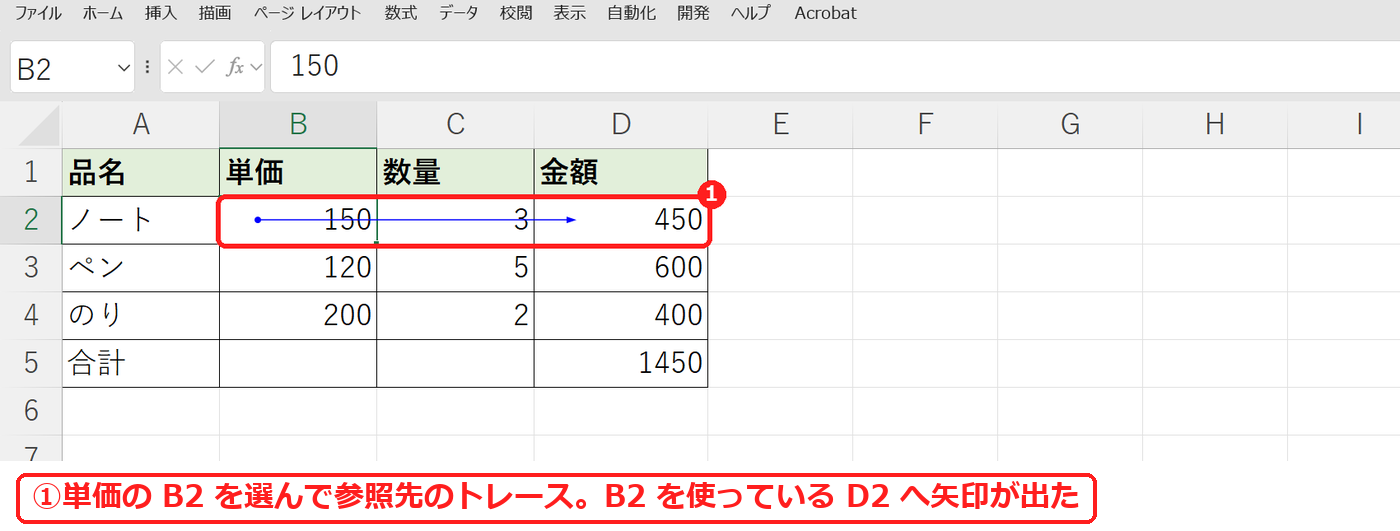
単価の B2 を選んで、数式タブ →「参照先のトレース」を押すと、B2 から D2 へ矢印が出ました。B2 を変えると D2 の金額が変わる、ということです。
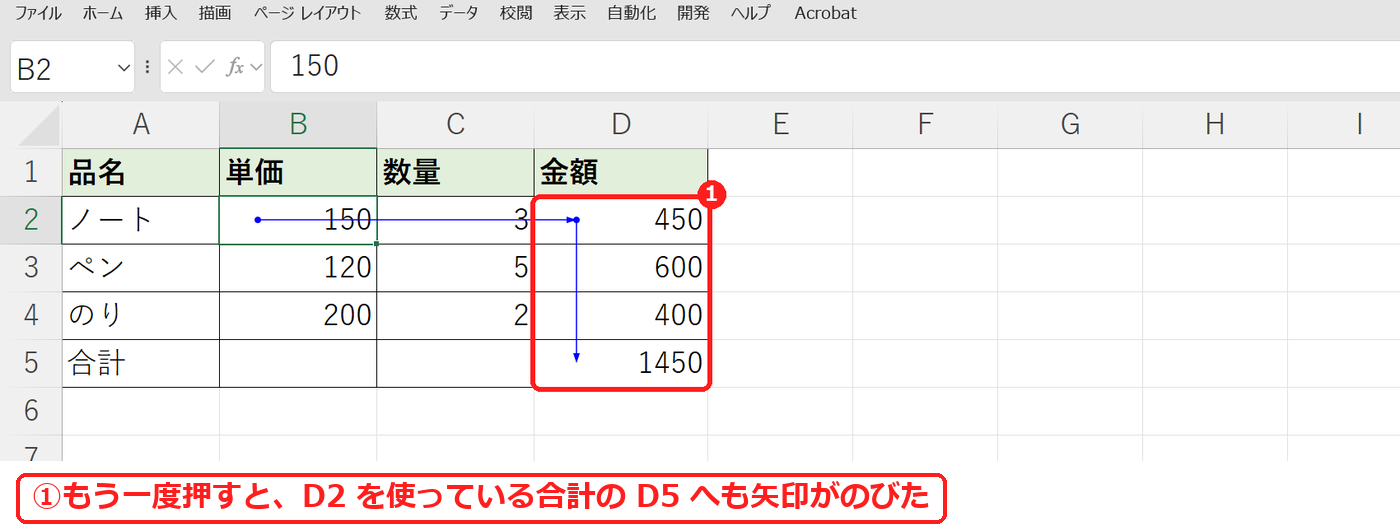
もう一度「参照先のトレース」を押すと、D2 から合計の D5 へも矢印がのびました。押すたびに、その先で使っている式まで 1 段ずつたどれます。
3. 矢印を消す
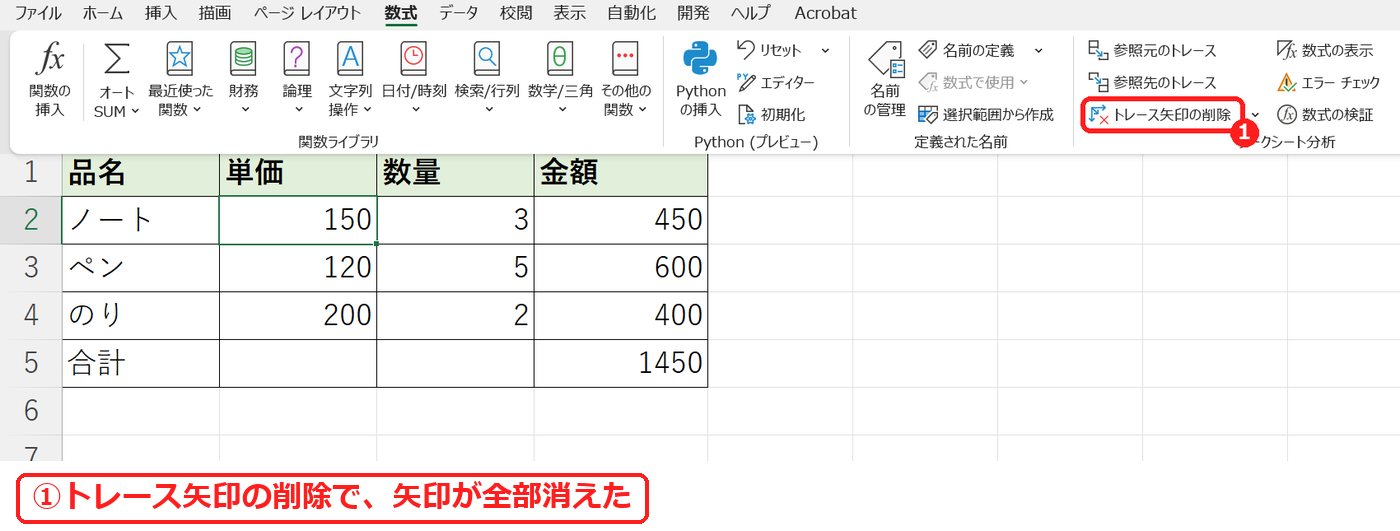
数式タブ →「トレース矢印の削除」を押すと、出ていた矢印が全部消えました。
【実機で検証】矢印の行き先
Excel に矢印の行き先を問い合わせて(NavigateArrow)、画面と同じかを確かめました。
| 操作 | 矢印の行き先 |
|---|---|
| D2 で参照元のトレース | D2 ← C2・B2 |
| B2 で参照先のトレース(1 回) | B2 → D2 |
| B2 で参照先のトレース(2 回) | B2 → D2 → D5 |
| トレース矢印の削除 | 矢印なし |
よくある質問
式がまちがっていて答えがおかしいです。
まず参照元のトレースで、思ったセルを使っているかを確かめます。エラーが出ているときはエラー値の意味と直し方、答えが変わらないときは数式が自動で計算されないときをご覧ください。
「循環参照」と出ました。
式が自分のセルを使ってしまっています。循環参照の見つけ方と直し方をご覧ください。
式を消されないようにしたいです。
数式を保護する方法をご覧ください。
練習用Excelファイル(無料ダウンロード)
トレースの練習ができる請求書のファイルです。
Excelファイル(.xlsx)/登録不要/数式・練習データ入り






コメント