エクセルの入力規則では、セルを選んだときに出る入力時メッセージと、決まりに合わない値を入れたときに出るエラー メッセージを、自分の言葉に変えられます。データタブ →「データの入力規則」の「入力時メッセージ」「エラー メッセージ」のタブで設定します。
この記事では、点数を 0〜100 の整数に決めた表で、2 つのメッセージを作る手順を、実際の Excel の画面で説明します。
2 つのメッセージのちがい
| いつ出るか | 設定するタブ | |
|---|---|---|
| 入力時メッセージ | セルを選んだとき(黄色い小さな枠) | 入力時メッセージ |
| エラー メッセージ | 決まりに合わない値を入れたとき | エラー メッセージ |
入力規則そのもの(0〜100 の整数だけ、など)の作り方は入力規則(データの入力規則)の使い方をご覧ください。
1. 入力時メッセージを作る
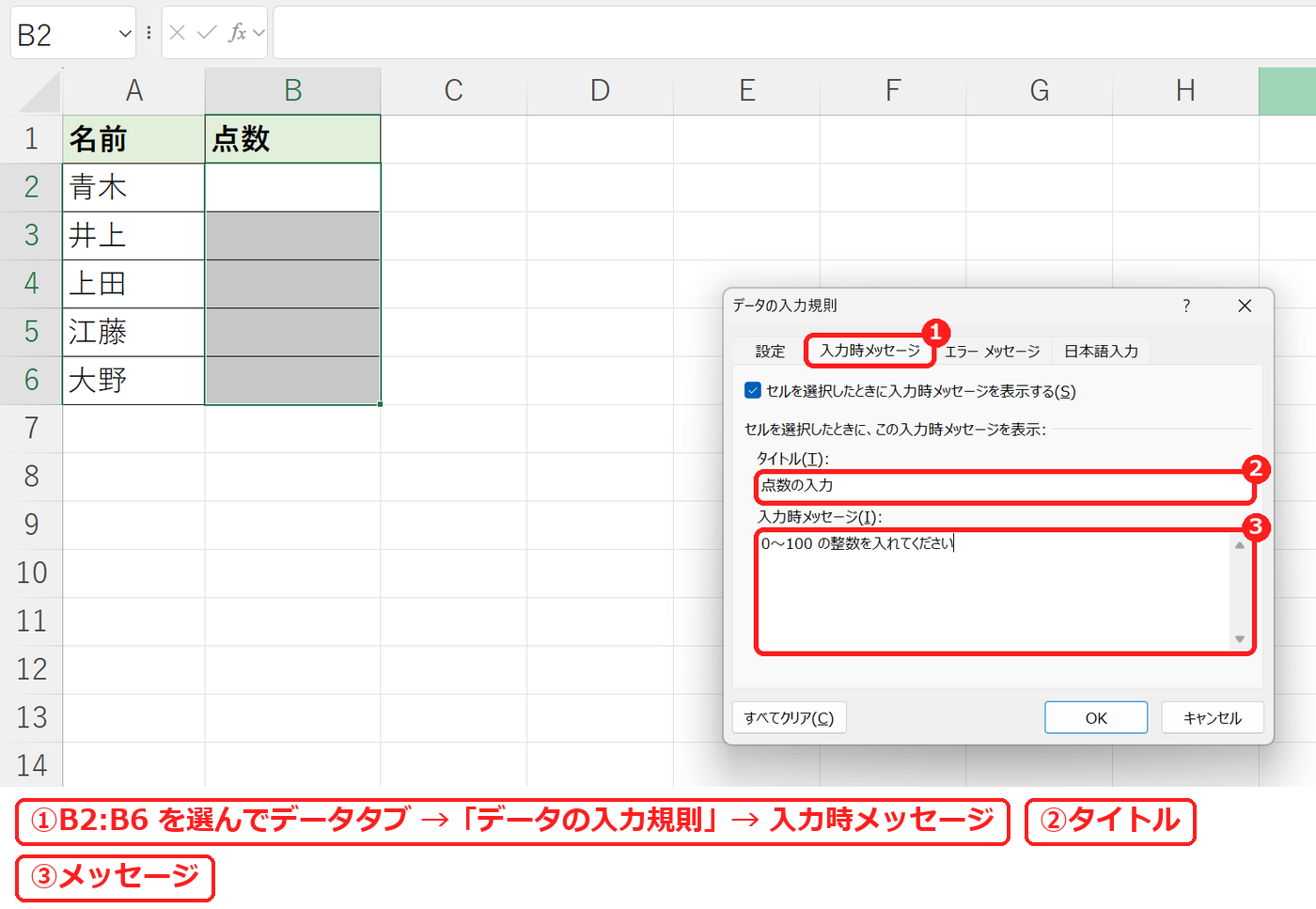
点数の B2:B6 を選び、データタブ →「データの入力規則」を開いて「入力時メッセージ」のタブを押します。「タイトル」に「点数の入力」、「入力時メッセージ」に「0〜100 の整数を入れてください」と入れて OK を押します。
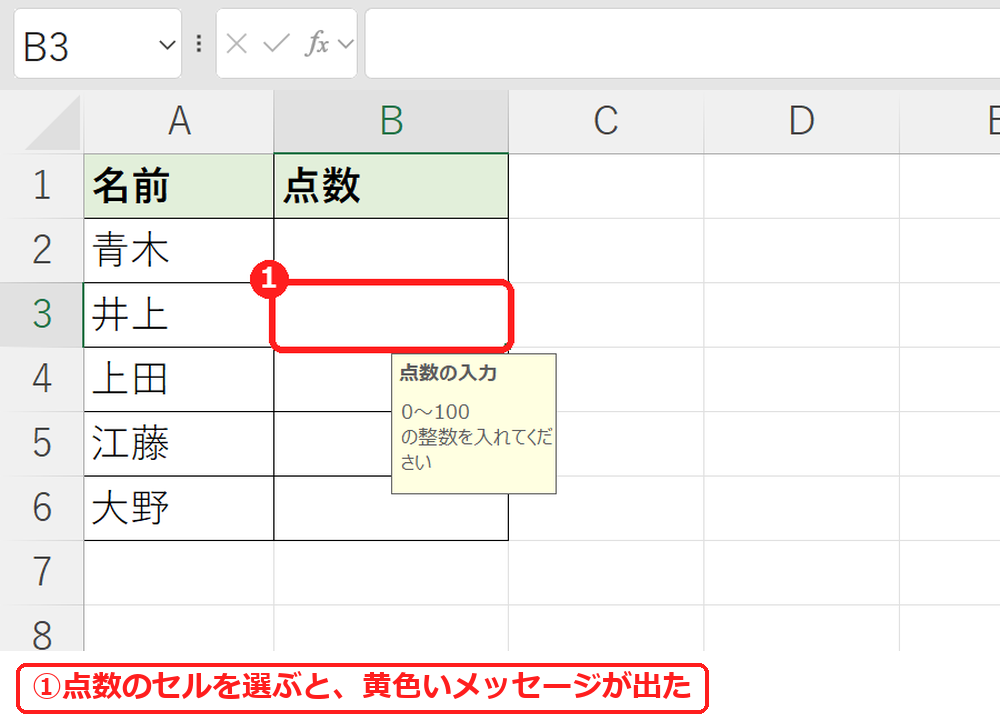
点数のセルを選ぶと、黄色い枠でメッセージが出ました。入れる人に、何を入れればよいかを先に伝えられます。
2. エラー メッセージを作る
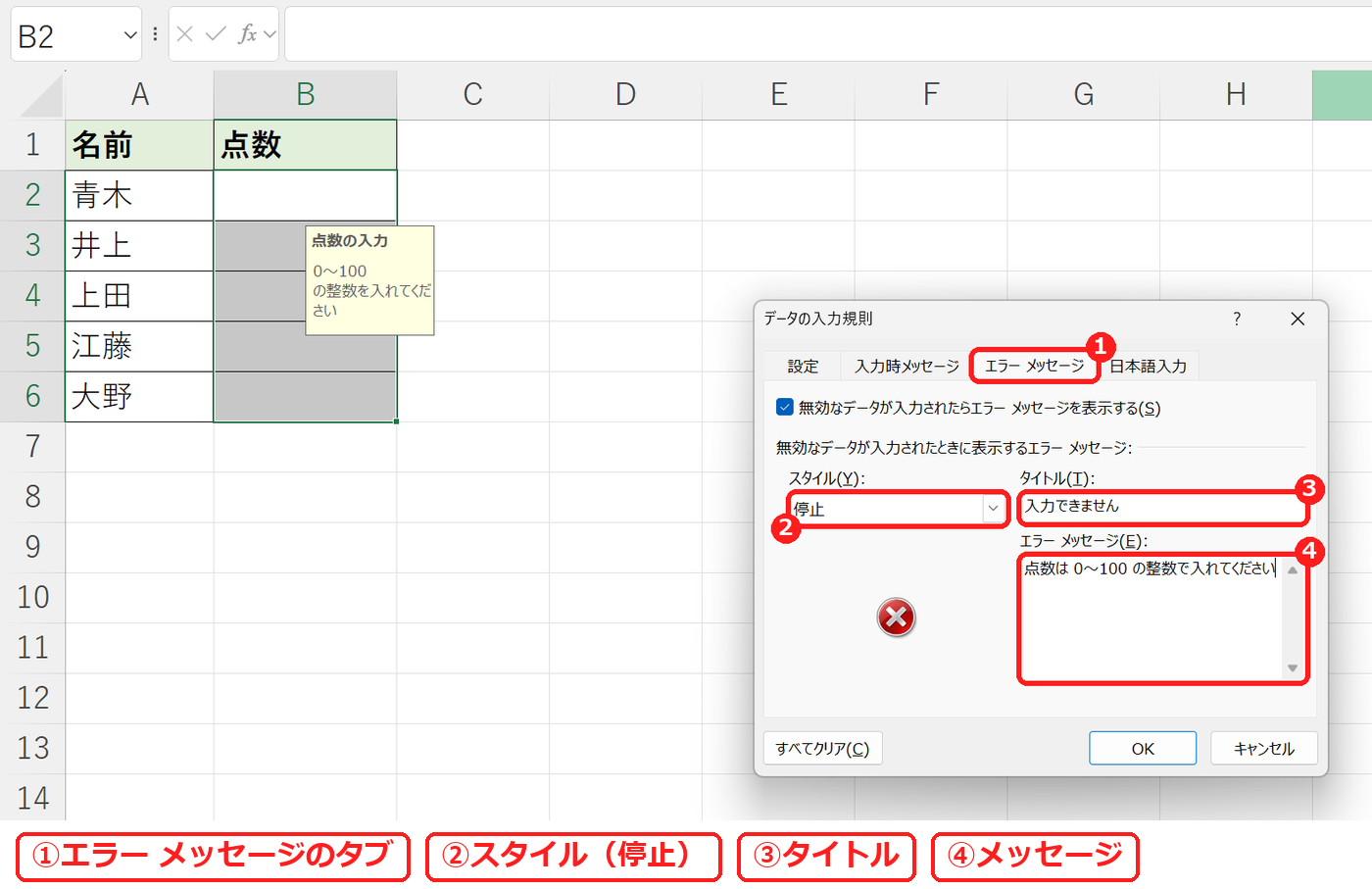
もう一度 B2:B6 を選んで「データの入力規則」を開き、「エラー メッセージ」のタブを押します。「タイトル」に「入力できません」、「エラー メッセージ」に「点数は 0〜100 の整数で入れてください」と入れて OK を押します。「スタイル」は最初「停止」になっています。
点数のセルに 0〜100 でない 150 を入れると、作ったタイトルとメッセージのエラーが出ました。「停止」なので、ボタンは「再試行」と「キャンセル」だけで、150 は入れられません。
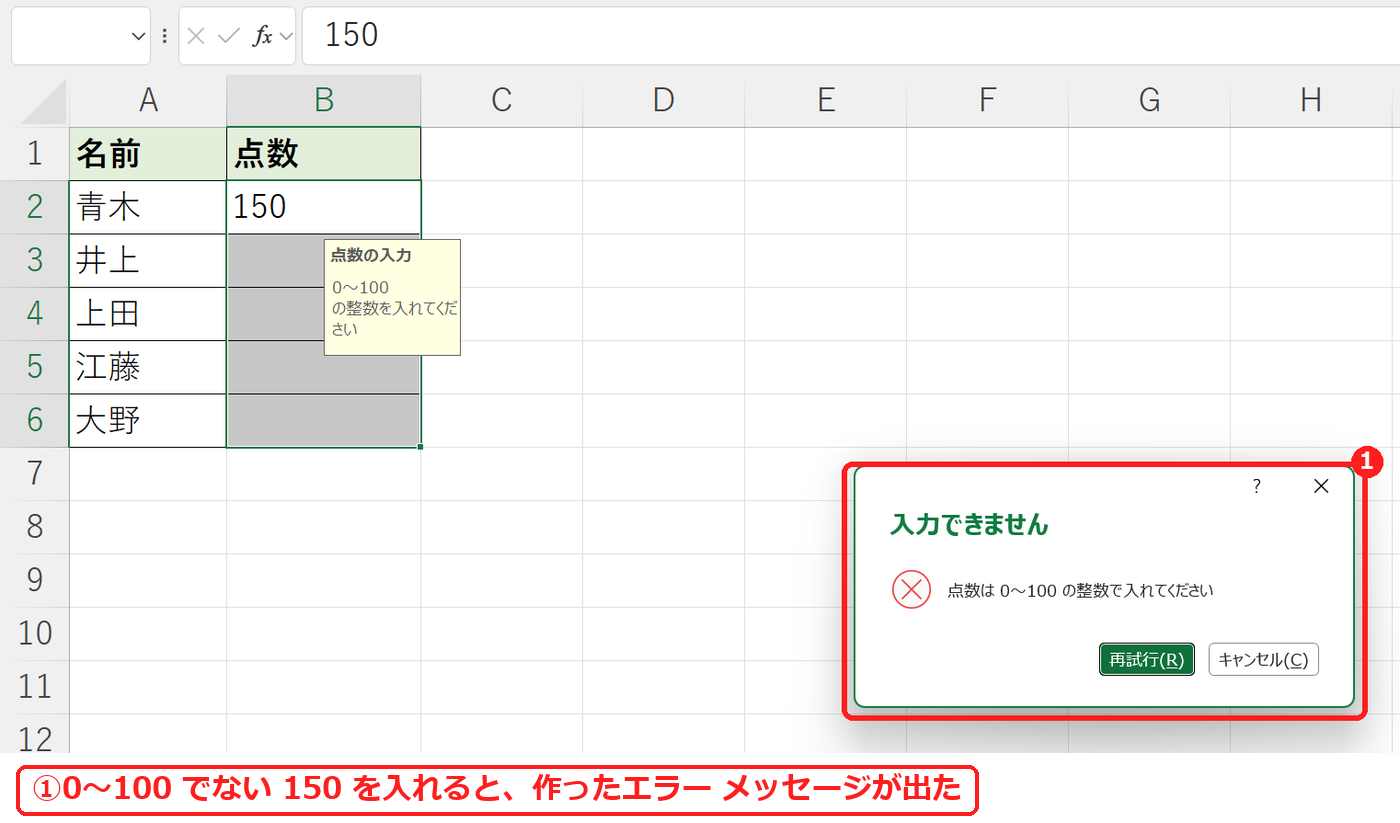
【実機で検証】設定された内容
入力規則の中身を Excel に問い合わせると、入力時メッセージを表示する・エラーを表示するがどちらもオンで、入力時メッセージのタイトルとメッセージが入っていました。エラーのスタイルは 1(停止)でした。
よくある質問
メッセージを出さないようにしたいです。
「入力時メッセージ」「エラー メッセージ」のタブの、いちばん上のチェック(「セルを選択したときに入力時メッセージを表示する」「無効なデータが入力されたらエラー メッセージを表示する」)を外します。
入力できない理由がわかりません。
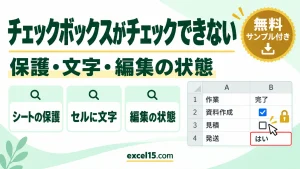
入力規則のほか、シートの保護などでも入力できなくなります。セルに入力できないときの原因と直し方をご覧ください。
リストから選ぶようにしたいです。
プルダウンにする方法は入力規則の使い方、日付のプルダウンは日付をプルダウンで選ぶ方法をご覧ください。

コメント