エクセルでセルに入っている式をまとめて確かめたいときは、数式タブの「数式の表示」を押すか、Ctrl + Shift + @ を押します。シートのセルに、計算結果の代わりに式が表示されます。もう一度押すと元に戻ります。
この記事では、数式を表示する方法と元に戻す方法、反対に「式がそのまま表示されて計算されない」ときの直し方を、実際の Excel で確かめた結果で説明します。
数式を表示する方法 一覧
| 方法 | 操作 | 戻し方 |
|---|---|---|
| リボン | 数式タブ →「数式の表示」 | もう一度押す |
| ショートカット | Ctrl + Shift + @ | もう一度押す |
| 1 つのセルの式を見る | セルを選んで数式バーを見る(F2 でセルの中に表示) | Esc |
| 式を別のセルに文字で出す | =FORMULATEXT(D5) | ― |
1. 数式タブの「数式の表示」を押す
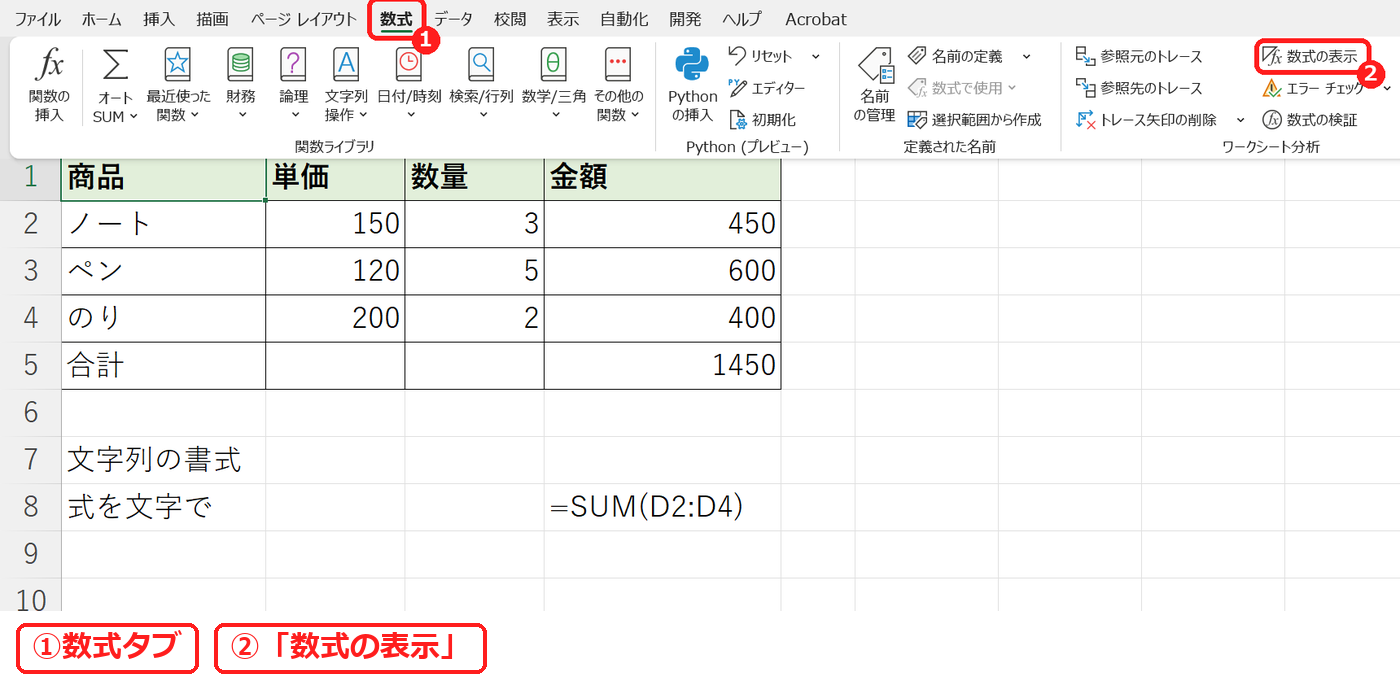
数式タブの「ワークシート分析」にある「数式の表示」を押します。
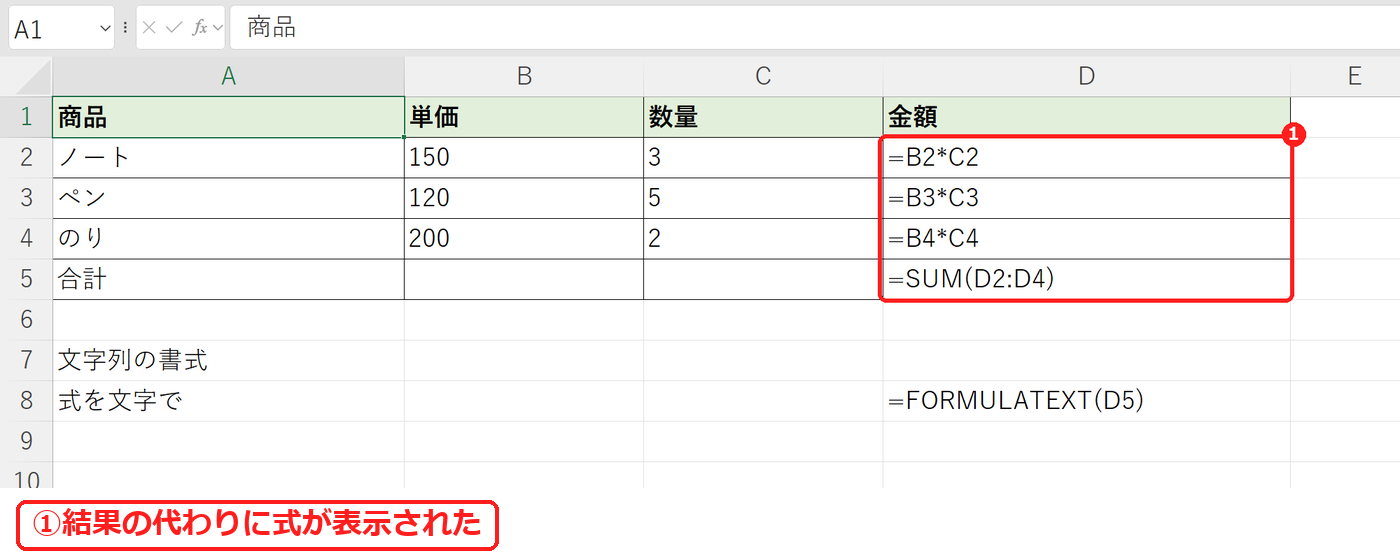
金額の列(D2:D5)に、=B2*C2 や =SUM(D2:D4) などの式が表示されました。どのセルに式が入っているか、ひと目で分かります。式が見えるように列の幅も広がって表示され、元に戻すと幅も戻りました。
2. ショートカット Ctrl+Shift+@ で切り替える
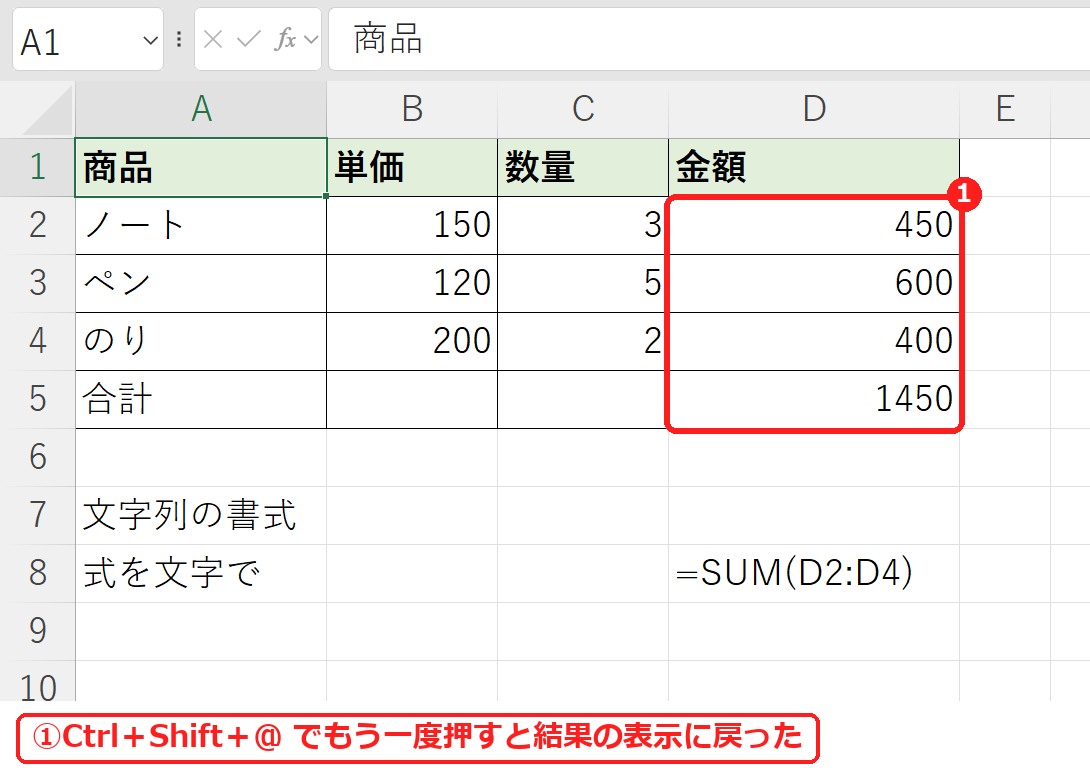
Ctrl + Shift + @ を押すたびに、式の表示と結果の表示が切り替わります。実機でも、式が表示された状態で押すと結果の表示に戻りました。
この切り替えはシートごとです。「売上」のシートで式を表示していても、「別のシート」は結果の表示のままでした。
【実機で検証】式がそのまま表示されて計算されないとき
「数式の表示」をオンにしていないのに、セルに =D5*2 のような式がそのまま表示されることがあります。セルの表示形式が「文字列」になっているのが原因です。
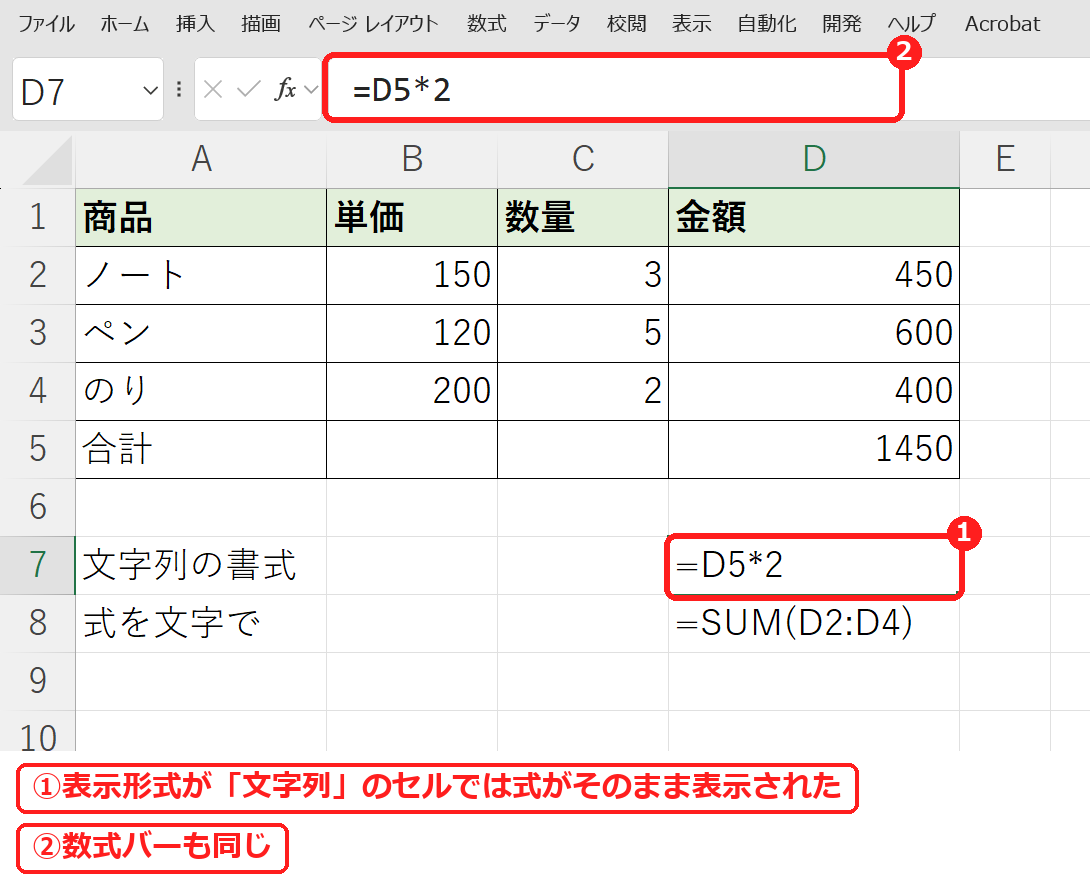
直すには、セルの表示形式を「標準」に変えてから、セルを選んで F2 → Enter を押します。表示形式を変えただけでは計算されず、F2 → Enter で入れ直すと計算されました。
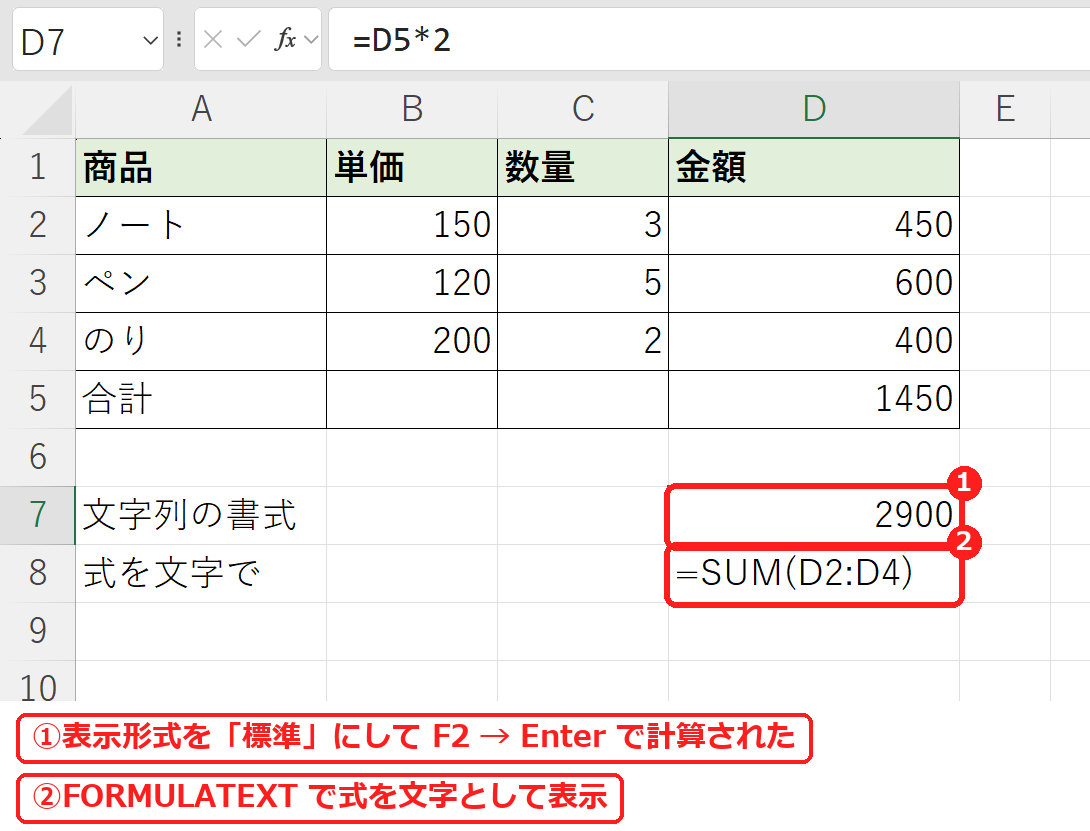
| 状態 | セルの表示 |
|---|---|
| 「数式の表示」がオン | すべての式が表示される(ボタンを押せば戻る) |
| 表示形式が「文字列」のセルに入れた式 | その式だけが文字として表示される |
| 文字列 → 標準に変えただけ | まだ式のまま |
| 標準にしてから F2 → Enter | 計算される |
計算されない原因はほかにもあります。数式が反映されない・計算されない原因もあわせてご覧ください。
式を文字として別のセルに表示する(FORMULATEXT)
表に「この金額はこの式で出した」と書いておきたいときは、=FORMULATEXT(D5) のように FORMULATEXT 関数を使います。D8 には「=SUM(D2:D4)」と表示されました。印刷しても式が分かります。
よくある質問
Ctrl+Shift+@ を押しても切り替わりません。
セルを編集している途中(入力中)だと効きません。Enter か Esc で入力を終えてから押してください。キーボードの配列によって「@」の位置がちがうので、数式タブの「数式の表示」を使う方法が確実です。
数式の表示をオンにしたまま保存するとどうなりますか?
そのシートは式が表示された状態で開きます(実機で保存して開き直しても、式の表示のままでした)。ほかの人に渡す前に、もう一度押して結果の表示に戻しておきましょう。
式を見られたくないです。
シートの保護で式を非表示にできます(数式を消されないように保護する方法)。
あわせて読みたい:数式の関連記事
数式バーが消えたときは、数式バーの表示と広げ方もあわせてご覧ください。
数を変えても答えが変わらないときは、手動計算と自動計算の切り替えもあわせてご覧ください。








コメント