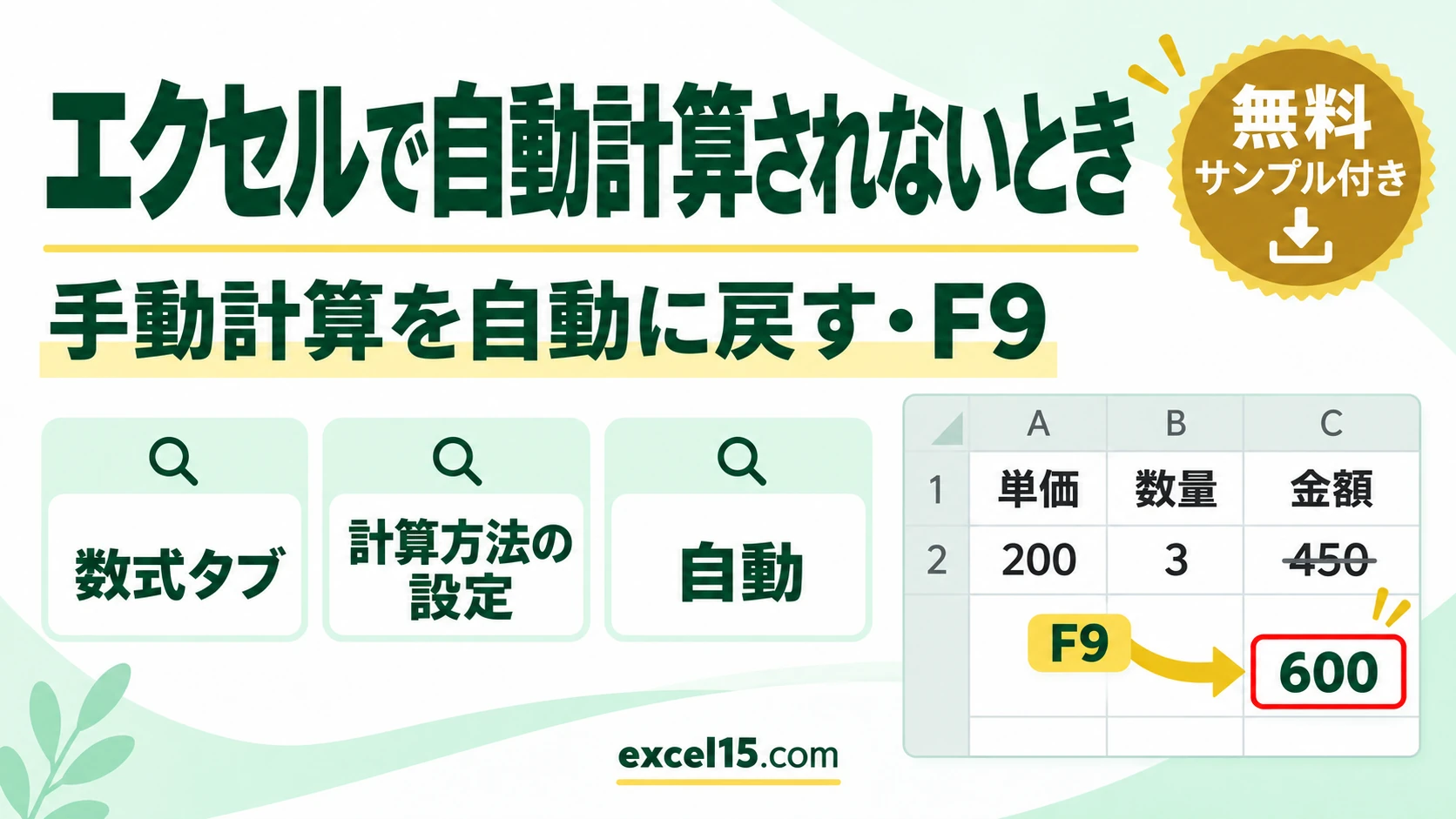
エクセルで、数を変えても式の答えが変わらないときは、計算方法が「手動」になっていることがあります。数式タブ →「計算方法の設定」→「自動」を選べば、いつもの自動計算に戻ります。手動のままその場だけ計算したいときは F9 を押します。
この記事では、手動と自動の切り替えと、手動のときの答えの変わり方を、実際の Excel の画面で確かめました。
練習用Excelファイル(無料ダウンロード)
この記事と同じ品名・単価・数量・金額の表です。手動計算と自動計算を切り替えて試せます。
Excelファイル(.xlsx)/登録不要/数式・練習データ入り
目次
自動計算と手動計算のちがい
| 計算方法 | 数を変えたとき | 計算させるには |
|---|---|---|
| 自動(ふつう) | すぐに答えが変わる | 何もしなくてよい |
| 手動 | 答えが変わらない(古い答えに取り消し線) | F9 を押す |
大きな表で計算に時間がかかるときに、わざと手動にすることがあります。知らないうちに手動になっていると「計算されない」と困る原因になります。
1. 計算方法を手動にする
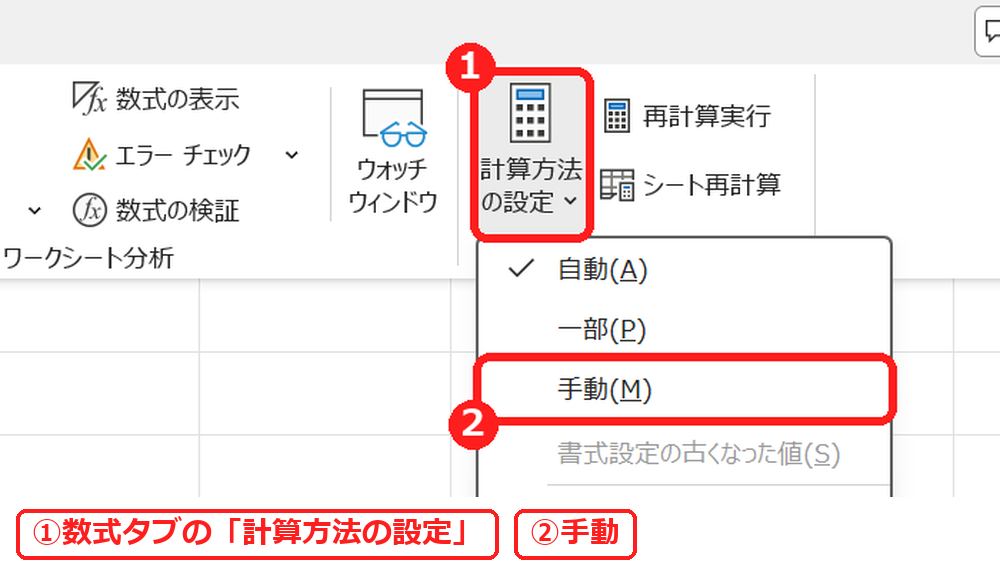
数式タブの「計算方法の設定」を押すと、「自動」「一部」「手動」が出ます。ここで「手動」を選ぶと、手動計算になります。
2. 手動のときは、数を変えても答えが変わらない
ノートの単価を 150 から 200 に変えました。金額の式は =B2*C2 なので本当は 600 になるはずですが、450 のままです。合計も 1246 のままでした。
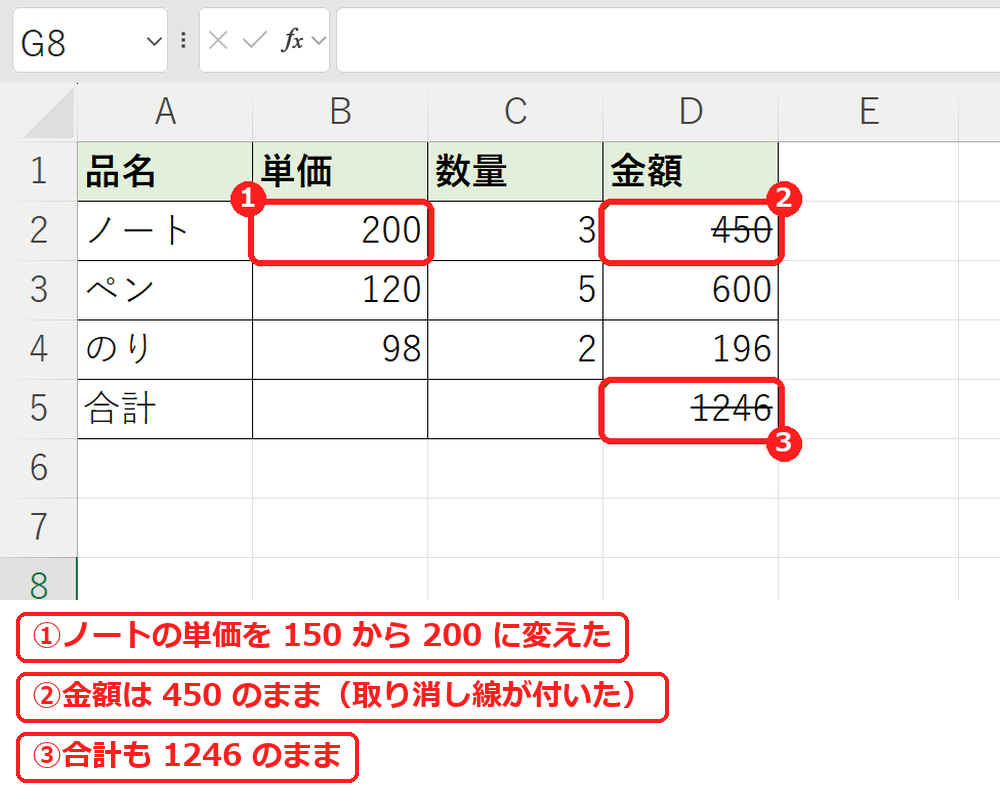
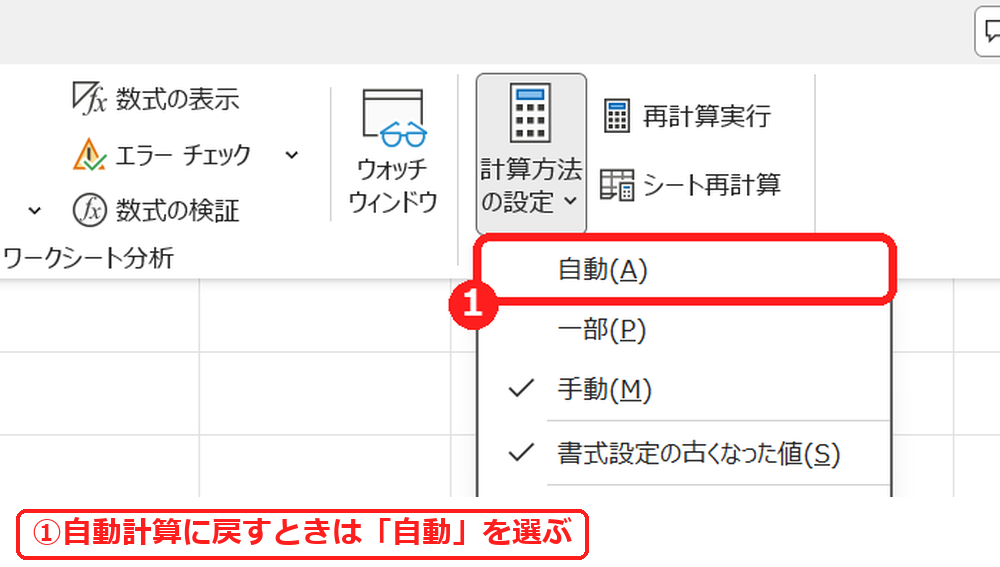
この Excel では、計算されていない古い答えに取り消し線が付きました。計算方法の設定のメニューにある「書式設定の古くなった値」にチェックが付いているためです。
3. F9 で計算する
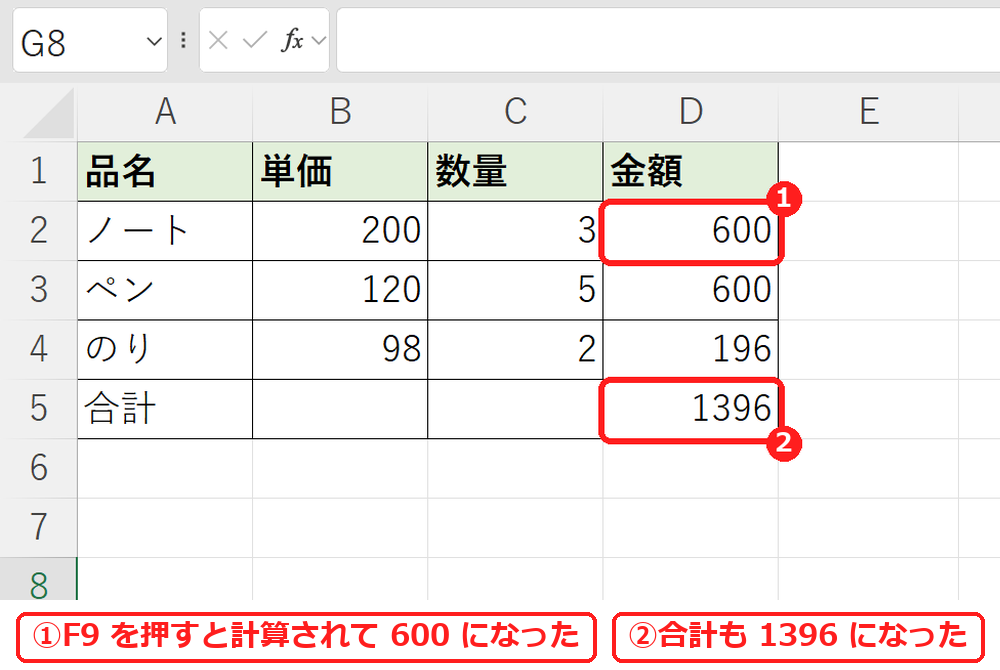
F9 を押すと計算されて、金額が 600、合計が 1396 になりました。取り消し線も消えました。
4. 自動計算に戻す
数式タブ →「計算方法の設定」→「自動」を選ぶと、自動計算に戻ります。メニューで今どれになっているかは、左のチェックの印でわかります。
【実機で検証】手動計算のときの答え
| B2(単価) | D2(=B2*C2) | D5(=SUM(D2:D4)) | |
|---|---|---|---|
| はじめ | 150 | 450 | 1246 |
| 手動で単価を 200 に変えた直後 | 200 | 450(取り消し線) | 1246(取り消し線) |
| F9 を押したあと | 200 | 600 | 1396 |
撮影のあと、計算方法は「自動」に戻し、新しく開いた Excel でも自動になっていることを確かめました。
よくある質問
自動なのに計算されません。
数が文字として入っている、式が文字列になっているなど、ほかの原因もあります。数式が計算されない・更新されないときをご覧ください。
セルに式がそのまま表示されます。
数式を表示する方法の「数式の表示」がオンになっていないか確かめてください。
練習用Excelファイル(無料ダウンロード)
手動計算と自動計算を試せる表です。
Excelファイル(.xlsx)/登録不要/数式・練習データ入り