エクセルの数式バー(セルの上にある、式や値が出る欄)が表示されないときは、表示タブの「数式バー」にチェックを付けます。長い式が途中で切れて読めないときは、Ctrl + Shift + U で数式バーを広げられます。
この記事では、数式バーを表示する方法と広げる方法を、実際の Excel の画面で説明します。消したときにどう見えるか、広げた状態が残るかも確かめました。
練習用Excelファイル(無料ダウンロード)
長い IF 関数の式が入った練習ファイルです。数式バーを広げて式を読む練習ができます。
Excelファイル(.xlsx)/登録不要/数式・練習データ入り
目次
数式バーの操作 一覧
| やりたいこと | 操作 |
|---|---|
| 数式バーを表示する・消す | 表示タブの「数式バー」のチェック |
| 数式バーを広げる・戻す | Ctrl + Shift + U |
数式バーが消えるとどう見える?
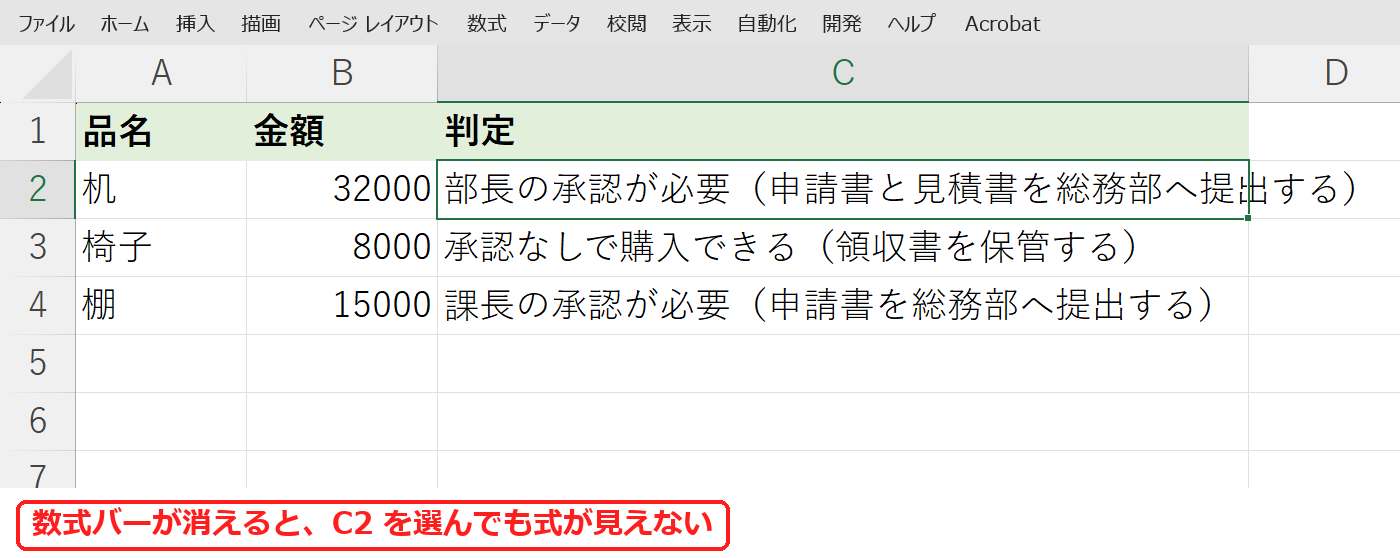
表示タブの「数式バー」のチェックを外すと、セルの上の欄がなくなりました。式の入った C2 を選んでも、式が見えません。
1. 表示タブで数式バーを表示する
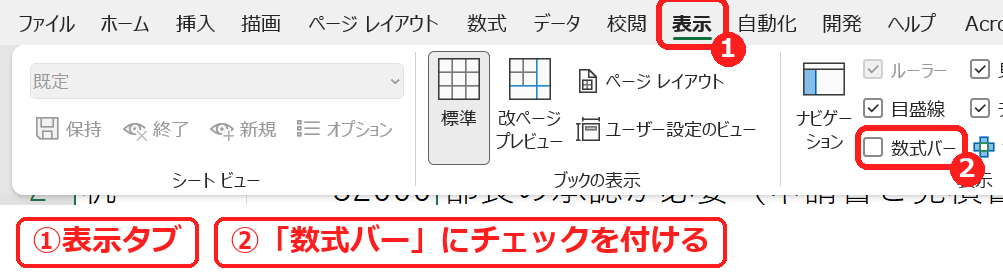
表示タブを開き、「数式バー」にチェックを付けます。
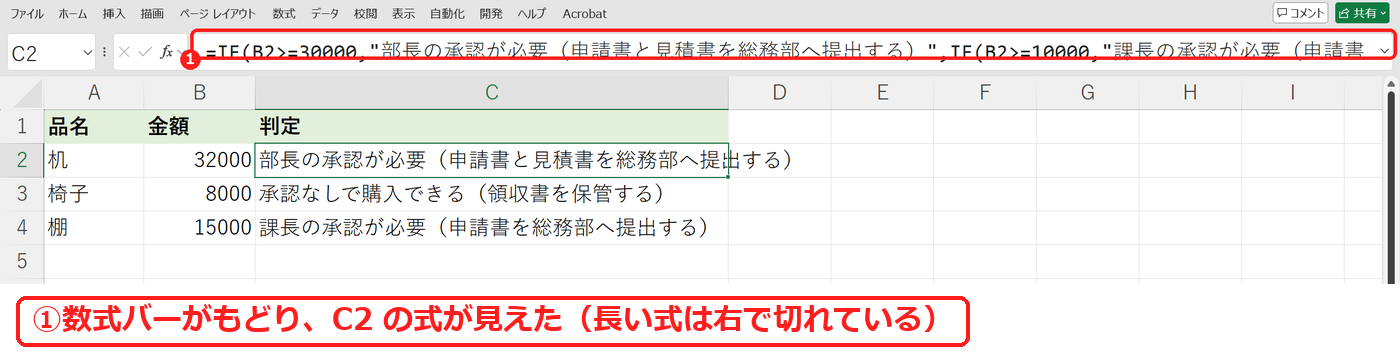
数式バーがもどり、C2 の式が見えるようになりました。ただし長い式は、画面の右で切れて最後まで見えません。
2. Ctrl+Shift+U で数式バーを広げる
セルを選んだまま Ctrl + Shift + U を押すと、数式バーが下に広がり、長い式が 2 行で最後まで見えました。もう一度押すと元の 1 行に戻ります。
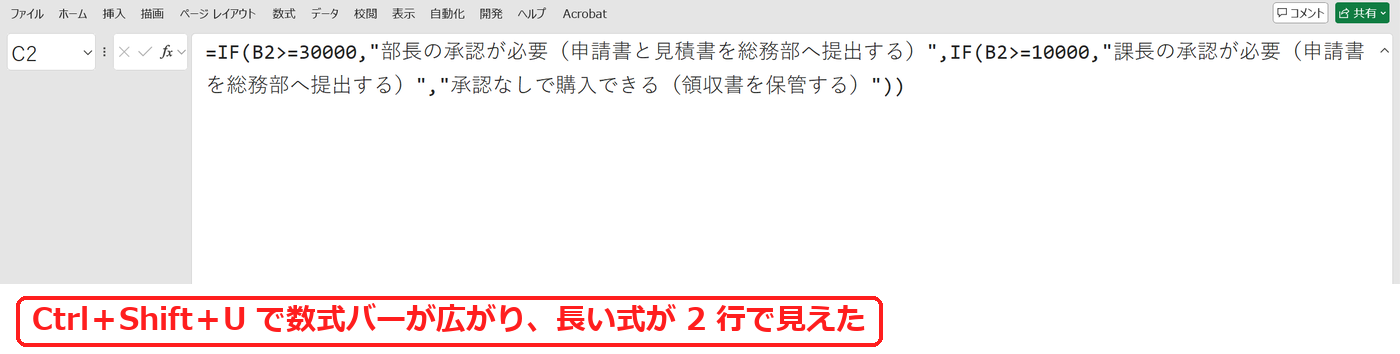
【実機で検証】数式バーの設定はどこまで残る?
| 試したこと | 結果 |
|---|---|
| 数式バーを広げたまま Excel を閉じて開き直す | 広げた状態のまま開いた |
広げた数式バーは、閉じて開き直しても広いままです。数式バーが大きすぎてセルが見えにくいときは、もう一度 Ctrl + Shift + U を押して戻してください。
よくある質問
リボンも消えています。
リボンの表示は別の設定です(リボンを表示する方法)。
セルに式がそのまま表示されます。
「数式の表示」がオンになっています(数式を表示する方法)。
数式バーにも式が出ません。
シートが保護され、式が非表示になっていることがあります(数式を保護・非表示にする方法)。
練習用Excelファイル(無料ダウンロード)
長い式で数式バーを広げる練習ができるファイルです。
Excelファイル(.xlsx)/登録不要/数式・練習データ入り


コメント