エクセルで、ほかのセルと同じ見た目(色・太字・罫線・表示形式)にしたいときは、ホームタブの「書式のコピー/貼り付け」(はけのボタン)を使います。まねしたいセルを選んではけを押し、付けたいセルをクリックするだけで、中の値は変えずに書式だけが写ります。
この記事では、はけの使い方と、ダブルクリックで何か所にも続けて付ける方法を、実際の Excel の画面で説明します。写ったあとの書式と値も確かめました。
練習用Excelファイル(無料ダウンロード)
この記事と同じ 4〜6 月の表(4 月だけ書式付き)が入った練習ファイルです。はけで書式を写す練習ができます。
Excelファイル(.xlsx)/登録不要/数式・練習データ入り
目次
書式のコピー/貼り付けの使い方
| やりたいこと | 操作 |
|---|---|
| 1 か所に書式を写す | まねしたいセルを選ぶ → はけを1 回クリック → 付けたいセルをクリック |
| 何か所にも続けて写す | はけをダブルクリック → 付けたいセルを順にクリック → Esc で終わる |
1. まねしたいセルを選んで、はけを押す
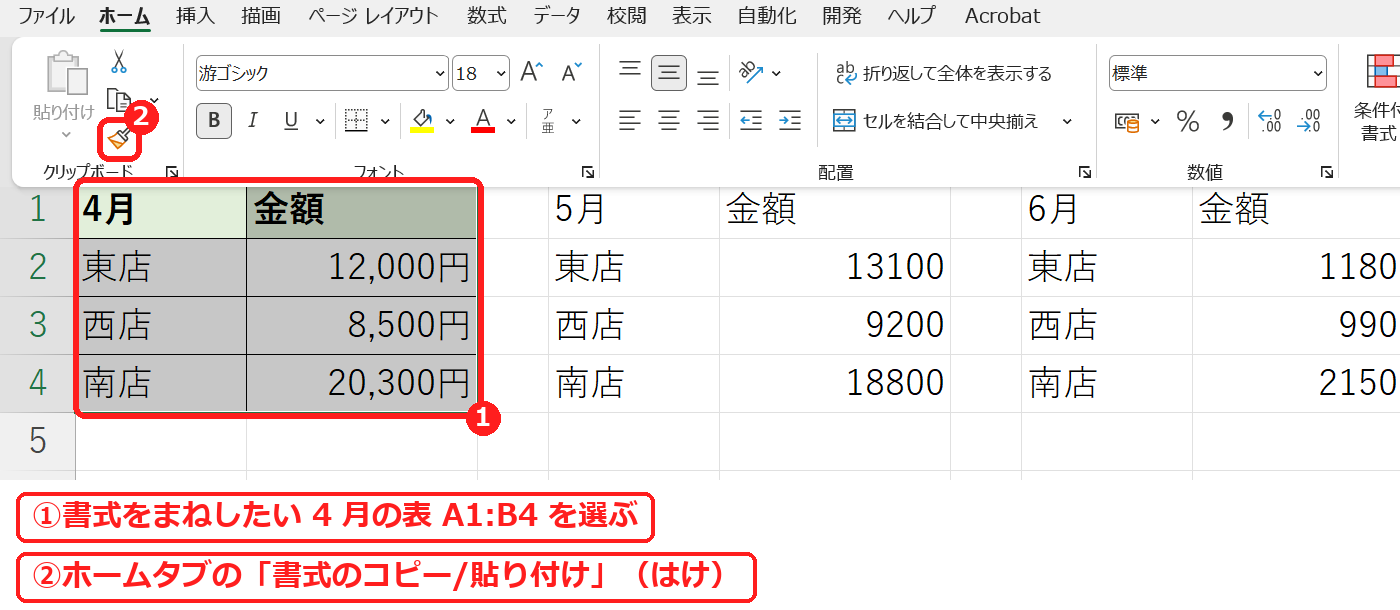
書式を付けてある 4 月の表 A1:B4 を選び、ホームタブの「書式のコピー/貼り付け」(クリップボードのところにある、はけの絵のボタン)を押します。
2. 付けたいセルをクリックする
マウスの形がはけに変わるので、5 月の表の左上 D1 をクリックしました。選んだのと同じ大きさ(2 列×4 行)の D1:E4 に、色・太字・罫線・「円」の表示がそのまま付きました。
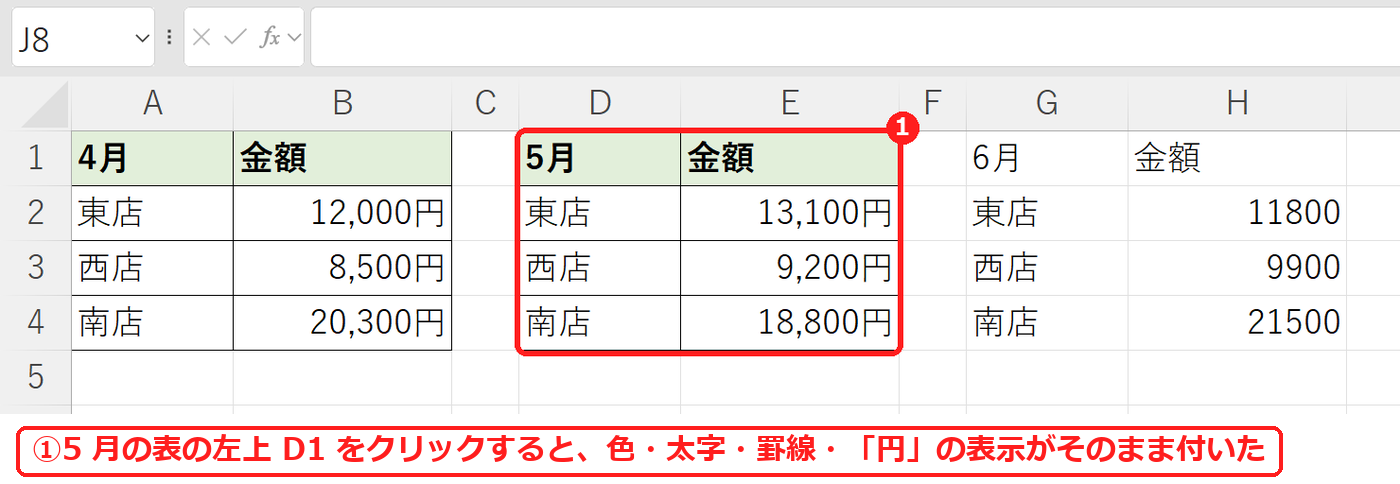
1 回押しのときは、一度付けるとはけは終わります。続けて 6 月の G1 をクリックしても、6 月の表は変わりませんでした。
3. ダブルクリックで続けて付ける
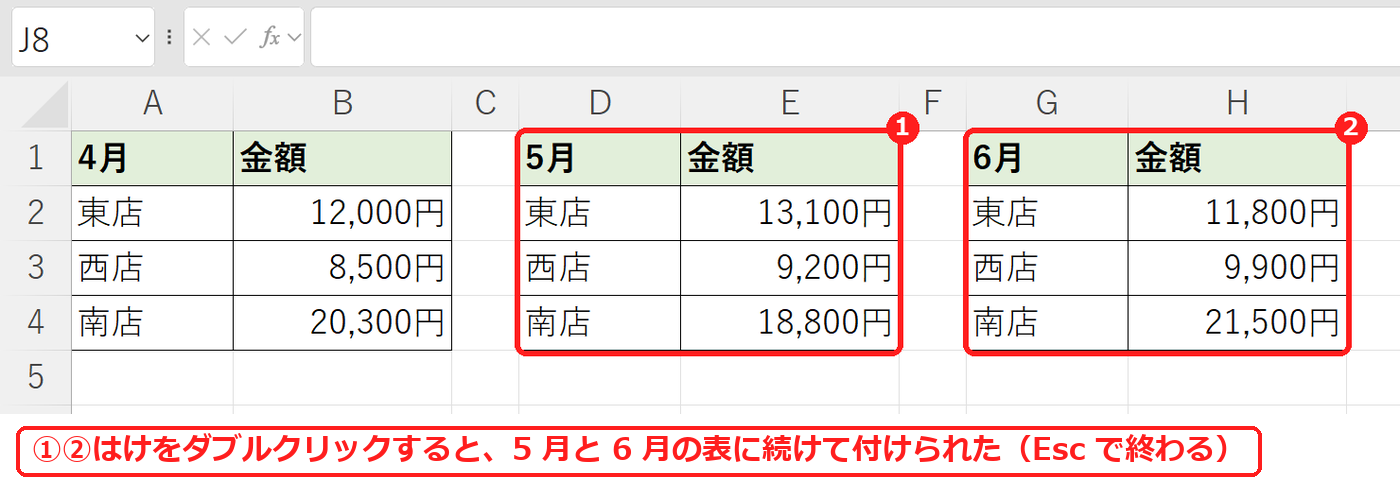
はけをダブルクリックすると、何回でも続けて付けられます。5 月の D1、6 月の G1 と順にクリックすると、どちらにも同じ書式が付きました。終わるときは Esc を押します。
【実機で検証】写ったもの・変わらないもの
| セル | 写ったあと |
|---|---|
| D1(5 月) | 太字・薄い緑の塗りつぶし・罫線が付いた |
| E3(9200) | 表示が「9,200円」になった。値は 9200 のまま |
| G1(1 回押しのあとにクリック) | 変わらない(はけは 1 回で終わる) |
よくある質問
1 回目のクリックで書式が付きませんでした。
リボンを「タブのみ表示」にしていると、はけを押したあとの最初のクリックはリボンを閉じるだけになり、2 回目のクリックで付きました。付かないときは、もう一度クリックしてください。
書式ではなく値だけを貼り付けたいです。
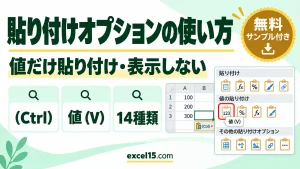
形式を選択して貼り付けで「値」を選びます。コピーと貼り付けのいろいろなやり方はコピー・貼り付けのやり方をご覧ください。
書式を消したいです。
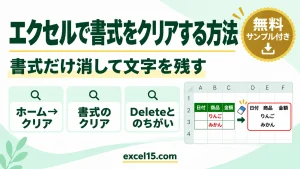
ホームタブの「クリア」→「書式のクリア」で消せます。
練習用Excelファイル(無料ダウンロード)
はけで書式を写す練習ができるファイルです。
Excelファイル(.xlsx)/登録不要/数式・練習データ入り

コメント