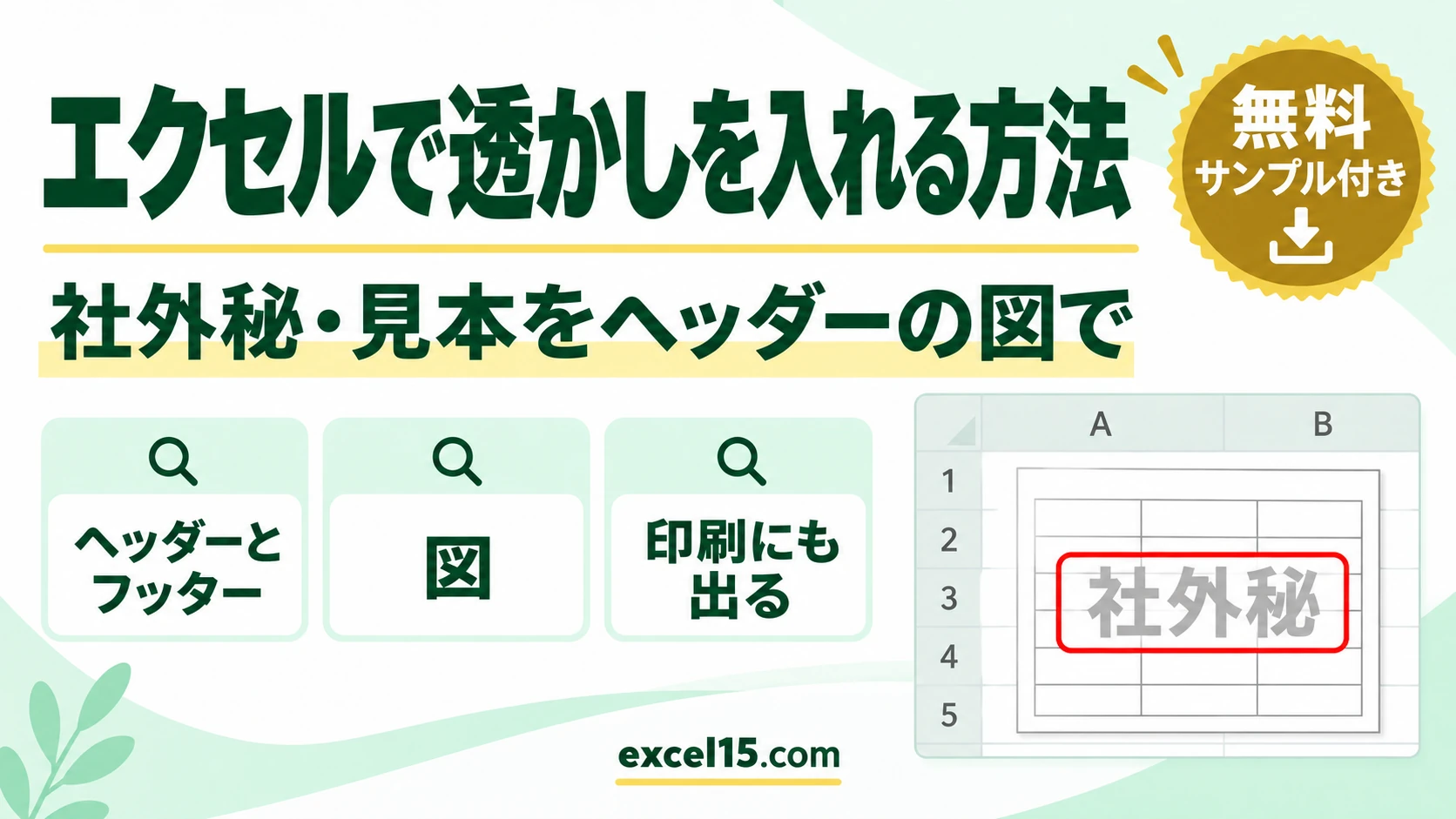
エクセルには、Word のような「透かし」のボタンはありません。「社外秘」「見本」などの透かしを入れるには、文字の画像を作っておき、ヘッダーに「図」として入れます。ヘッダーの画像は、表の後ろにうすく出て、印刷にも出ます。
この記事では、ヘッダーに画像を入れて透かしにする手順を、実際の Excel の画面で説明します。
練習用Excelファイル(無料ダウンロード)
この記事と同じ見積の表が入った練習ファイルです。透かしの画像は、ペイントなどで「社外秘」とうすい灰色で書いて PNG で保存したものを使ってください。
Excelファイル(.xlsx)/登録不要/数式・練習データ入り
目次
透かしを入れる流れ
| 手順 | 操作 |
|---|---|
| 1. 透かしの画像を用意する | 「社外秘」などの文字を、うすい灰色で書いた画像(PNG など) |
| 2. ヘッダーを開く | 挿入タブ →「ヘッダーとフッター」 |
| 3. 画像を入れる | ヘッダーとフッタータブ →「図」で画像を選ぶ |
| 4. 位置を下げる | ヘッダーの画像の前に改行を入れる |
1. ヘッダーを開く
挿入タブ →「ヘッダーとフッター」を押します。
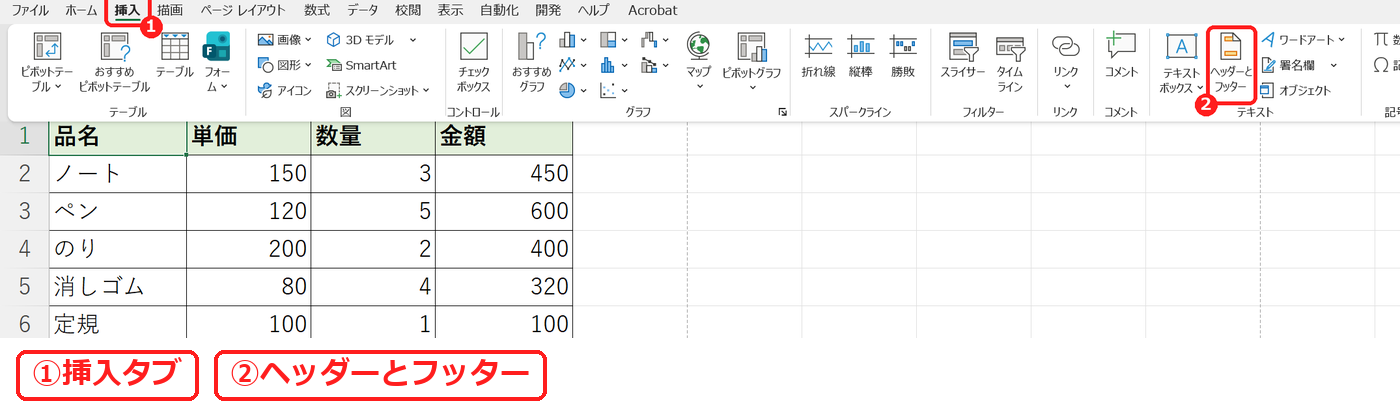
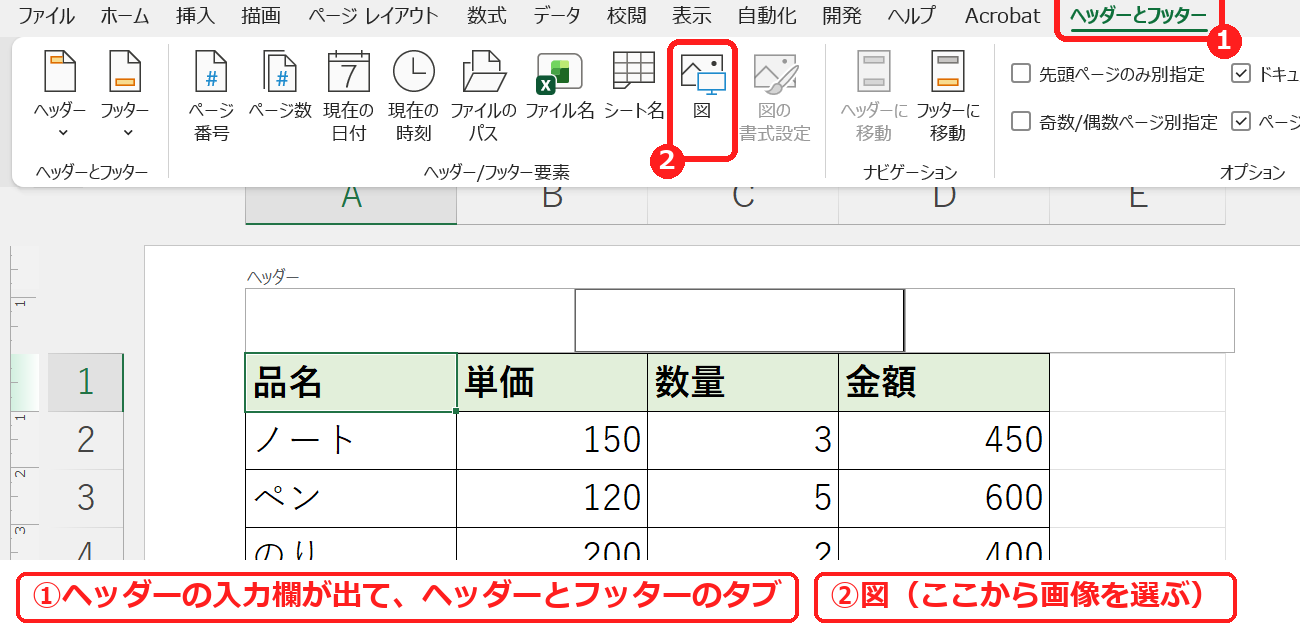
画面がページ レイアウト表示に変わり、用紙の上にヘッダーの入力欄が出ます。リボンに「ヘッダーとフッター」のタブが出るので、その中の「図」を押して、用意した画像を選びます。
2. 透かしが入った
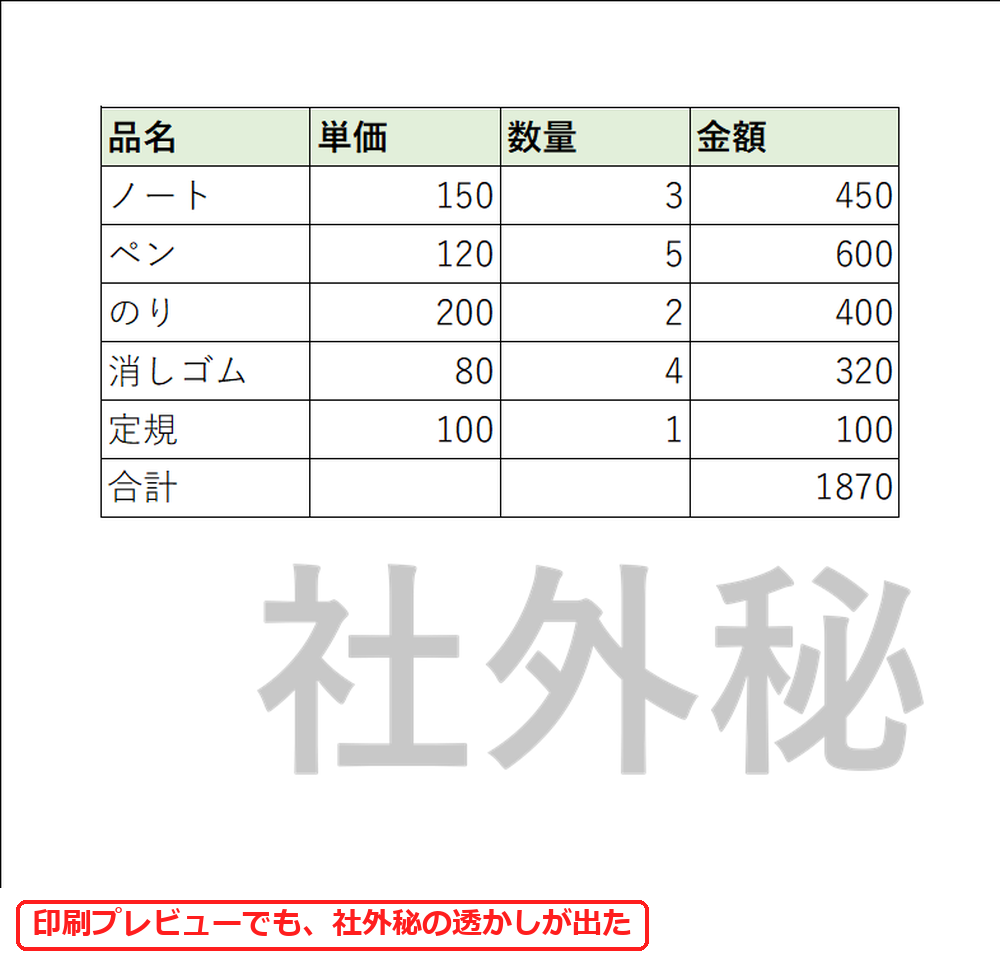
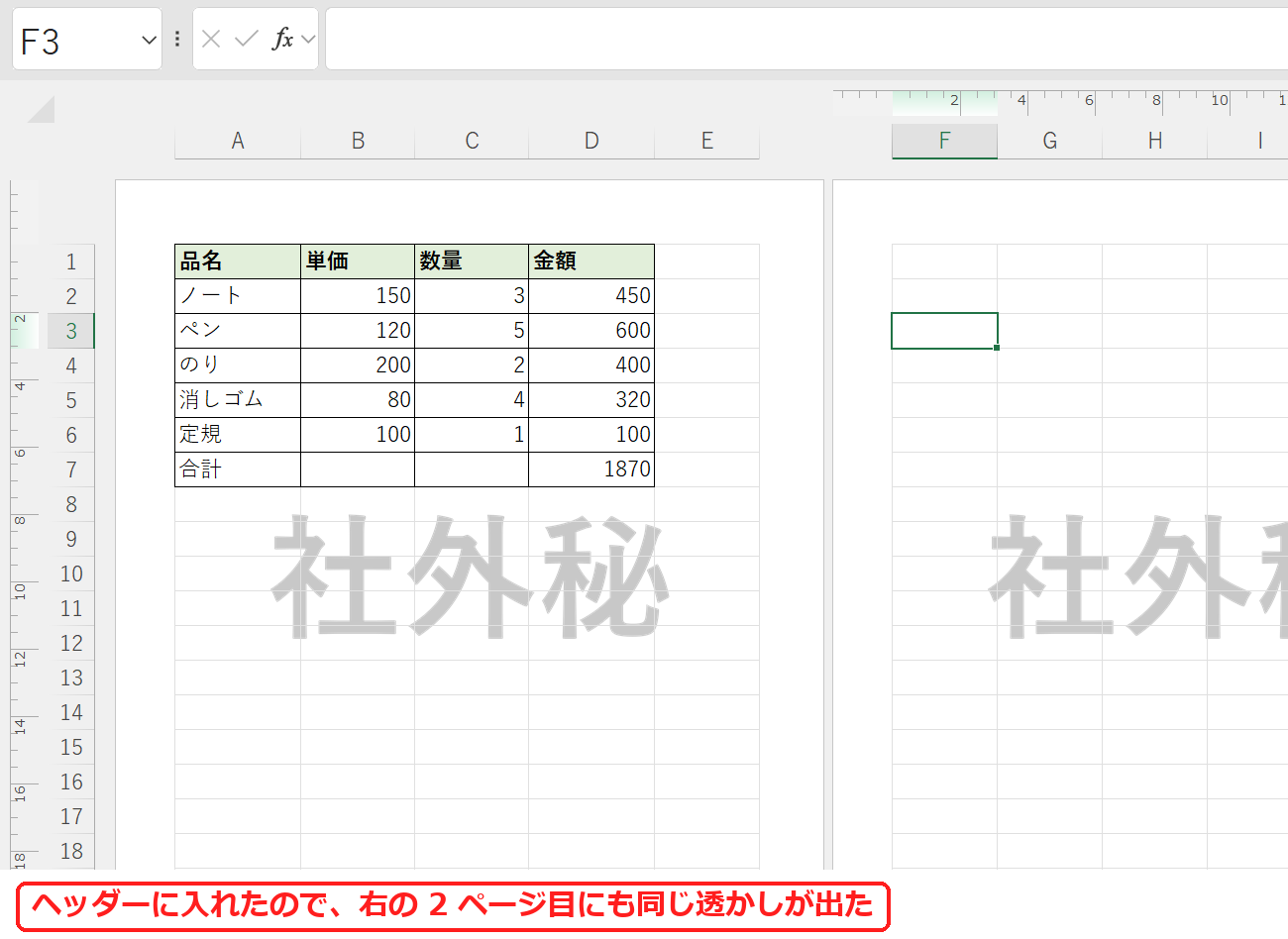
ヘッダーのまん中の欄に社外秘の画像を入れ、画像の前に改行を 8 つ入れて下げました。社外秘の文字が、表の後ろにうすく出ました。
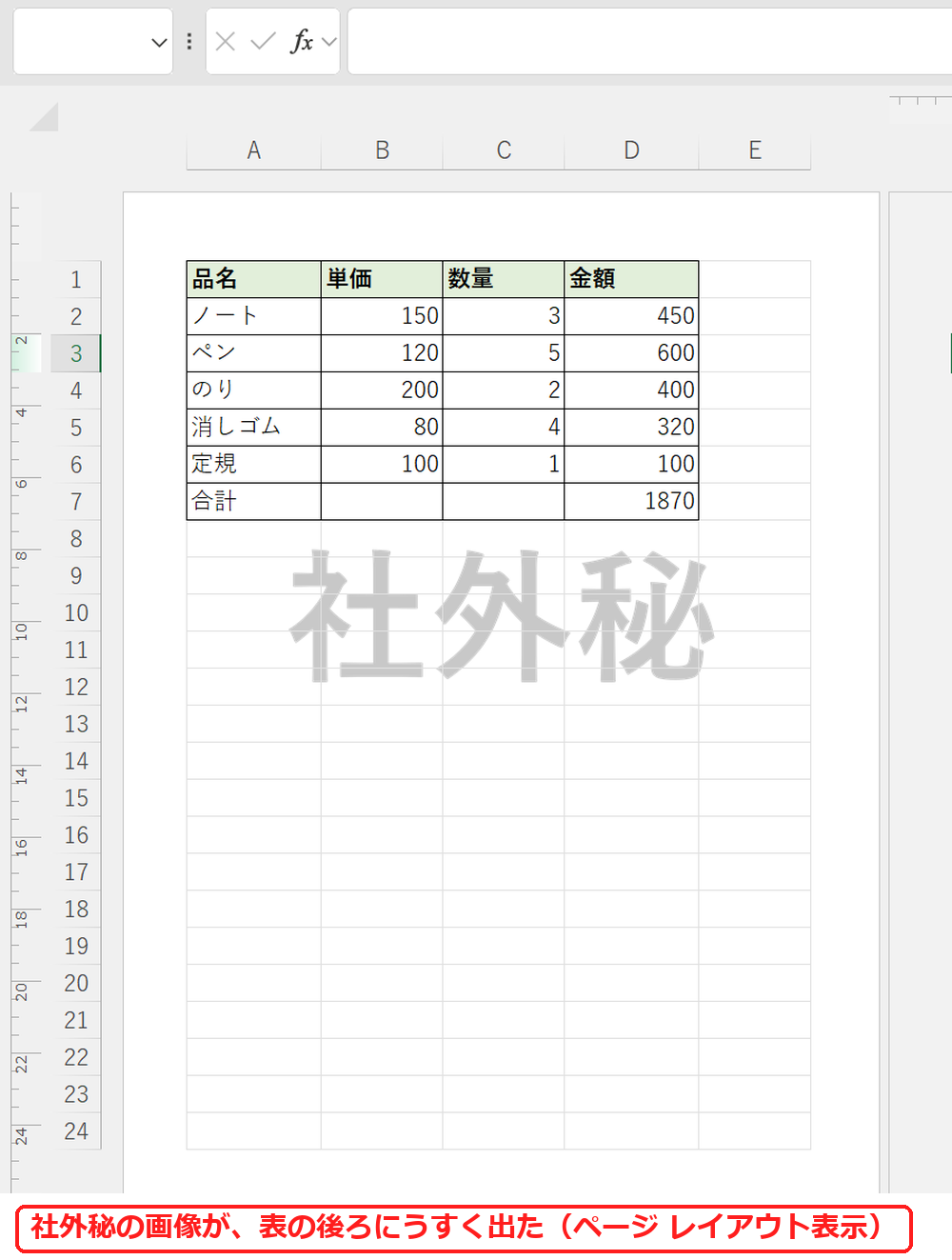
印刷プレビュー(Ctrl+P)でも、表の下に社外秘の透かしが出ました。
ヘッダーはすべてのページに同じものが出るので、表が 2 ページ以上になっても、どのページにも透かしが入ります。
【実機で検証】設定された中身
ページ設定の中身を Excel に問い合わせると、ヘッダーのまん中は「改行 8 つ+&G(図)」になっていて、画像の大きさは幅 420・高さ 168 ポイントでした。画像の大きさは、ヘッダーとフッタータブの「図の書式設定」で変えられます。
よくある質問
透かしが表の上に重なって見にくいです。
画像の文字を、うすい灰色にして作り直します。この記事の画像は、灰色(RGB 200,200,200)の文字です。
透かしが入ったかを確かめたいです。
ページ レイアウト表示か、印刷プレビューで確かめます(印刷プレビューの表示方法)。
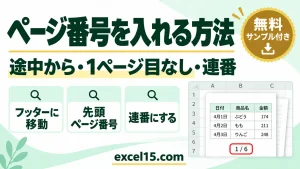
ページ番号も入れたいです。
フッターに入れられます(ページ番号を入れる方法)。
練習用Excelファイル(無料ダウンロード)
透かしを入れる練習ができる見積のファイルです。
Excelファイル(.xlsx)/登録不要/数式・練習データ入り

コメント