エクセルで印刷する紙の上に日付やシート名を入れるには、挿入タブ →「ヘッダーとフッター」でヘッダーの欄に入り、「現在の日付」「シート名」のボタンを押します。セルに打たなくても、全ページの上に自動で入ります。
この記事では、ヘッダーに今日の日付とシート名を入れる手順を、実際の Excel の画面で説明します。
練習用Excelファイル(無料ダウンロード)
この記事と同じ「4月売上」のシートが入った練習ファイルです。ヘッダーに日付やシート名を入れる練習ができます。
Excelファイル(.xlsx)/登録不要/数式・練習データ入り
目次
ヘッダー/フッターに入れられるもの(ボタン)
| ボタン | 入る記号(編集中の表示) | 印刷で出るもの |
|---|---|---|
| 現在の日付 | &[日付] | 今日の日付(この記事では 2026/11/7) |
| シート名 | &[シート名] | シートの名前(4月売上) |
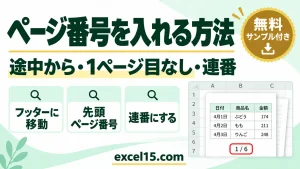
| ページ番号 | — | ページ番号(ページ番号を入れる方法) |
| ファイル名・現在の時刻・図 など | — | ボタンが並んでいる(この記事では使わない) |
1. ヘッダーの欄に入る
挿入タブ →「ヘッダーとフッター」を押します。
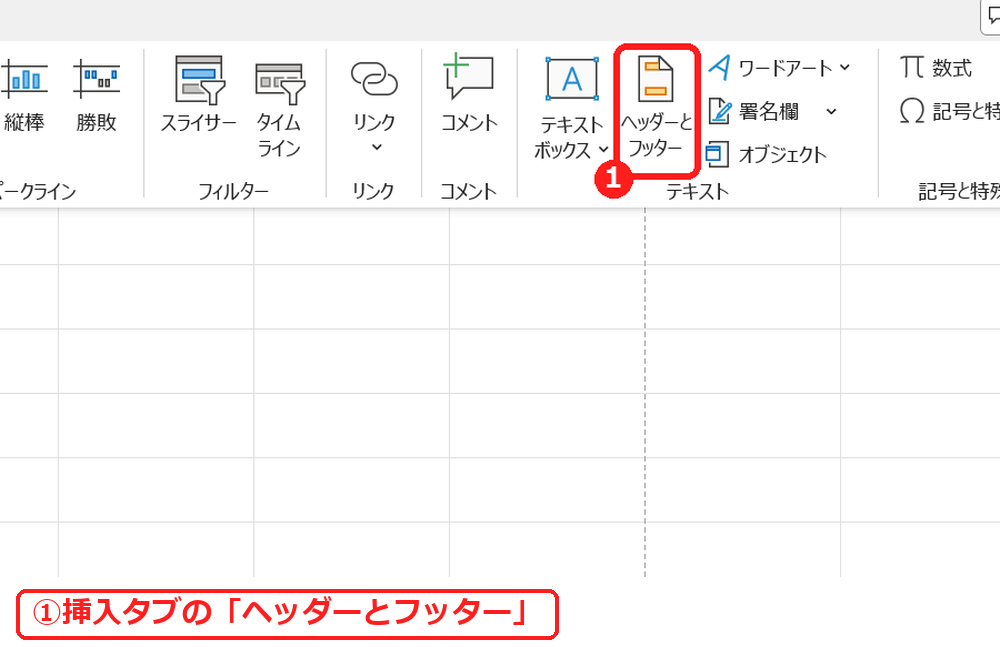
ページ レイアウト表示に変わり、ヘッダーのまん中の欄に入りました。リボンに「ヘッダーとフッター」のタブが出て、「現在の日付」「シート名」などのボタンが並んでいます。
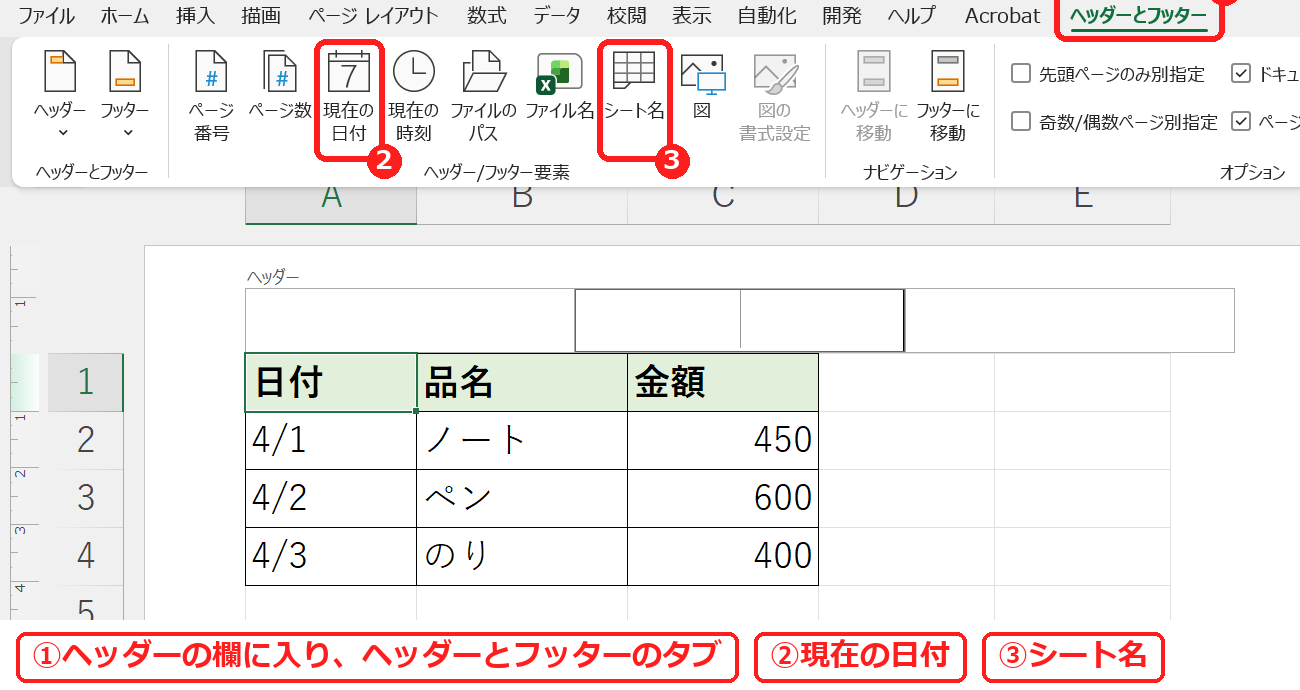
2. 日付とシート名を入れる
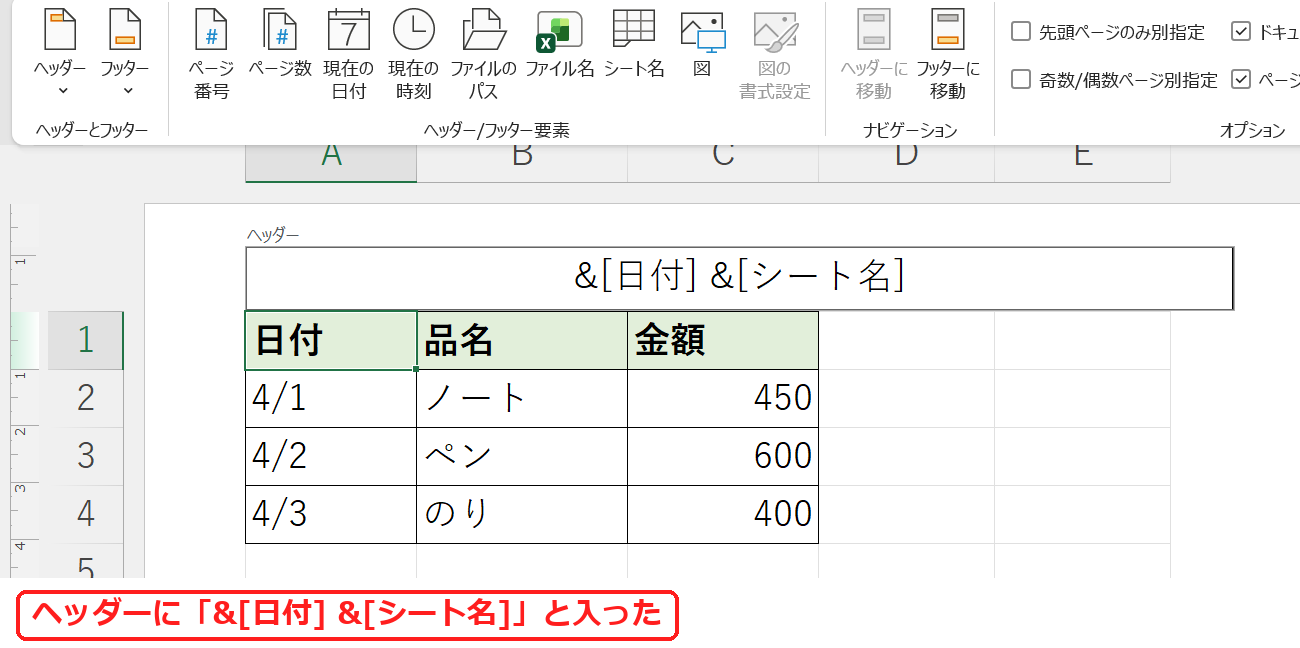
「現在の日付」を押し、スペースを 1 つ入れてから「シート名」を押すと、ヘッダーに「&[日付] &[シート名]」と入りました。これは「ここに日付とシート名を出す」という記号です。
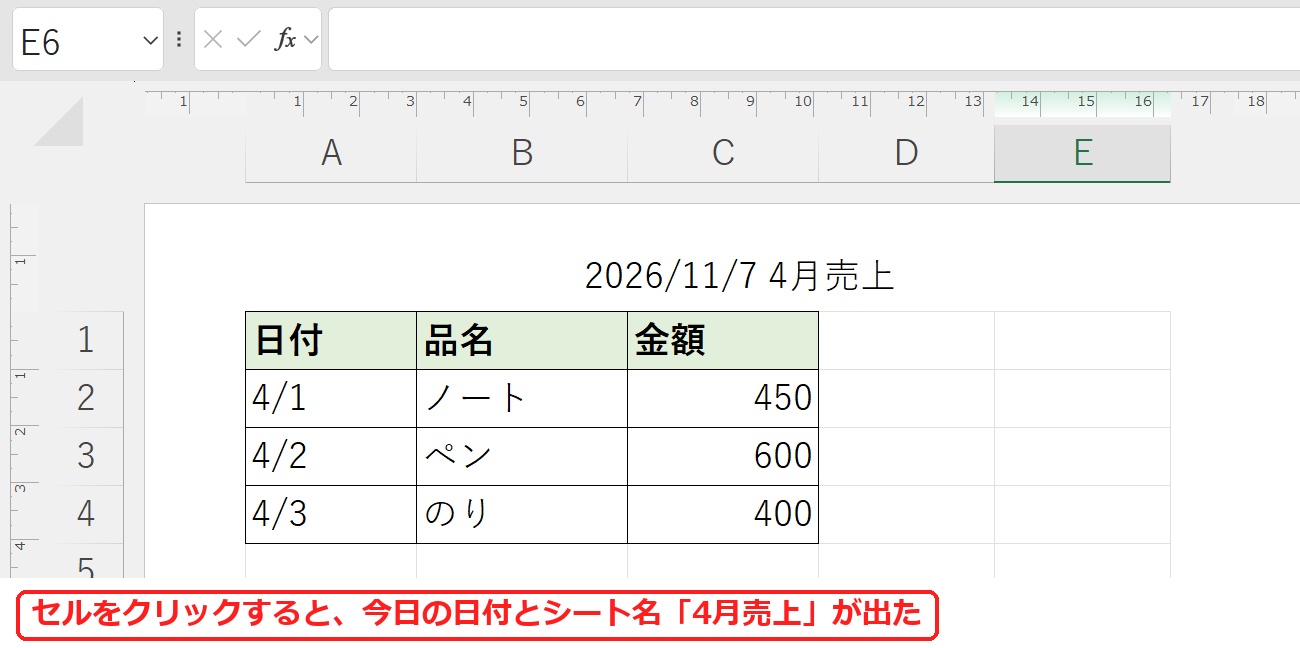
セルをクリックしてヘッダーの入力を終えると、今日の日付「2026/11/7」とシート名「4月売上」が表示されました。
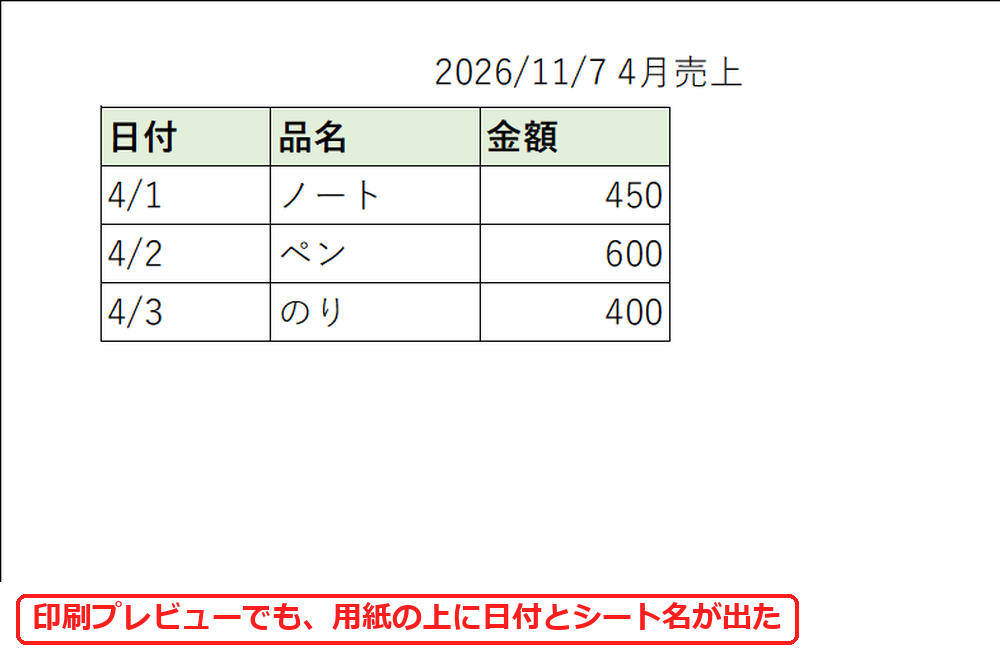
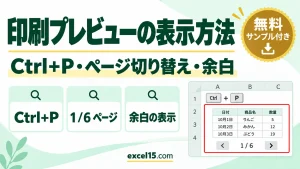
印刷プレビュー(Ctrl+P)でも、用紙の上に日付とシート名が出ました。
【実機で検証】ヘッダーの中身
| 場所 | 入った中身(ページ設定) |
|---|---|
| ヘッダーの左 | (なし) |
| ヘッダーのまん中 | &D &A(D=日付、A=シート名) |
| ヘッダーの右 | (なし) |
よくある質問
セルをクリックしてもヘッダーの入力が終わりません。
リボンを「タブのみ表示」にしていると、最初のクリックはリボンを閉じるだけになりました。もう一度セルをクリックすると終わります。
フッター(紙の下)に入れたいです。
ヘッダーとフッタータブに「フッターに移動」のボタンがあり、紙の下の欄に移れます。
社外秘などの文字を入れたいです。
透かしを入れる方法をご覧ください。
練習用Excelファイル(無料ダウンロード)
ヘッダーに日付やシート名を入れる練習ができるファイルです。
Excelファイル(.xlsx)/登録不要/数式・練習データ入り




コメント