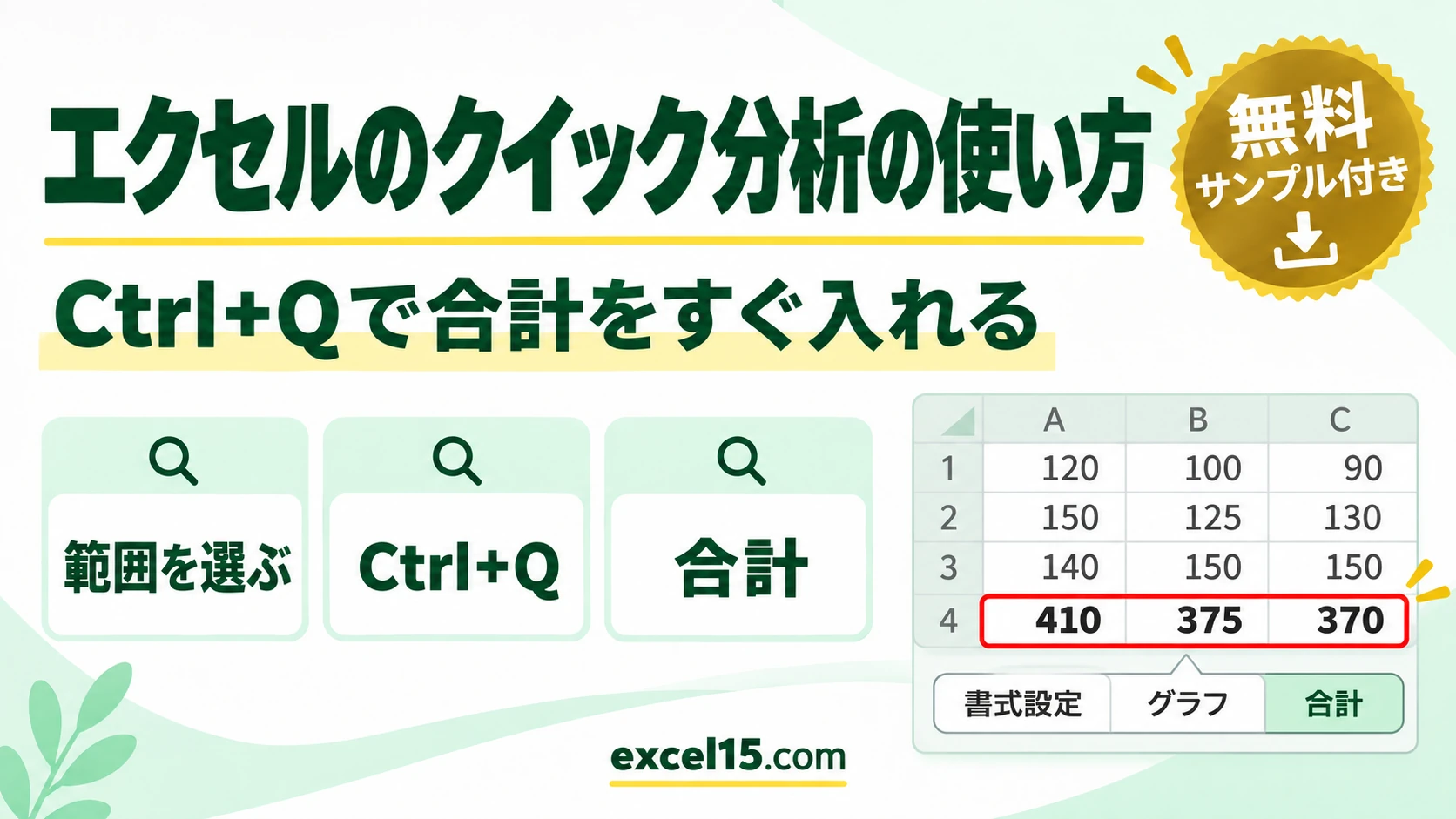
エクセルのクイック分析は、範囲を選ぶと右下に出るボタン(または Ctrl+Q)から、合計・グラフ・条件付き書式などをすぐに付けられる機能です。式を打たなくても、合計の行や列を SUM の式で入れられます。
この記事では、クイック分析で合計を入れる手順を、実際の Excel の画面で説明します。入った式も確かめました。
練習用Excelファイル(無料ダウンロード)
この記事と同じ店別・月別の売上表が入った練習ファイルです。クイック分析の練習ができます。
Excelファイル(.xlsx)/登録不要/数式・練習データ入り
目次
クイック分析のタブ
クイック分析には「書式設定」「グラフ」「合計」「テーブル」「スパークライン」の 5 つのタブがあります。この記事では「合計」を使います。
1. 範囲を選んで、クイック分析を開く
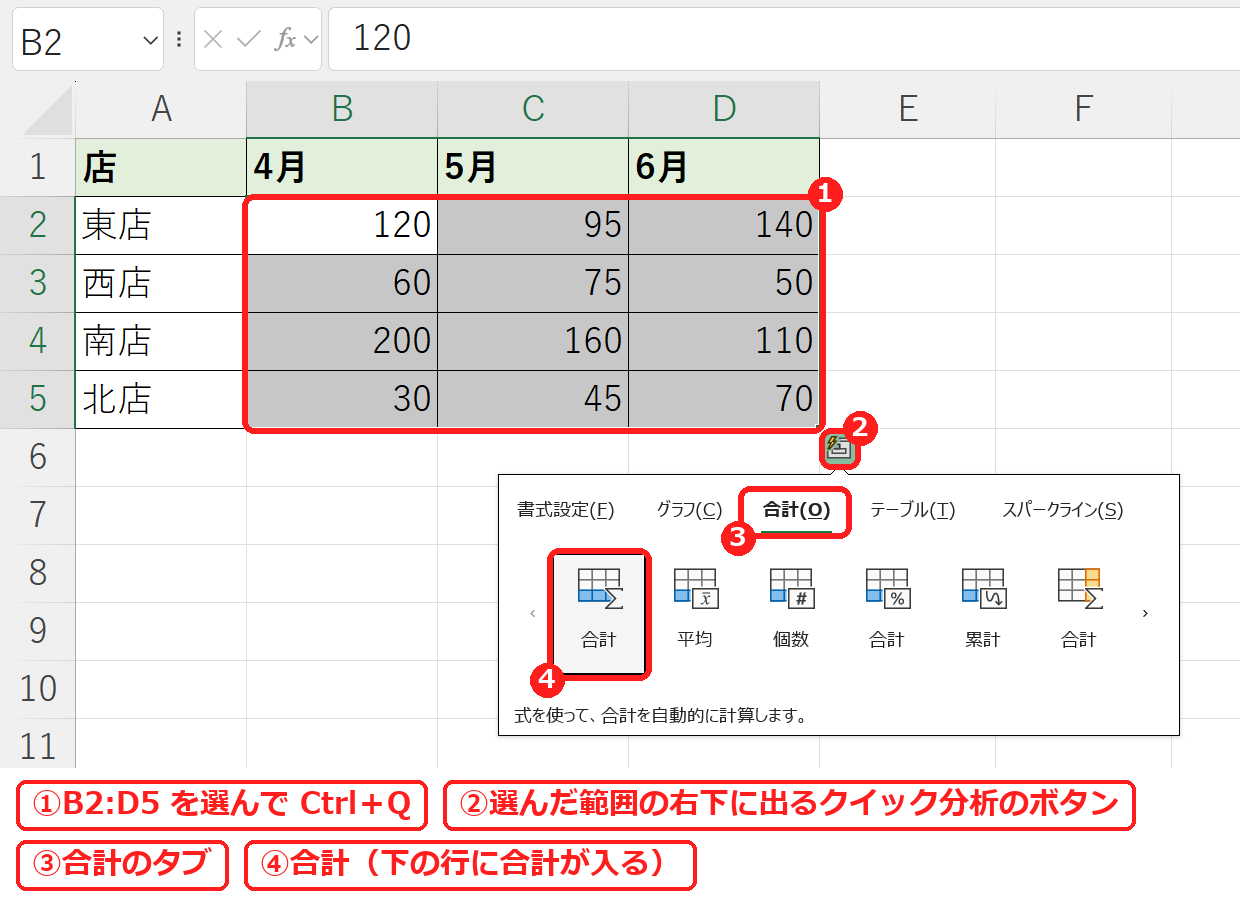
数の入った B2:D5 を選んで Ctrl+Q を押すと、クイック分析が開きました。選んだ範囲の右下にも、クイック分析のボタンが出ています。「合計」のタブを押して、左はしの「合計」(青い印)を選びます。
2. 下の行に合計が入った
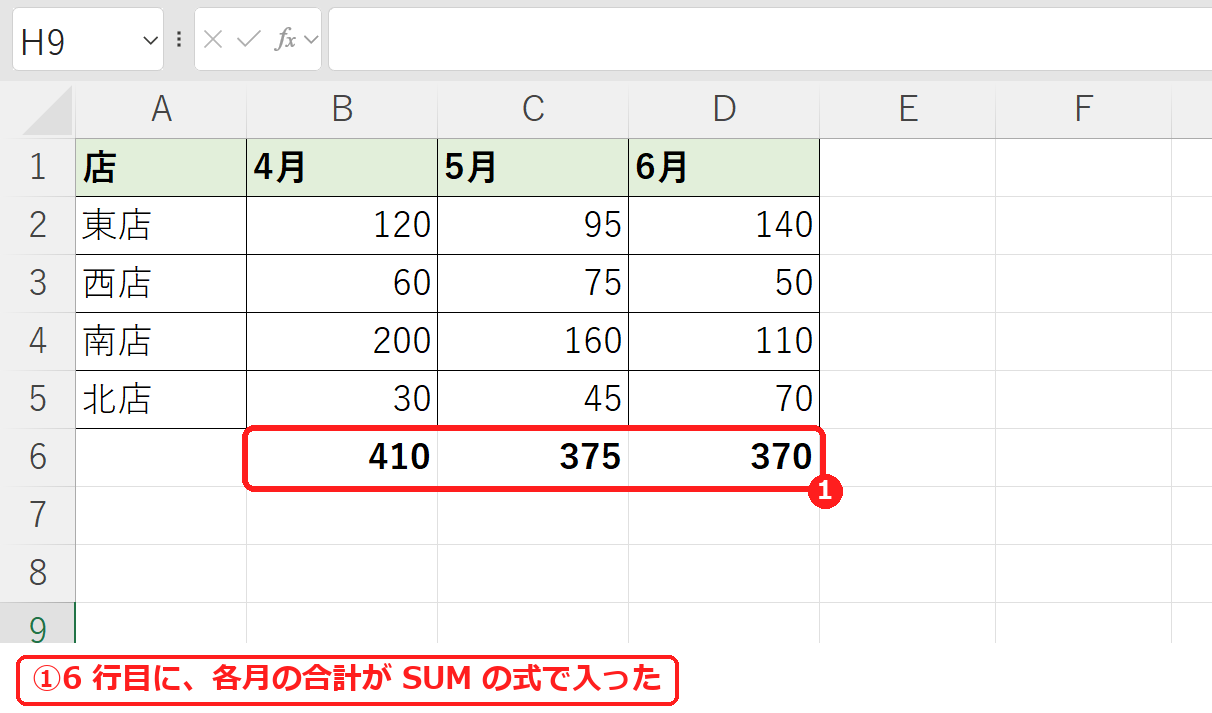
6 行目に、月ごとの合計が太字で入りました。セルの中は =SUM(B2:B5) のような式です。
3. 右の列に合計を入れる
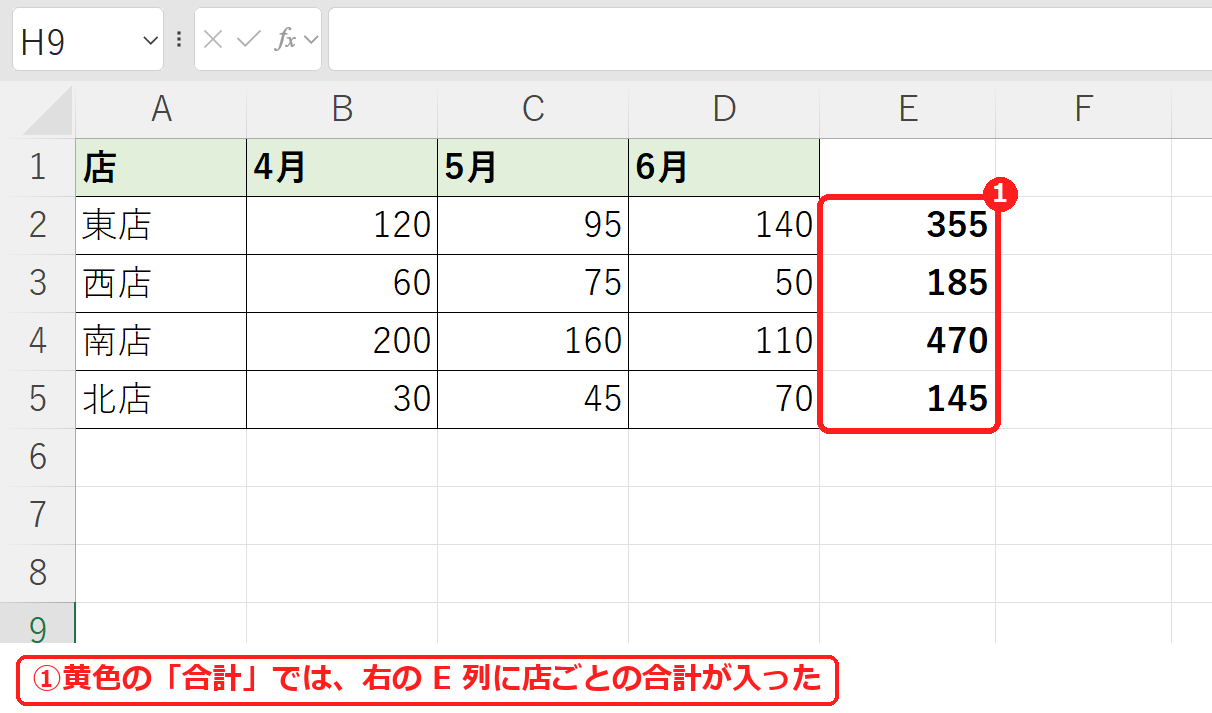
「合計」のタブの右はしにある、黄色の印の「合計」を選ぶと、右の E 列に店ごとの合計が入りました。
【実機で検証】入った式
| 選んだもの | 入ったセル | 入った式と答え |
|---|---|---|
| 合計(青) | B6:D6 | =SUM(B2:B5)→410、=SUM(C2:C5)→375、=SUM(D2:D5)→370 |
| 合計(黄) | E2:E5 | =SUM(B2:D2)→355、=SUM(B3:D3)→185、=SUM(B4:D4)→470、=SUM(B5:D5)→145 |
よくある質問
平均や個数も入れられますか?
「合計」のタブに「平均」「個数」もあります。合計の出し方をくわしく知りたいときは合計を出す方法をご覧ください。
グラフも作れますか?
「グラフ」のタブから作れます。グラフの基本はグラフの作り方をご覧ください。
練習用Excelファイル(無料ダウンロード)
クイック分析の練習ができるファイルです。
Excelファイル(.xlsx)/登録不要/数式・練習データ入り








コメント