
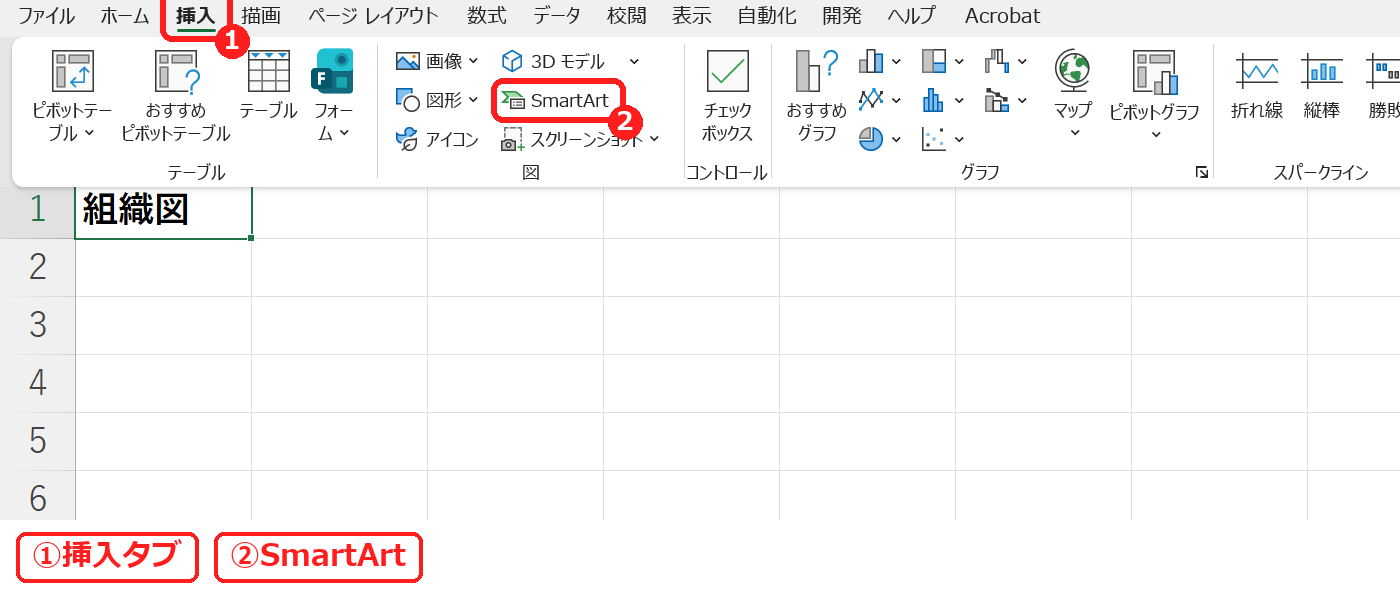
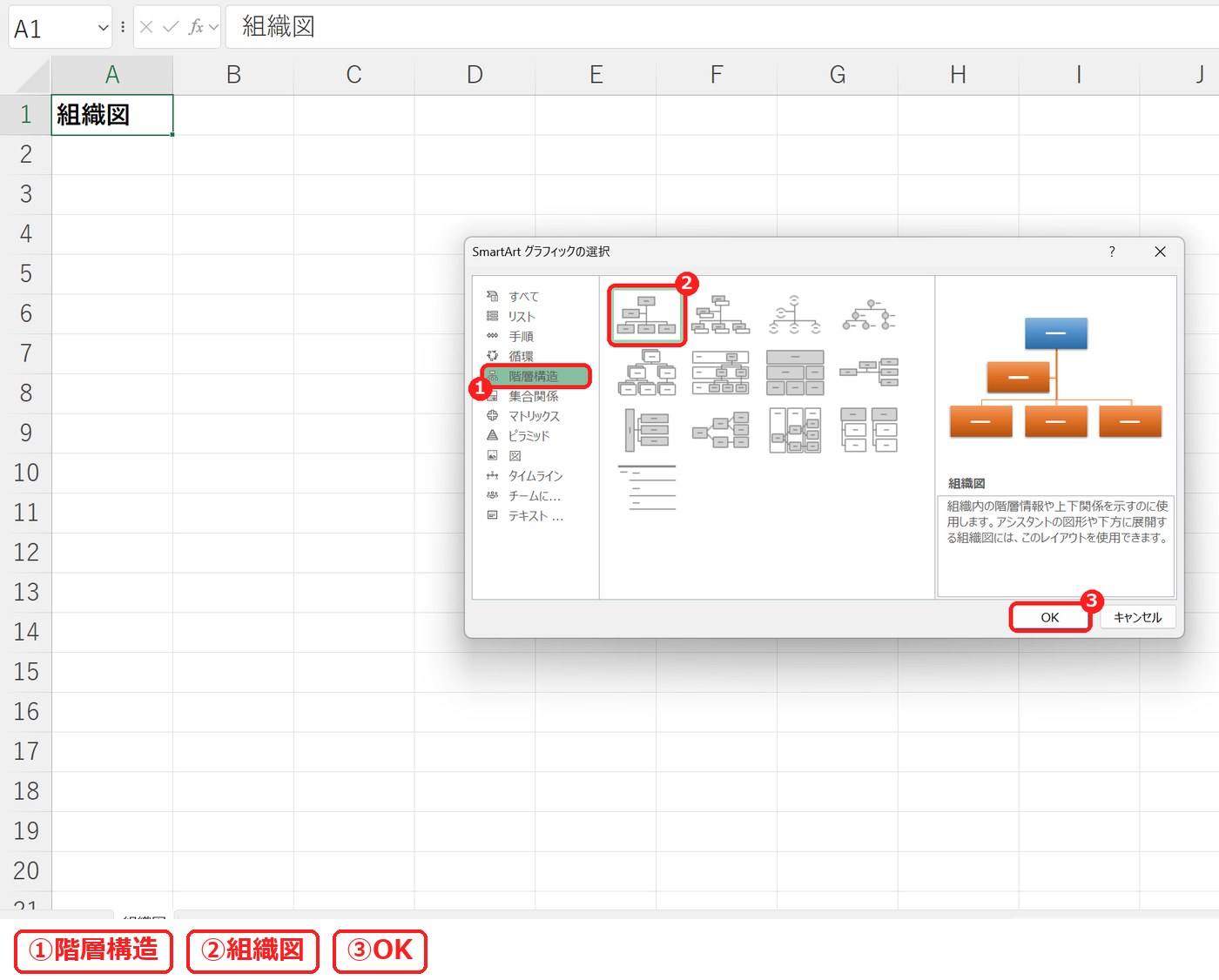
エクセルで組織図を作るには、挿入タブ →「SmartArt」→「階層構造」→「組織図」を選びます。図形と線が最初からつながった組織図が入るので、図形をクリックして文字を入れるだけで形になります。
この記事では、SmartArt で組織図を入れて、文字を入れ、図形(部署)を足す手順を、実際の Excel の画面で説明します。図形の数と並びも確かめました。
練習用Excelファイル(無料ダウンロード)
組織図を入れる練習用のファイルです(SmartArt はこの記事の手順で入れてください)。
Excelファイル(.xlsx)/登録不要/数式・練習データ入り
目次
組織図を作る流れ
| 手順 | 操作 |
|---|---|
| 1. 組織図を入れる | 挿入タブ →「SmartArt」→「階層構造」→「組織図」→ OK |
| 2. 文字を入れる | 図形をクリックして入力 |
| 3. 部署を足す | 図形を選んで SmartArt のデザインタブ →「図形の追加」 |
1. 組織図を入れる
挿入タブ →「SmartArt」を押します。
「SmartArt グラフィックの選択」が開くので、左の「階層構造」を押し、「組織図」を選んで OK を押します。
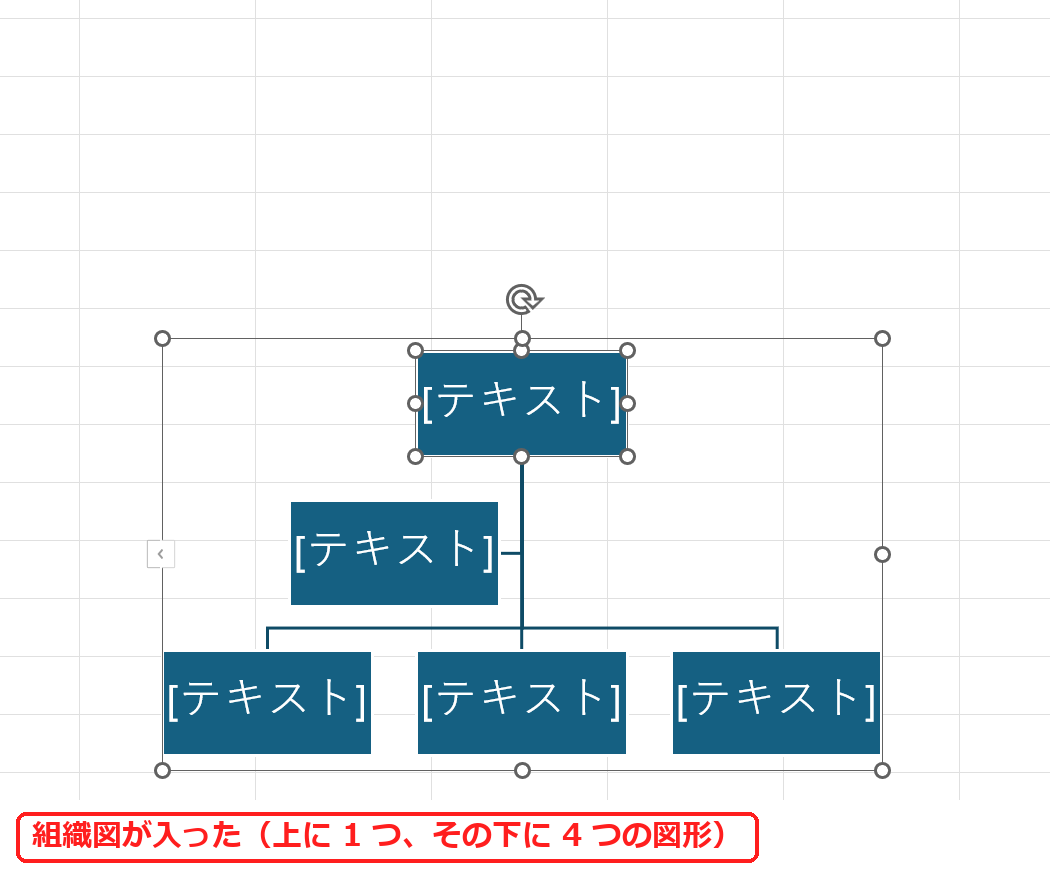
いちばん上に 1 つ、その下に 4 つの図形がつながった組織図が入りました。図形には「[テキスト]」と出ています。
2. 文字を入れる
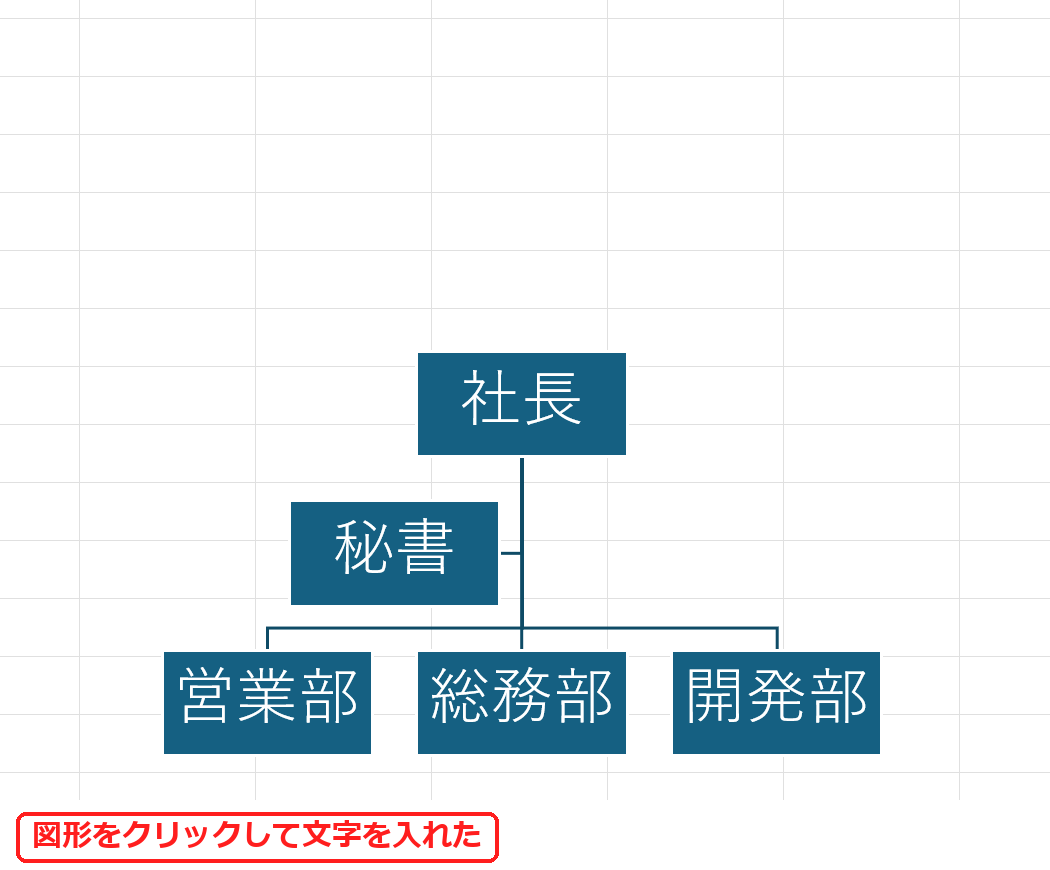
図形をクリックして、文字を入れます。上から「社長」「秘書」「営業部」「総務部」「開発部」と入れました。
3. 図形(部署)を足す
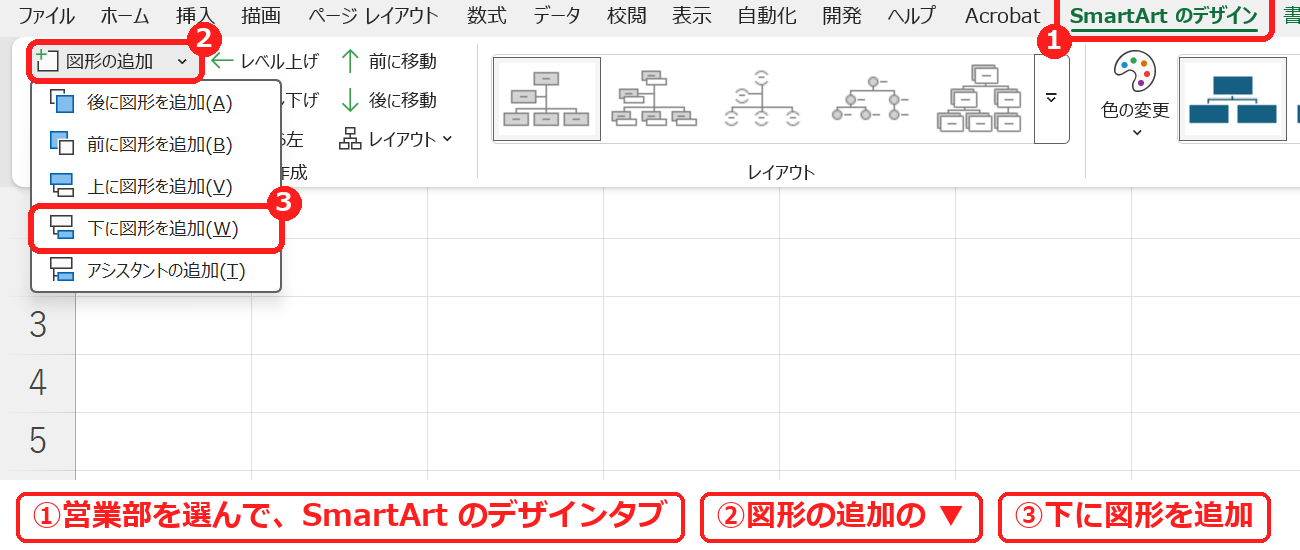
「営業部」の図形を選んで、SmartArt のデザインタブ →「図形の追加」の ▼ →「下に図形を追加」を押します。
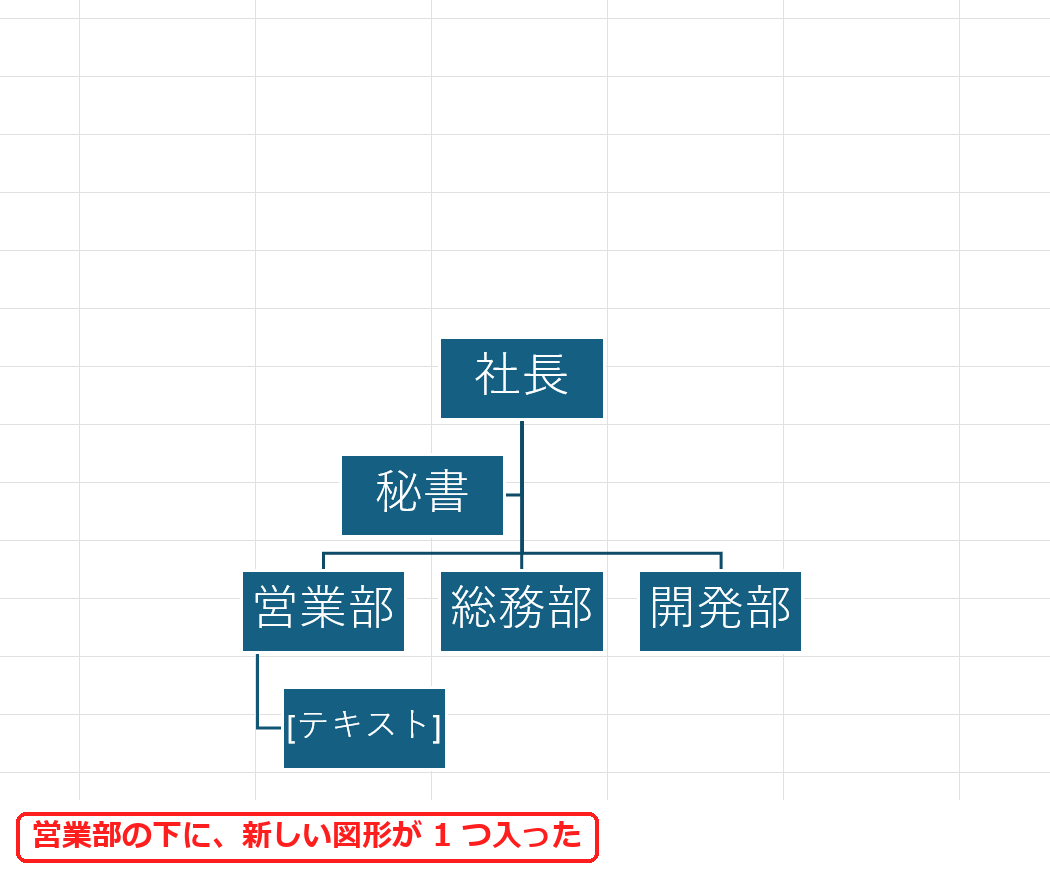
営業部の下に、新しい図形が 1 つ線でつながって入りました。ここに課の名前などを入れます。
【実機で検証】図形の数と並び
| 操作 | 図形の数 | 並び(段) |
|---|---|---|
| 組織図を入れた直後 | 5 | 1 段目に 1 つ、2 段目に 4 つ |
| 営業部の下に追加 | 6 | 営業部の下(3 段目)に 1 つ増えた |
「図形の追加」には、ほかに「後に図形を追加」「前に図形を追加」「上に図形を追加」「アシスタントの追加」があります。
よくある質問
手順の図(フローチャート)を作りたいです。
フローチャートの作り方をご覧ください。
図形を自由に置いて線でつなぎたいです。
線や矢印の引き方は線・矢印を引く方法、図形をそろえる方法は図形の位置をそろえる方法をご覧ください。
練習用Excelファイル(無料ダウンロード)
組織図を作る練習用のファイルです。
Excelファイル(.xlsx)/登録不要/数式・練習データ入り









コメント