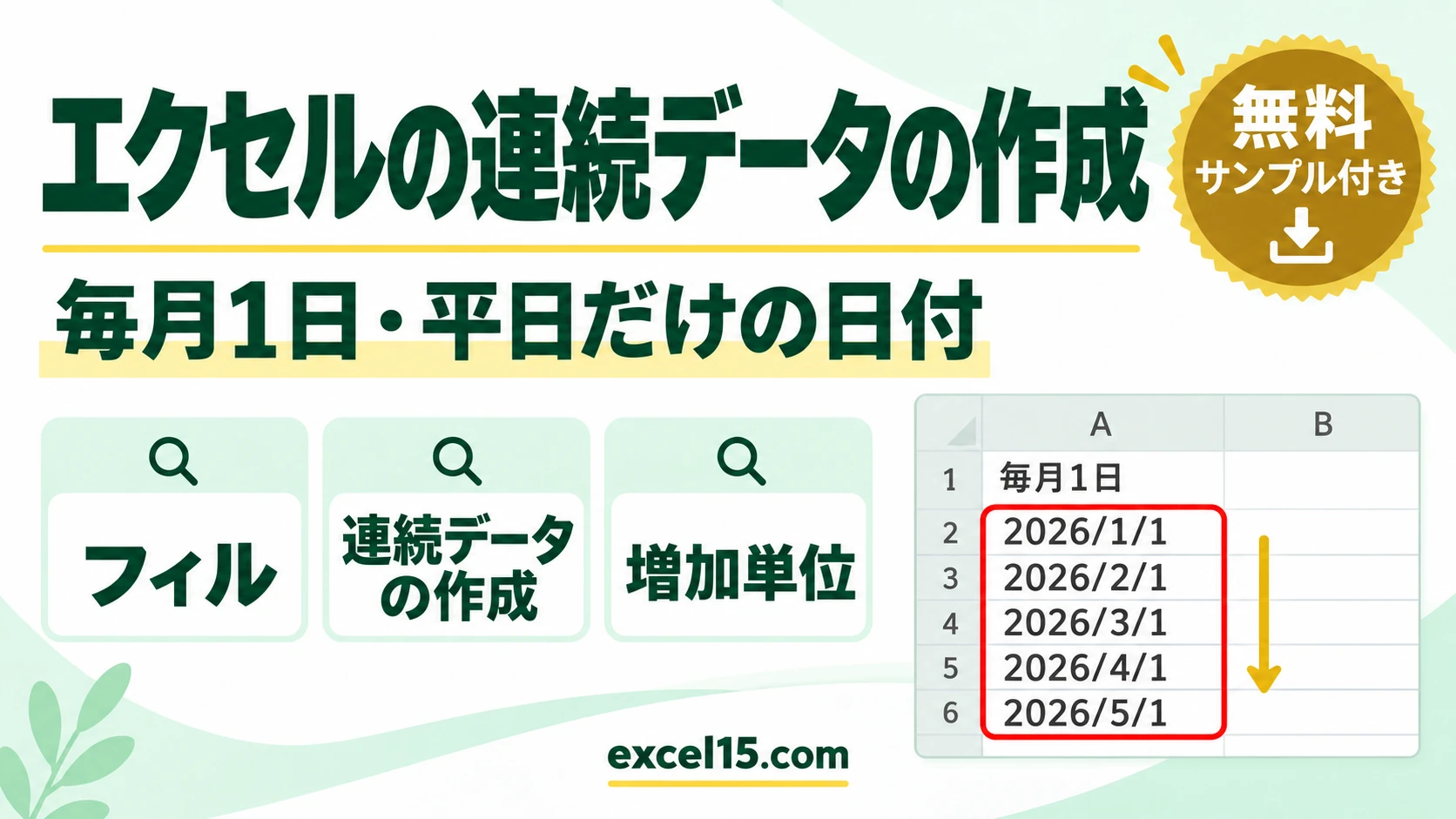
エクセルで毎月 1 日の日付や平日だけの日付、5 ずつ増える数を一度に入れるには、ホームタブの「フィル」→「連続データの作成」を使います。増え方(日・週日・月・年、増分値)や、どこで止めるか(停止値)を細かく決められます。
この記事では、3 つの入れ方を実際の Excel の画面で説明します。入った日付と数も確かめました。
連続データの作成でできること
| やりたいこと | 種類 | 増加単位・増分値 |
|---|---|---|
| 毎月 1 日の日付 | 日付 | 月 |
| 平日(月〜金)だけの日付 | 日付 | 週日 |
| 5 ずつ増える数を 50 まで | 加算 | 増分値 5・停止値 50 |
1. 毎月 1 日の日付を入れる
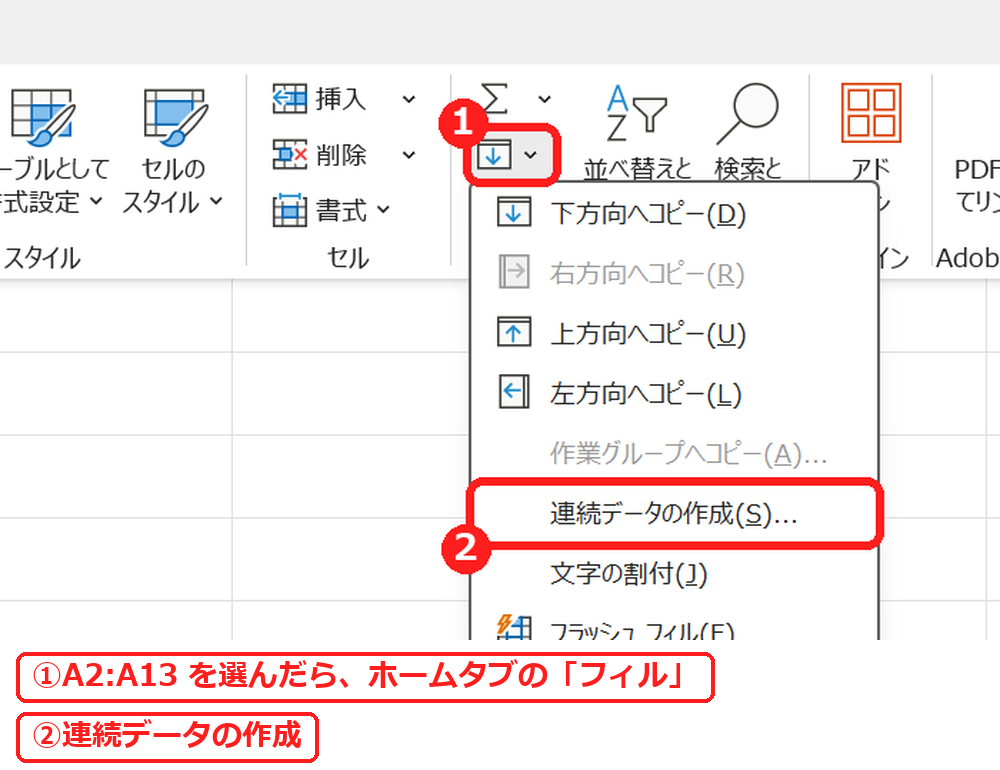
A2 に最初の日付(2026/1/1)を入れ、日付を入れたい A2:A13 を選びます。ホームタブの「フィル」(編集のところにある下向き矢印のボタン)を押して、「連続データの作成」を選びます。
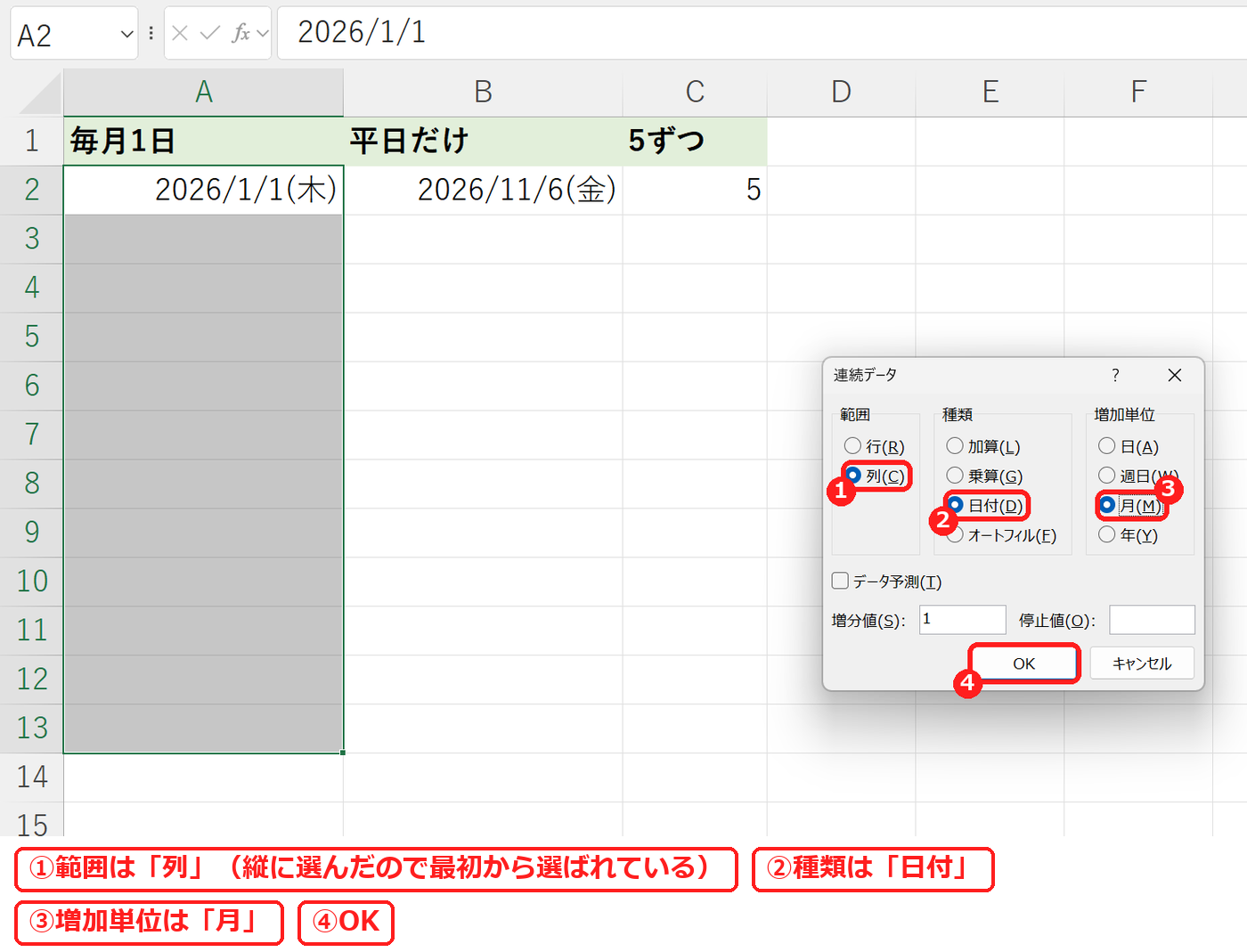
「連続データ」の画面で、種類を「日付」、増加単位を「月」にして OK を押します。範囲は、縦に選んだので最初から「列」になっています。
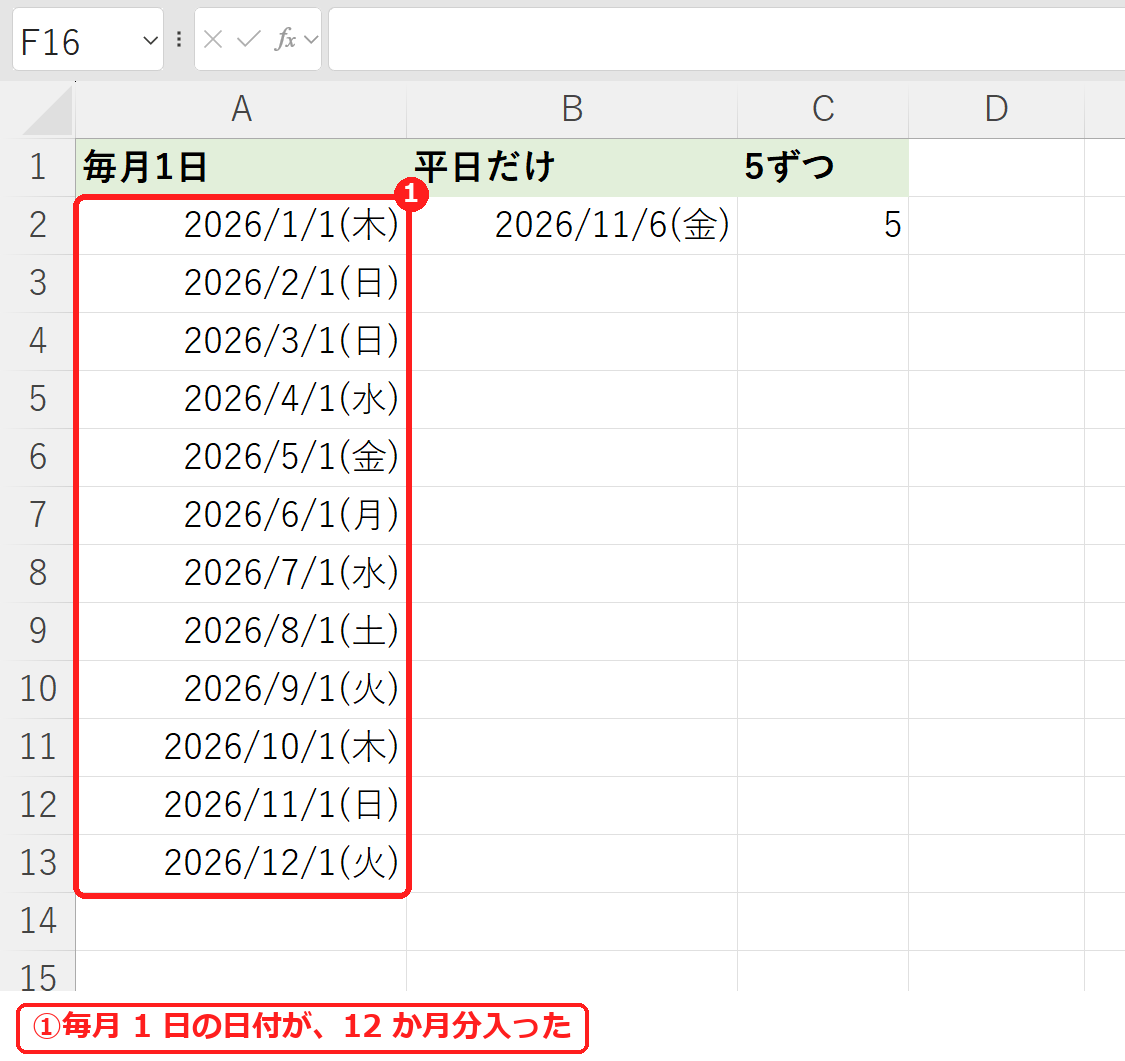
2026/1/1 から 2026/12/1 まで、毎月 1 日の日付が入りました。
2. 平日だけの日付を入れる
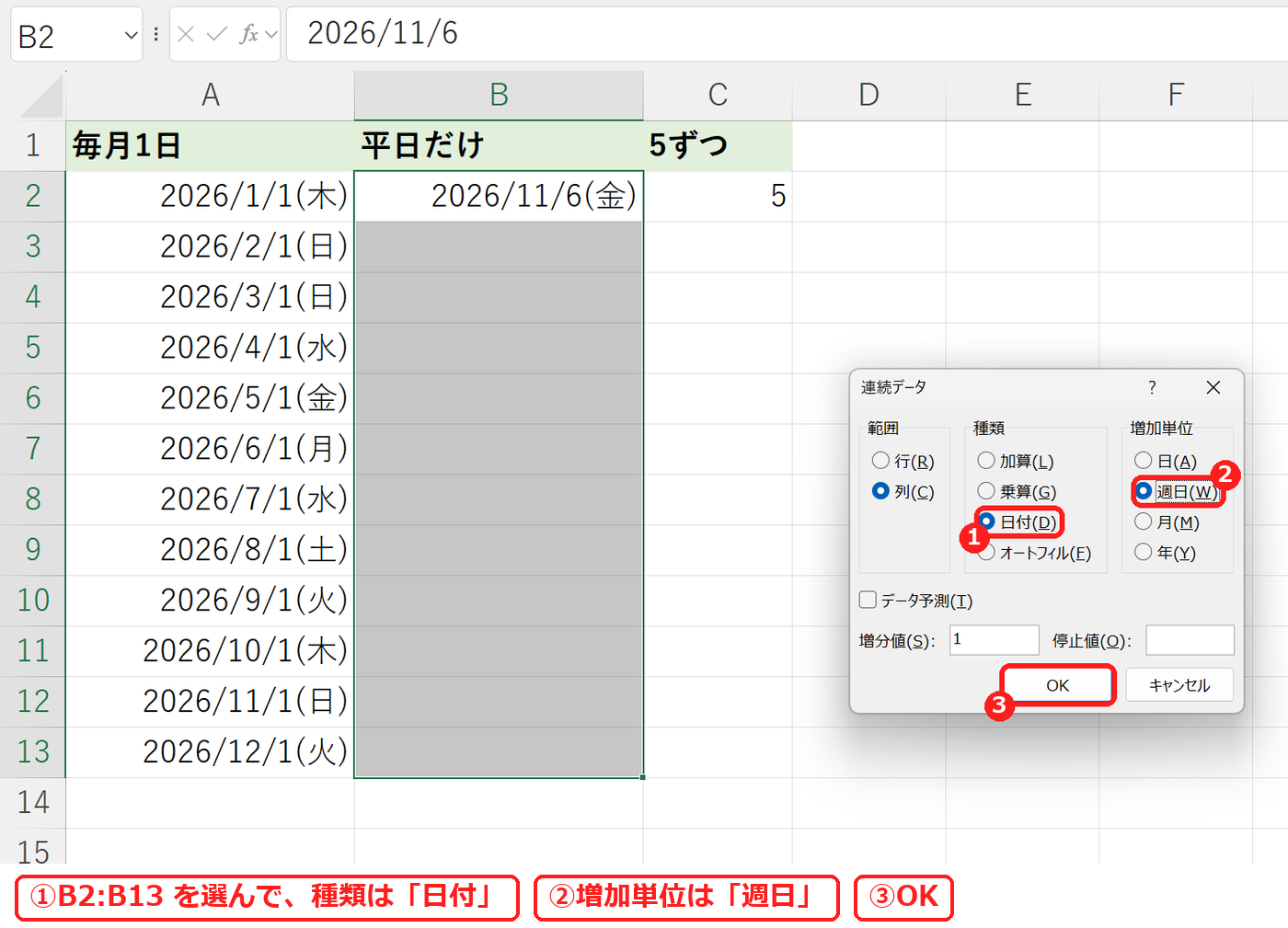
B2 に 2026/11/6(金)を入れて B2:B13 を選び、同じように連続データの作成を開きます。種類を「日付」、増加単位を「週日」にして OK を押します。
11/7(土)と 11/8(日)をとばして、11/9(月)から平日の日付だけが入りました。
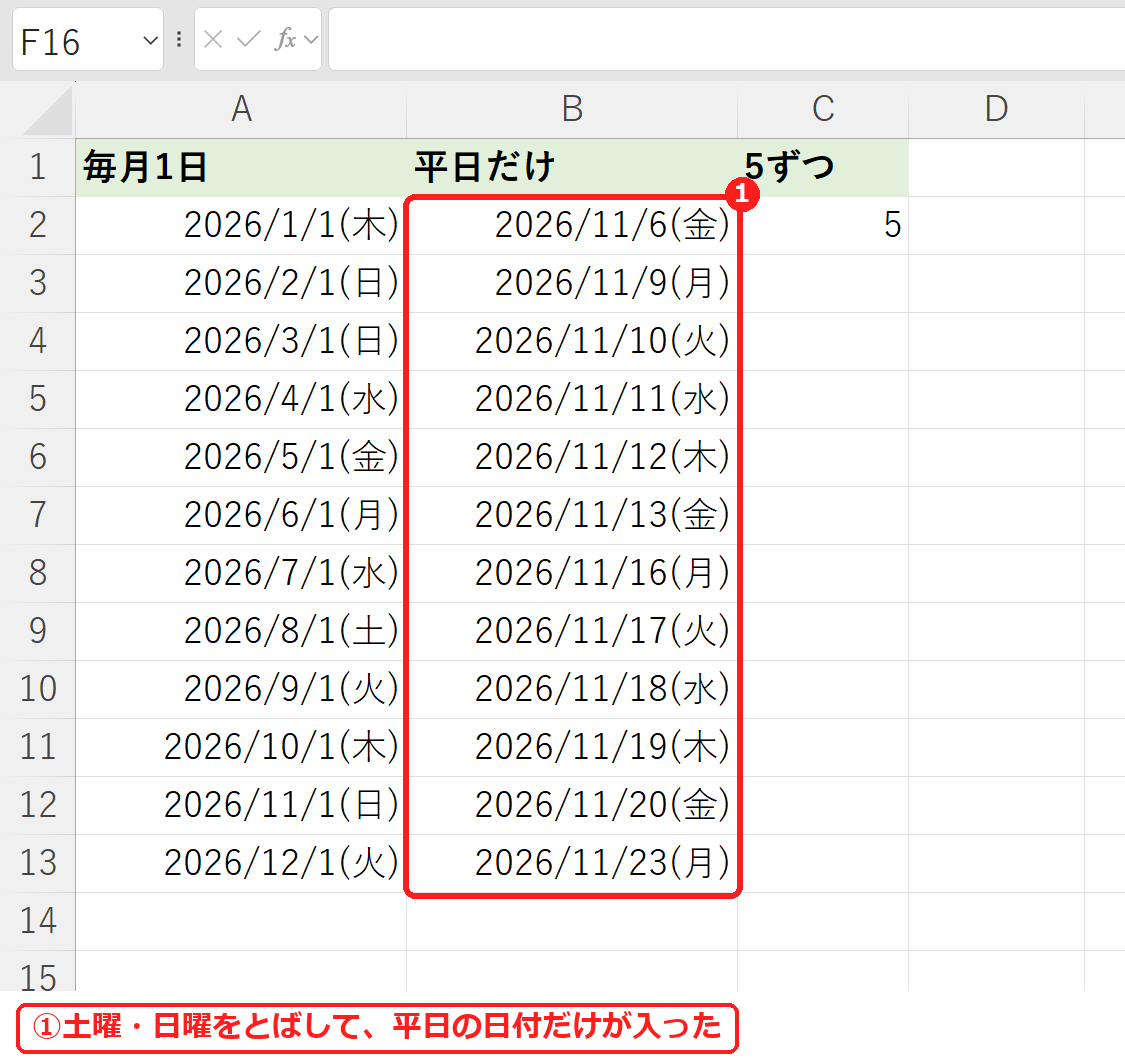
注意:「週日」でとばすのは土曜と日曜だけです。祝日はとばしません。この例でも、勤労感謝の日の 2026/11/23(月)が入っています。祝日もとばしたいときは、祝日の一覧を作って WORKDAY 関数を使います。
3. 5 ずつ増える数を、50 まで入れる
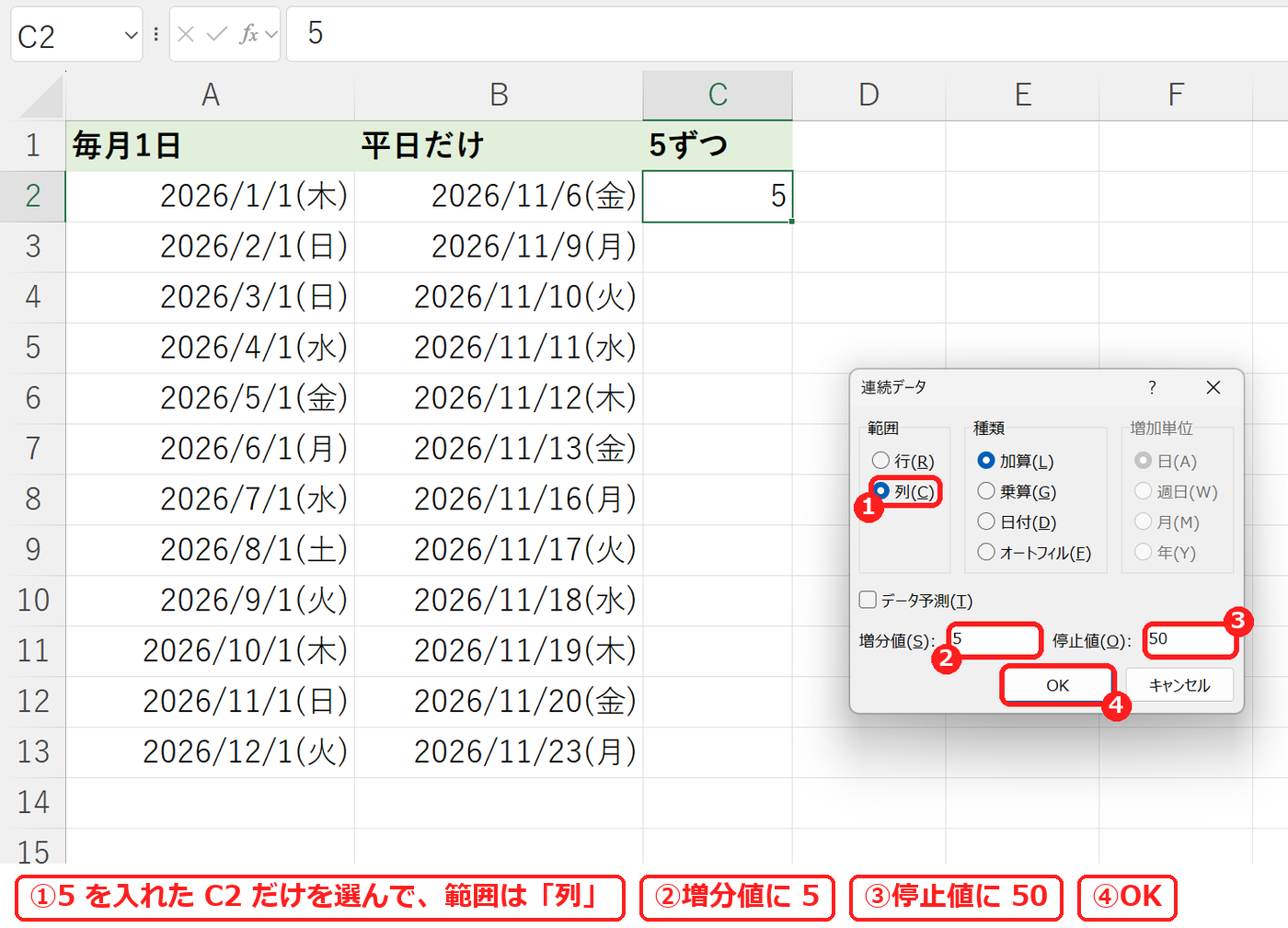
最初の数(5)を入れた C2 だけを選んで、連続データの作成を開きます。範囲を「列」にして、増分値に 5、停止値に 50 を入れて OK を押します。
5、10、15……と 5 ずつ増える数が、50 まで(C11 まで)入りました。停止値を使うと、何行選べばよいか数えなくても、決めた数で止まります。
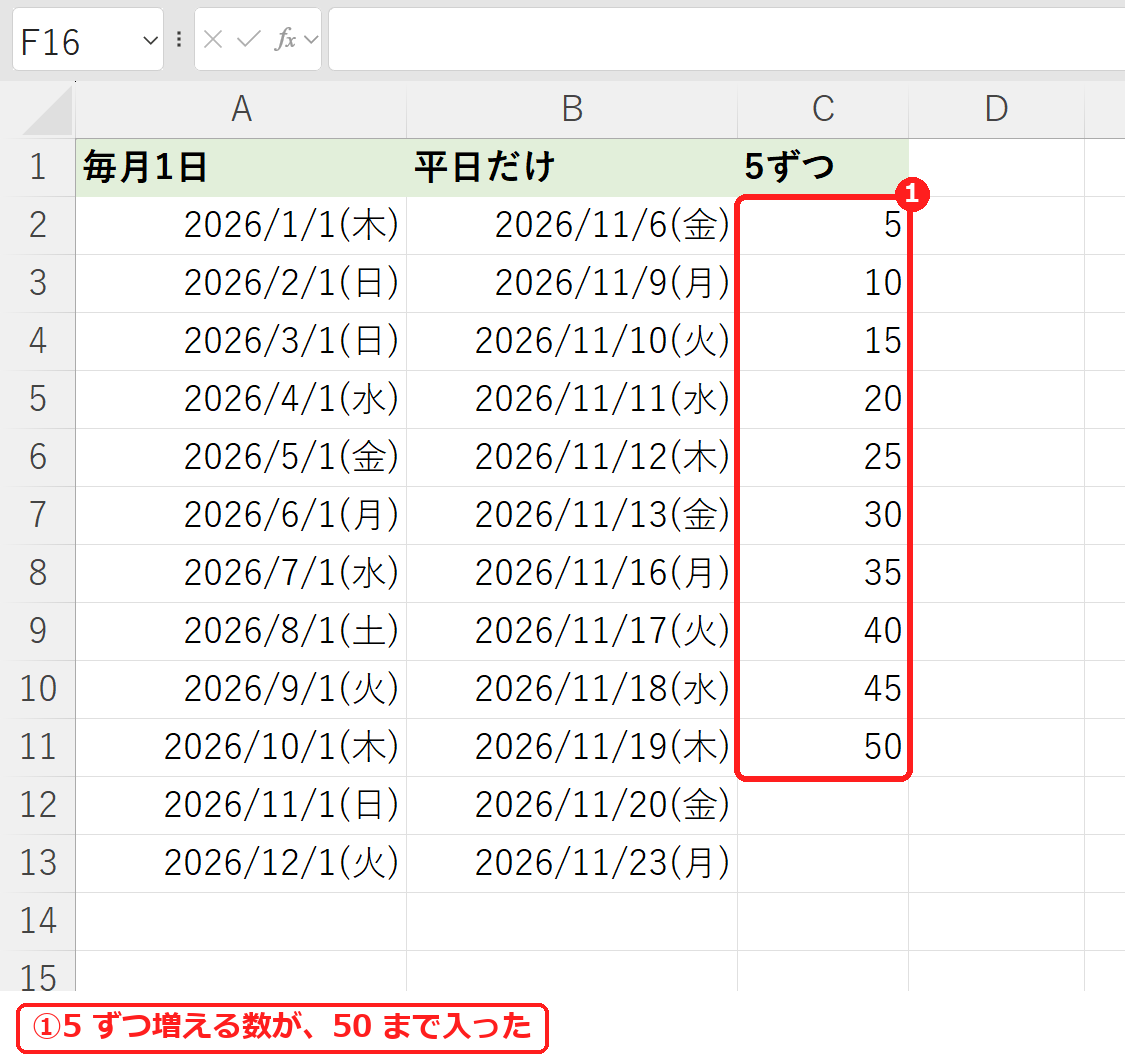
【実機で検証】入った値
| 列 | 入った値(はじめと終わり) | 入ったセル |
|---|---|---|
| 毎月1日(日付・月) | 2026/1/1(木) 〜 2026/12/1(火) | A2:A13(12 個) |
| 平日だけ(日付・週日) | 2026/11/6(金)、11/9(月) 〜 11/23(月) | B2:B13(12 個) |
| 5ずつ(加算・増分値5・停止値50) | 5、10 〜 50 | C2:C11(10 個) |
よくある質問
1、2、3 と連番を振りたいだけです。
連番を振る方法をご覧ください。オートフィル(右下の■をドラッグ)でも入れられます。
曜日を自動で入れたいです。
曜日を自動入力する方法をご覧ください。