
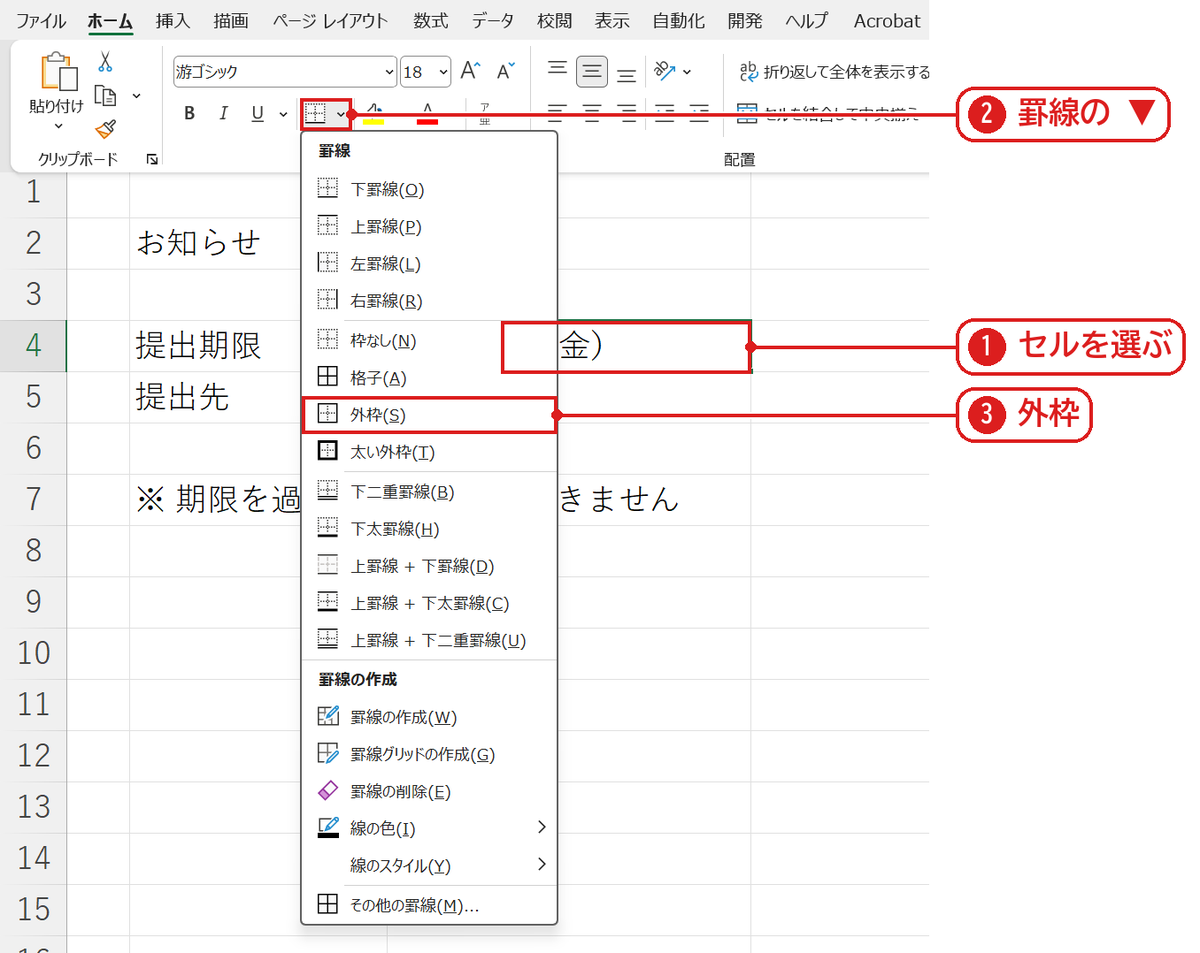
エクセルでセルの文字を四角で囲むには、セルを選んでホームタブの罫線の ▼ →「外枠」を押します(キーボードなら Alt → H → B → S)。セルの上下左右に線が引かれ、文字が四角で囲まれます。
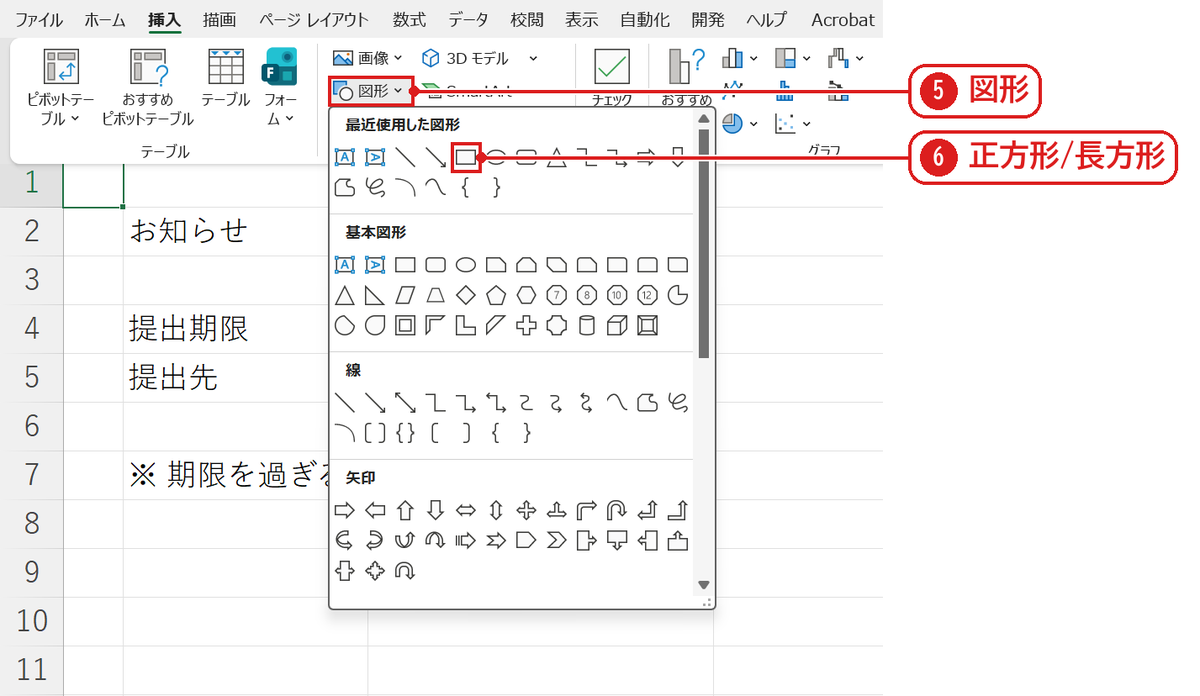
注意書きのようにセルの幅とは関係なく文字を囲みたいときは、挿入タブの「図形」→「正方形/長方形」で四角を描き、塗りつぶしを「なし」にします。この記事では、2つの方法を実際の Excel の画面で説明します。
練習用Excelファイル(無料ダウンロード)
この記事と同じお知らせの表です。文字を四角で囲む練習に使えます。
Excelファイル(.xlsx)/登録不要/数式・練習データ入り
目次
文字を四角で囲む方法の一覧
| 方法 | 操作 | 向いている場面 |
|---|---|---|
| 罫線の「外枠」 | ホーム→罫線の ▼→外枠(Alt → H → B → S) | セル1つ、または表の範囲をまとめて囲む |
| 図形の四角形 | 挿入→図形→正方形/長方形→塗りつぶしなし | セルの幅と関係なく、好きな大きさで囲む |
| 丸で囲む | 挿入→図形→楕円 | 文字を丸で囲む方法を参照 |
罫線の「外枠」でセルを四角で囲む
囲みたいセル(C4)を選び❶、ホームタブの罫線の ▼❷を押して「外枠」❸を選びます。
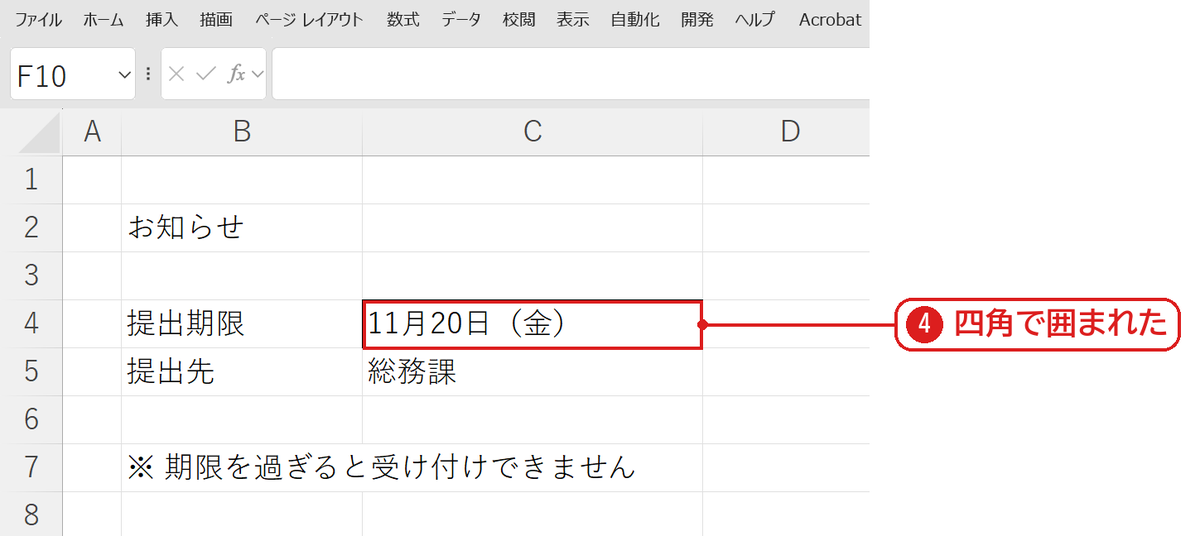
「11月20日(金)」のセルが四角で囲まれました❹。複数のセルを選んで「外枠」を押すと、選んだ範囲のまわりだけに線が引かれ、内側には引かれません(実機の Alt → H → B → S で確かめました)。
図形の四角形で文字を囲む
挿入タブの「図形」❺を押して、「正方形/長方形」❻を選びます。
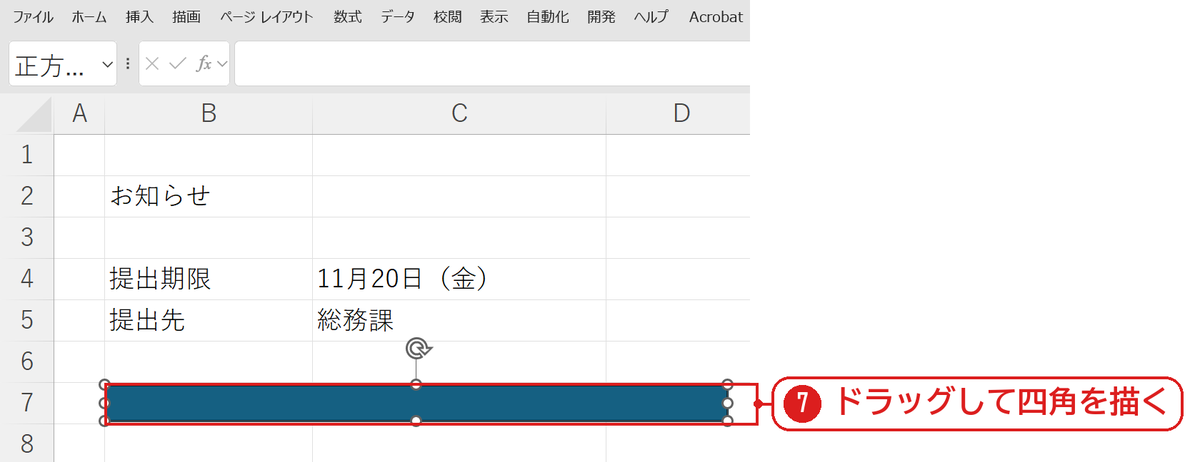
囲みたい文字(B7 の注意書き)の上をドラッグすると、四角形が描かれます❼。はじめは色で塗りつぶされているので、文字が隠れます。
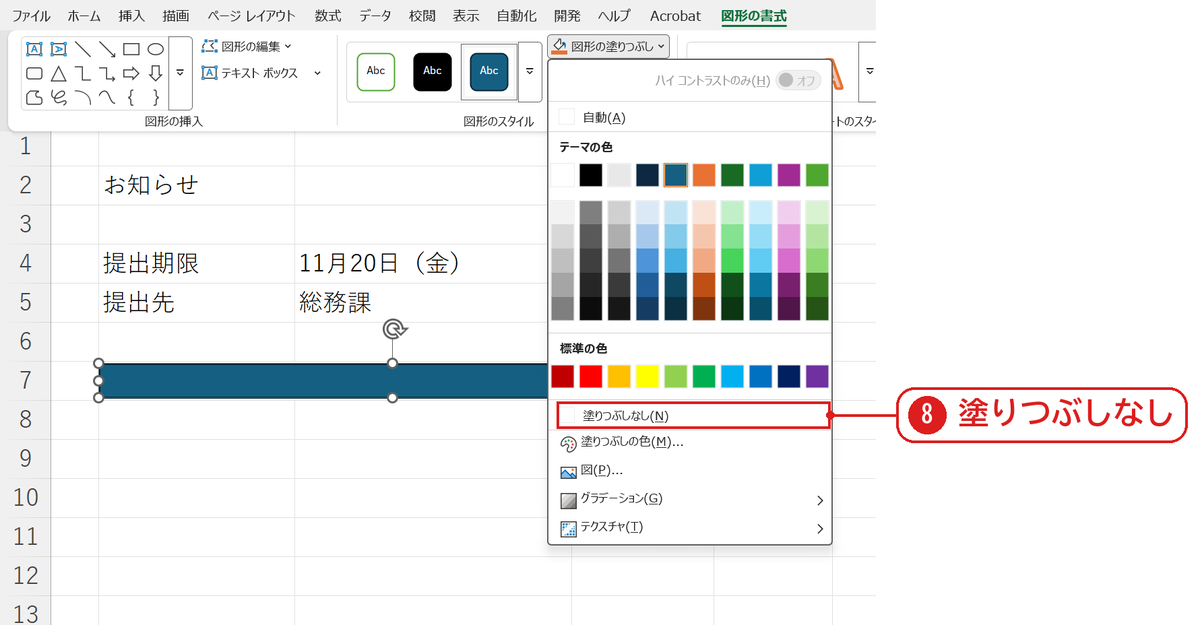
四角形を選んだまま、図形の書式タブの「図形の塗りつぶし」の ▼ から「塗りつぶしなし」❽を選びます。
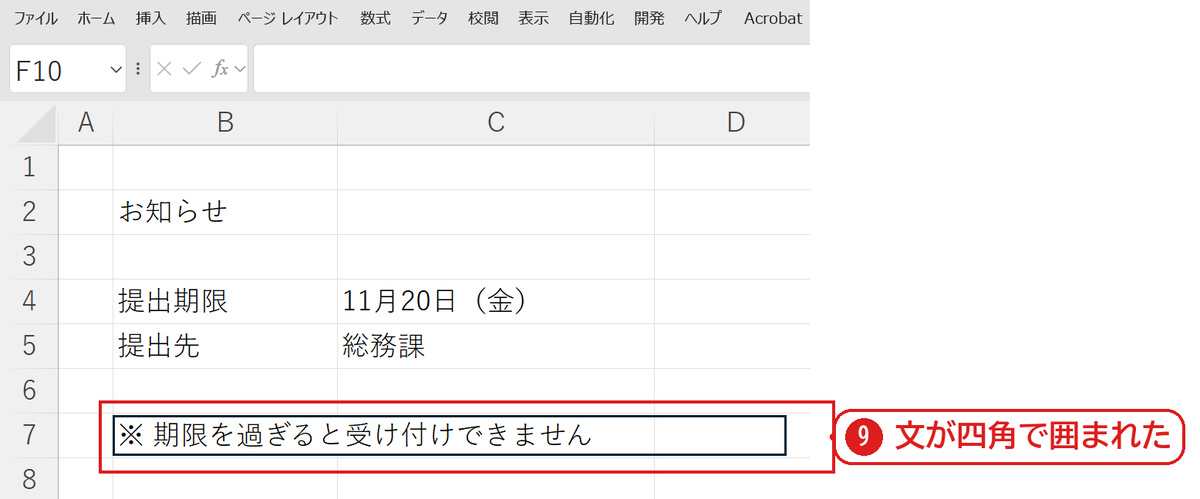
中が透けて、注意書きが四角で囲まれました❾。線の色や太さは「図形の枠線」で変えられます。
どちらを使えばいい?
| くらべること | 罫線の外枠 | 図形の四角形 |
|---|---|---|
| 大きさ | セルの大きさで決まる | 自由に決められる |
| 並べ替え・行の挿入 | セルといっしょに動く | ずれることがある(図形をセルに固定する) |
| 角の丸い四角 | できない | 「四角形: 角を丸くする」でできる |
| 印刷 | そのまま印刷される | そのまま印刷される |
うまくいかないときの確認表
| 症状 | 原因 | 対処 |
|---|---|---|
| 外枠が引けない(灰色) | シートの保護・セルの編集中 | 罫線が引けないときを参照 |
| 四角形で文字が隠れる | 塗りつぶしが付いている | 図形の塗りつぶし→塗りつぶしなし |
| 四角形をクリックできない | 線が細く、中が透けている | 線の上をクリックする |
| 外枠の一部だけ消したい | - | 罫線の削除で、消したい辺だけ消す |
よくある質問
二重の四角で囲みたいです。
罫線なら Ctrl+1 の「罫線」タブで二重線を選んで外枠に引きます(二重線の引き方)。
囲んだ線を消したいです。
罫線は罫線の ▼→「枠なし」、図形は線をクリックして Delete で消します。
練習用Excelファイル(無料ダウンロード)
お知らせの表が入っています。
Excelファイル(.xlsx)/登録不要/数式・練習データ入り






コメント