エクセルで画像をセルに固定して、行の挿入や並べ替え・フィルターのときにセルと一緒に動かすには、画像を右クリックして「サイズとプロパティ」を開き、「プロパティ」で「セルに合わせて移動やサイズ変更をする」を選びます。画像を入れたときの最初の設定は「セルに合わせて移動するがサイズ変更はしない」で、このままだと行を隠したときに画像だけが残ります。
この記事では、3つの設定の画像を並べて、行の挿入・行の高さ・行を隠したときの動きのちがいを、実際の Excel の画面で確かめます。
3つの設定のちがい(実機で確かめた結果)
| 設定(セルに合わせて…) | 上に行を挿入 | 行を隠す(フィルター) | 行を高くする |
|---|---|---|---|
| 移動やサイズ変更をする | 一緒に下へ動く | 画像も隠れる | 大きさは同じ(下の※) |
| 移動するがサイズ変更はしない(最初の設定) | 一緒に下へ動く | 隠れずに残る | 大きさは同じ |
| 移動やサイズ変更をしない | 動かずに残る | 隠れずに残る | 動かない |
※画像が1つのセルの中に収まっているときは、「移動やサイズ変更をする」でも、行を高くしただけでは大きさは変わりませんでした。画像がまたいでいる行や列の幅が変わったときに、伸び縮みします。
1. 画像を右クリックして「サイズとプロパティ」
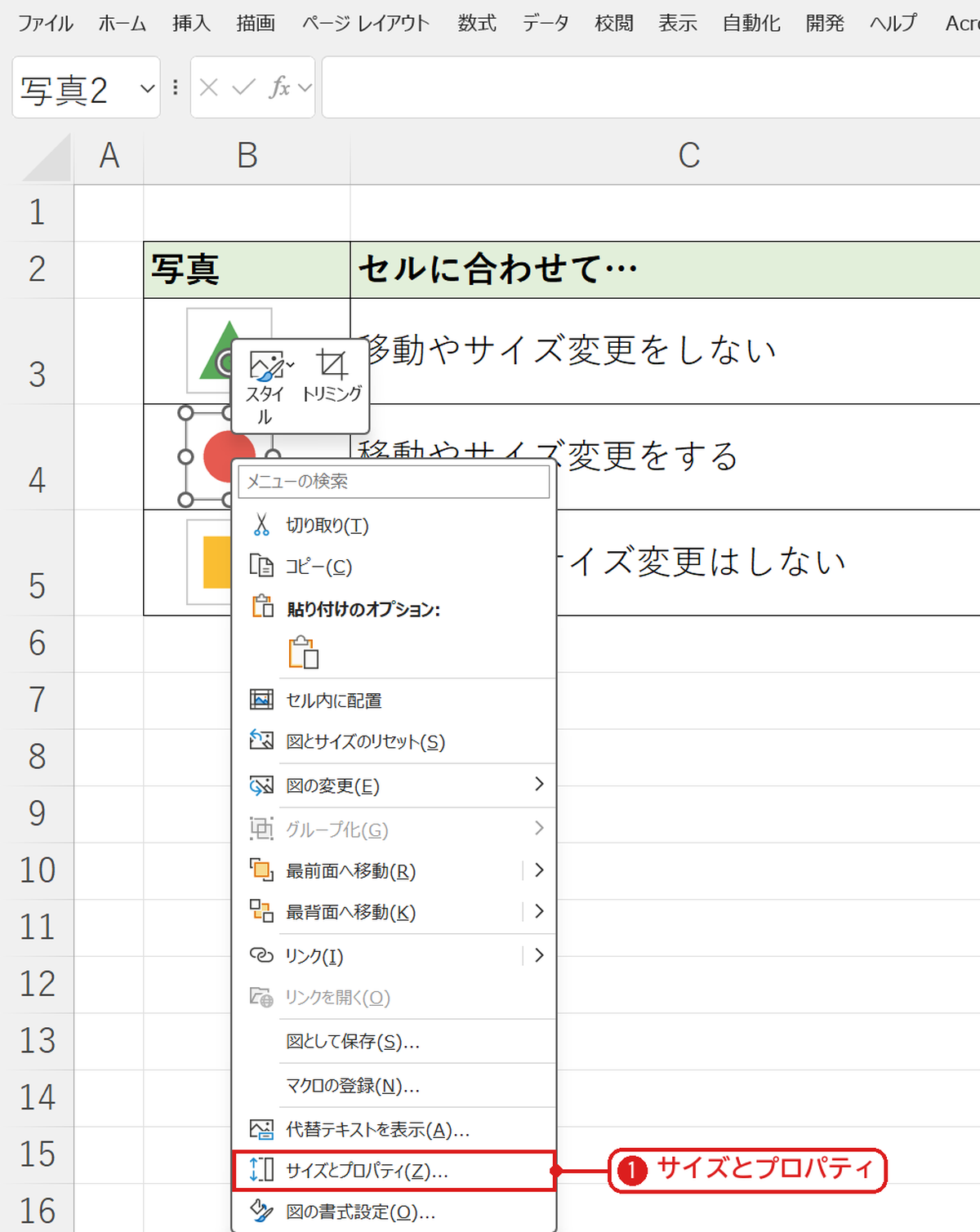
固定したい画像を右クリックし、メニューの下のほうの「サイズとプロパティ」❶を押します。
2. プロパティで「セルに合わせて移動やサイズ変更をする」
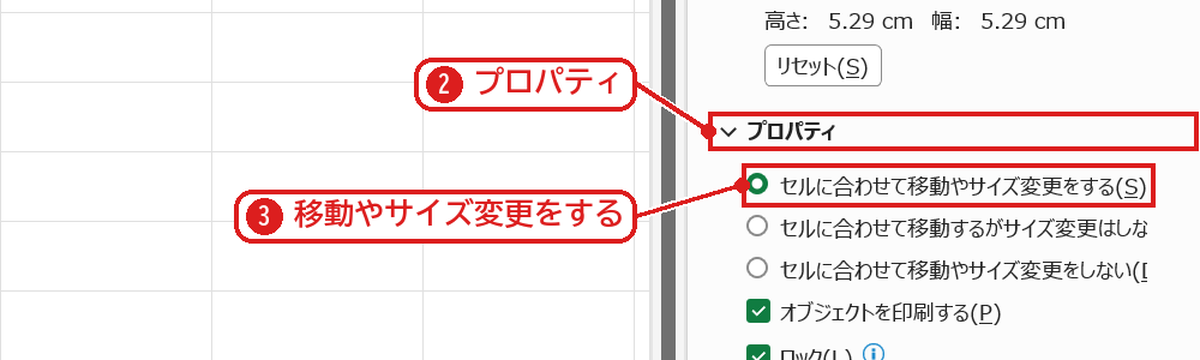
右に「図の書式設定」が開きます。「プロパティ」❷を開き、「セルに合わせて移動やサイズ変更をする」❸を選びます。選んだ時点で設定されるので、OK ボタンはありません。画像がたくさんあるときは、画像を一括で選んでから設定すると、まとめて変えられます。
3. 3つの設定の画像で動きを比べる
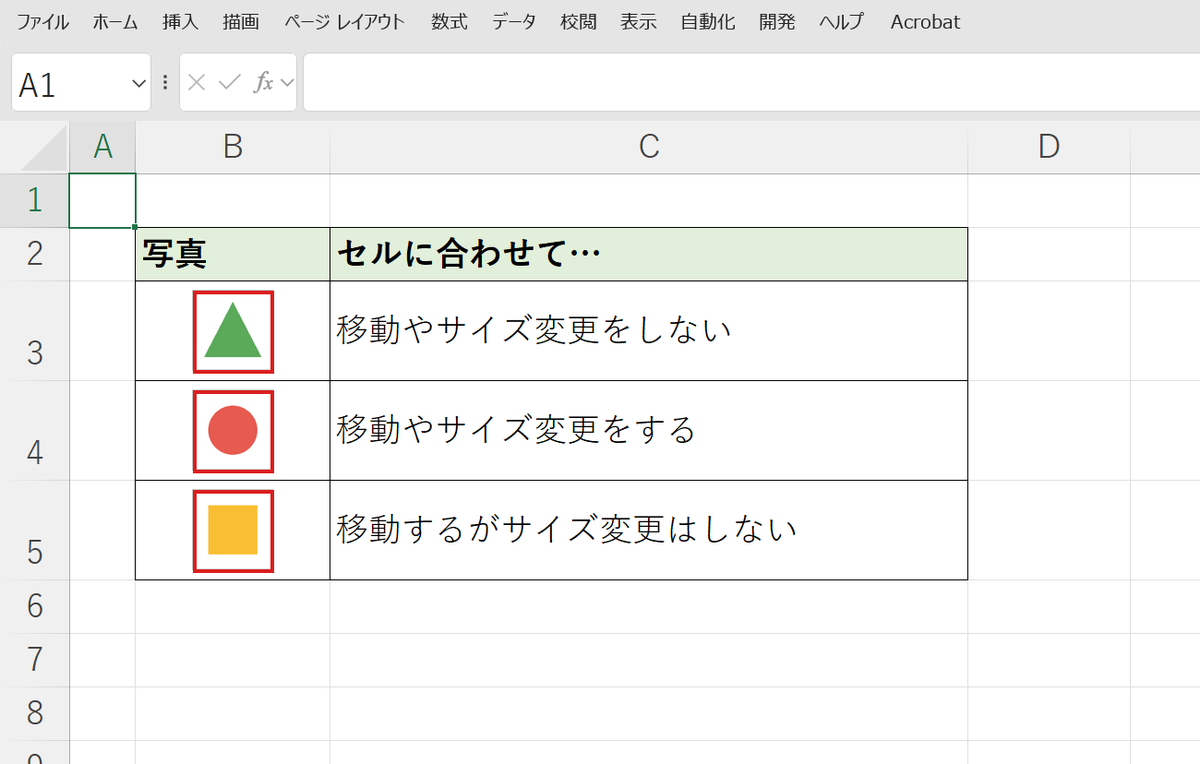
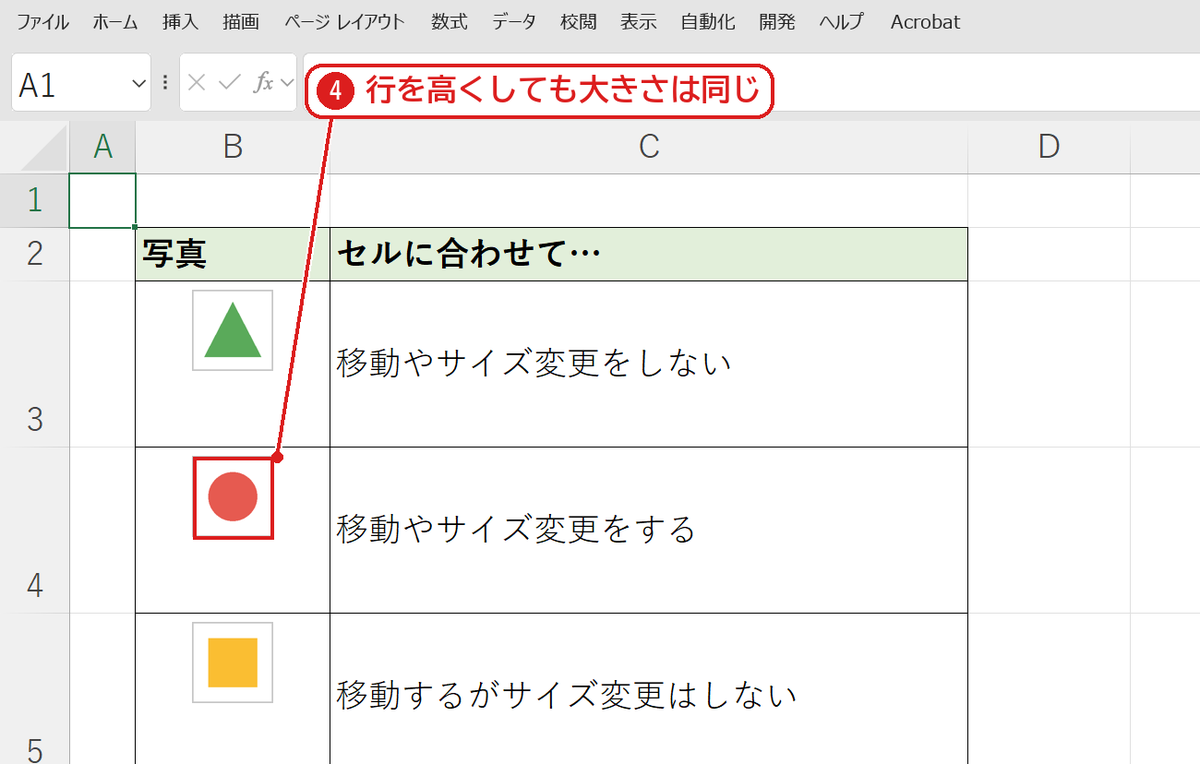
上から「移動やサイズ変更をしない」(▲)、「移動やサイズ変更をする」(●)、「移動するがサイズ変更はしない」(■)の画像を、それぞれの行に置きました。
行を高くしたとき
3〜5行目を高くすると、●と■は自分の行に合わせて下へ動きましたが、大きさは変わりませんでした❹。
上に行を挿入したとき
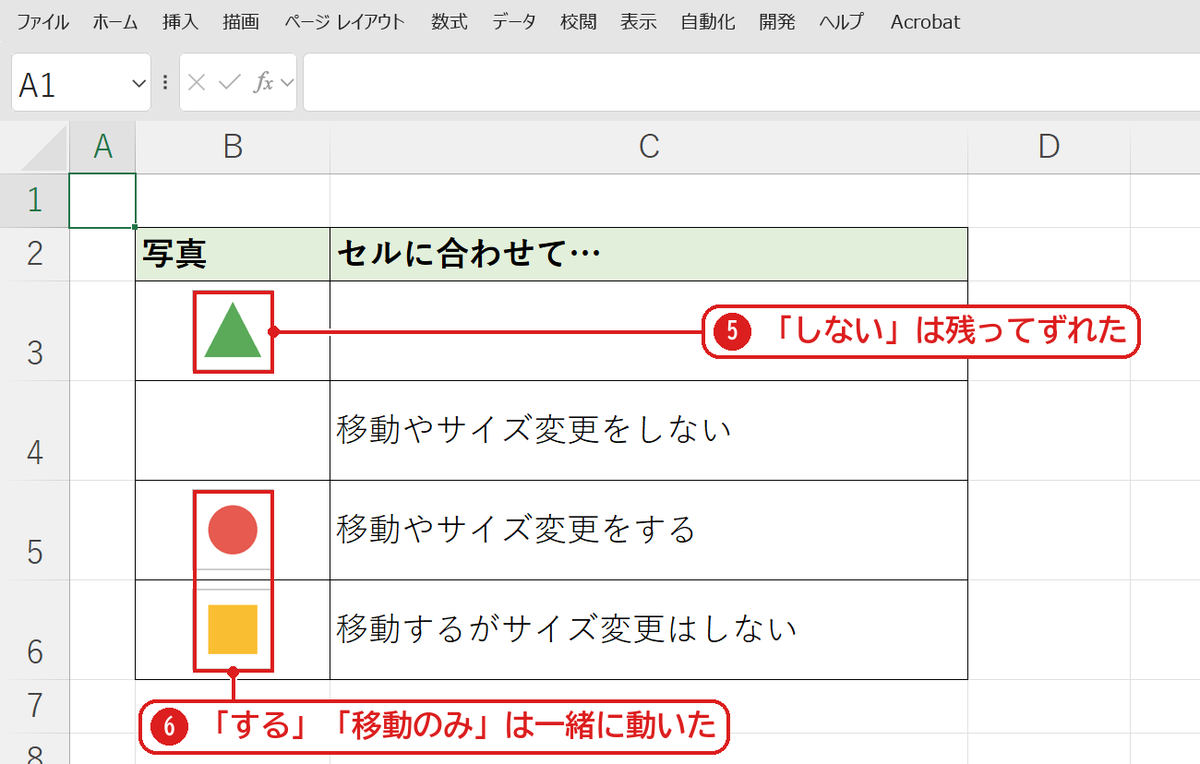
3行目に行を挿入すると、▲(しない)だけがその場に残り、空いた行に取り残されました❺。●と■は自分の行と一緒に下へ動きました❻。
行を隠したとき(フィルターで絞り込んだときも同じ)
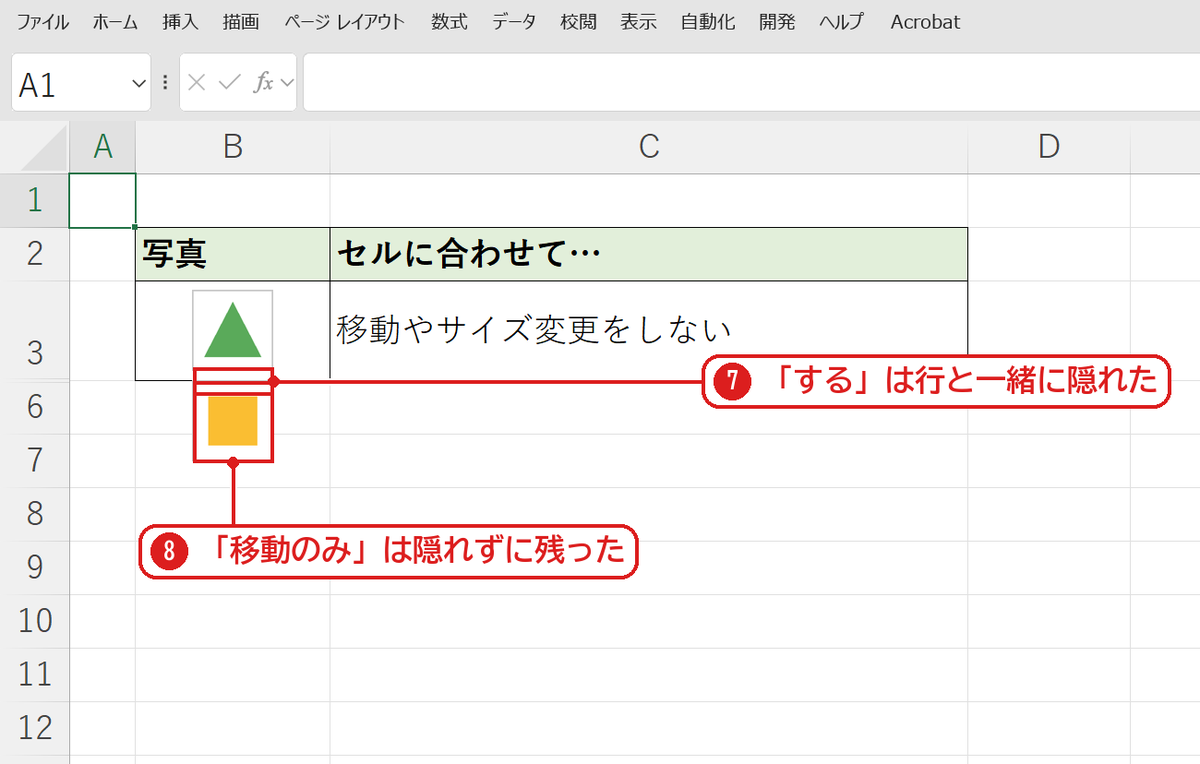
●と■の行(4〜5行目)を隠すと、●(する)は行と一緒に隠れました❼。■(移動のみ)は隠れずに、表の下に残りました❽。フィルターで絞り込んだときに画像が重なって残るのは、この最初の設定のためです。
【実機で検証】画像の位置の値
| 操作 | ▲ しない | ● する | ■ 移動のみ |
|---|---|---|---|
| はじめ(上端) | B3(63pt) | B4(117pt) | B5(171pt) |
| 行の高さ 54→90pt | B3(63pt) | B4(153pt・高さ44ptのまま) | B5(243pt) |
| 上に1行挿入 | B3(63pt)=ずれた | B5(171pt) | B6(225pt) |
| 4〜5行目を非表示 | B3(63pt) | 高さ 0(隠れた) | 112pt に残って見える |
よくある質問
並べ替えで画像も一緒に動かしたいです。
「セルに合わせて移動やサイズ変更をする」にして、画像をセルの中に収まるように置きます。画像がセルからはみ出していると、うまく動かないことがあります(画像をセルに合わせる方法)。
最初から「移動やサイズ変更をする」にできますか?
「セル内に配置」(画像を右クリック→「セル内に配置」)にすると、画像がセルの値として入り、行や列と一緒に動きます。









コメント