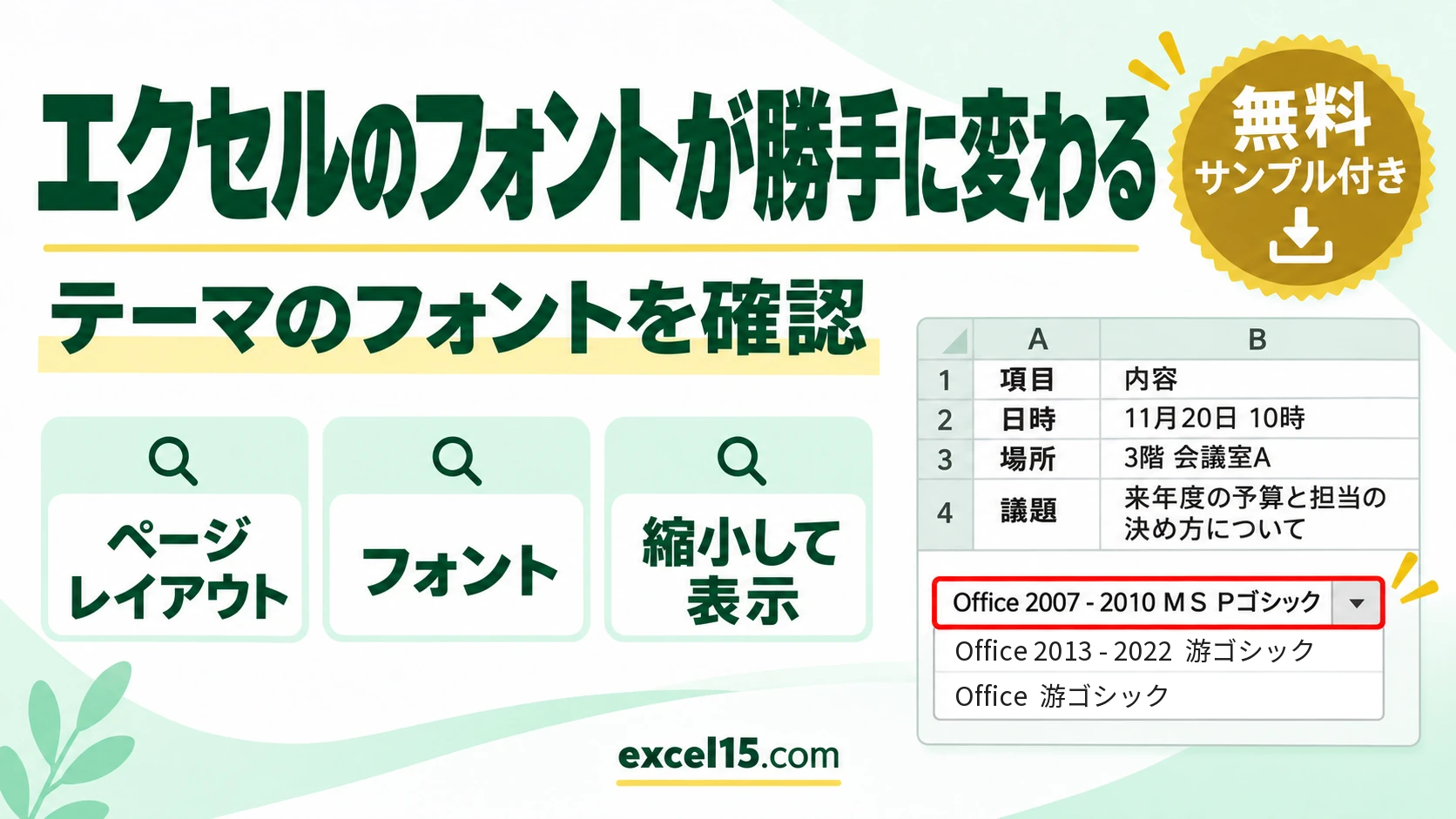
エクセルでフォントが勝手に変わるときは、ページレイアウトタブの「フォント」(テーマのフォント)が変わっていないか確かめます。セルのフォントが「游ゴシック(本文)」のようにテーマのフォントになっていると、テーマを変えたときに表全体のフォントが一斉に変わります。文字が勝手に小さくなるときは、「縮小して全体を表示する」がオンになっています。
この記事では、2つの原因を実際の Excel の画面で再現して、直し方を説明します。
フォントが勝手に変わる原因の早見表
| 症状 | 原因 | 直し方 |
|---|---|---|
| 表全体のフォントが一斉に変わった | テーマのフォントが変わった(本文のフォントのセル) | ページレイアウト→フォント→元のテーマに戻す |
| 一部のセルだけ変わらない | そのセルはフォント名を直接選んでいる | (そのままでよい) |
| 文字が小さく表示される | 「縮小して全体を表示する」がオン | Ctrl+1→配置でチェックを外す・列を広げる |
原因1:テーマのフォントが変わった
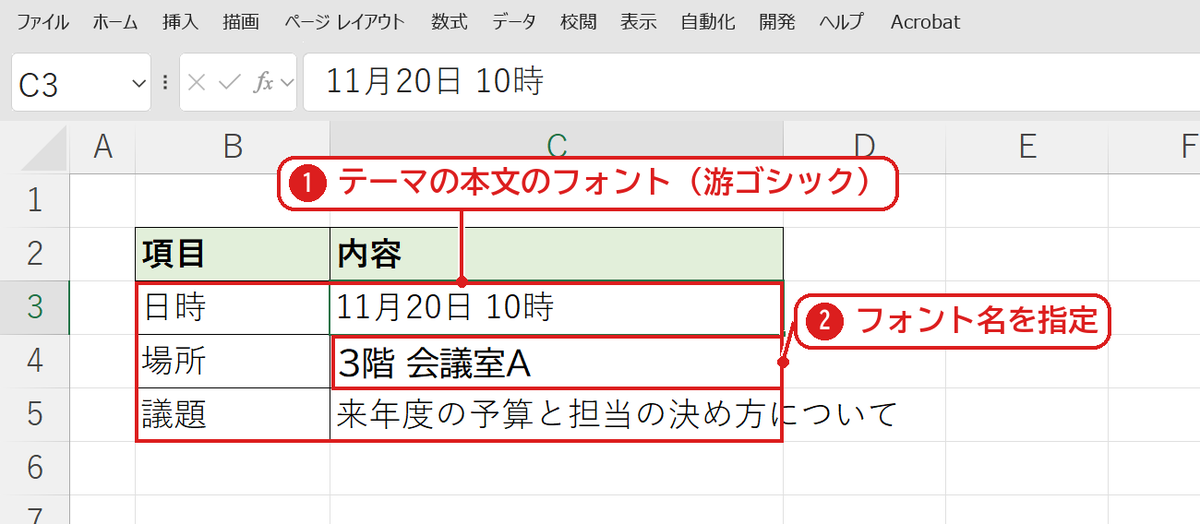
はじめの表は、テーマの本文のフォント(游ゴシック)❶です。C4 だけは、フォントの一覧から「BIZ UDPゴシック」を選んであります❷。
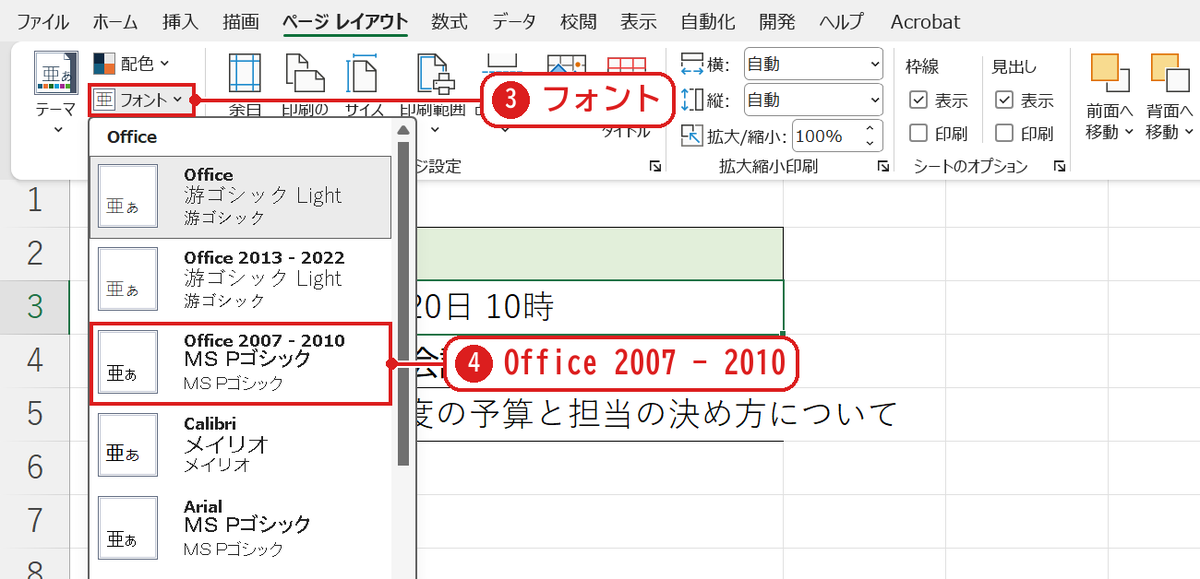
ページレイアウトタブの「フォント」を変えると
ページレイアウトタブの「フォント」❸を押すと、テーマのフォントの一覧が出ます。ここで「Office 2007 – 2010」❹を選んでみます。
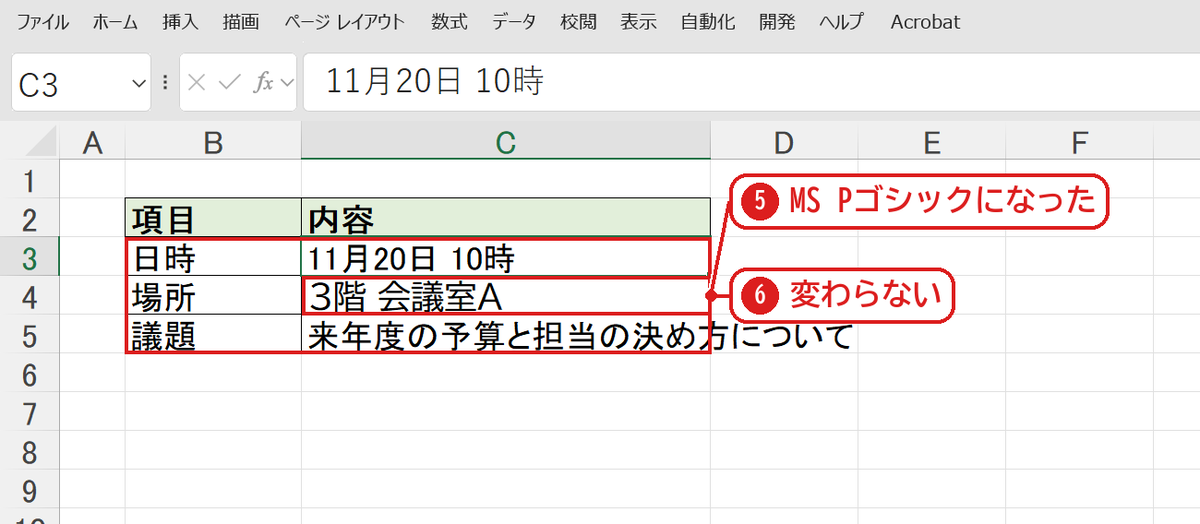
表のフォントが一斉にMS Pゴシックに変わりました❺。フォント名を直接選んでいた C4 は、BIZ UDPゴシックのまま変わりませんでした❻。列の幅や行の高さも変わっています。
直し方
ページレイアウトタブの「フォント」で、元の「Office」(本文のフォント:游ゴシック)を選び直すと戻ります。テーマに左右されたくないセルは、ホームタブのフォントの一覧で、「(本文)」の付かないフォント名を選んでおきます(フォントを固定する方法)。
原因2:「縮小して全体を表示する」で小さくなる
C5 のように長い文字のセルを選んで Ctrl+1 を押し、「配置」タブ❼を見ると、「縮小して全体を表示する」❽という設定があります。
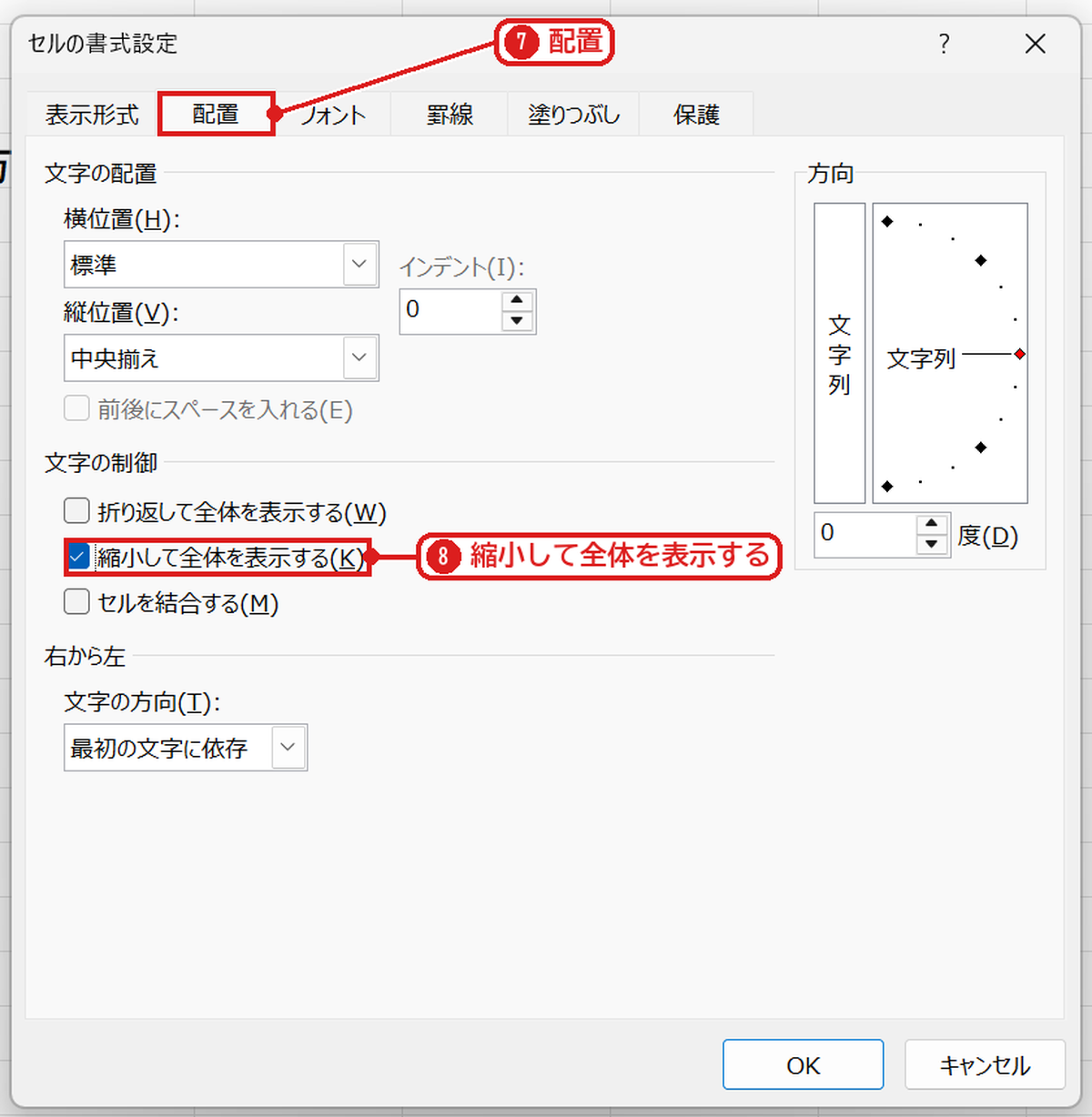
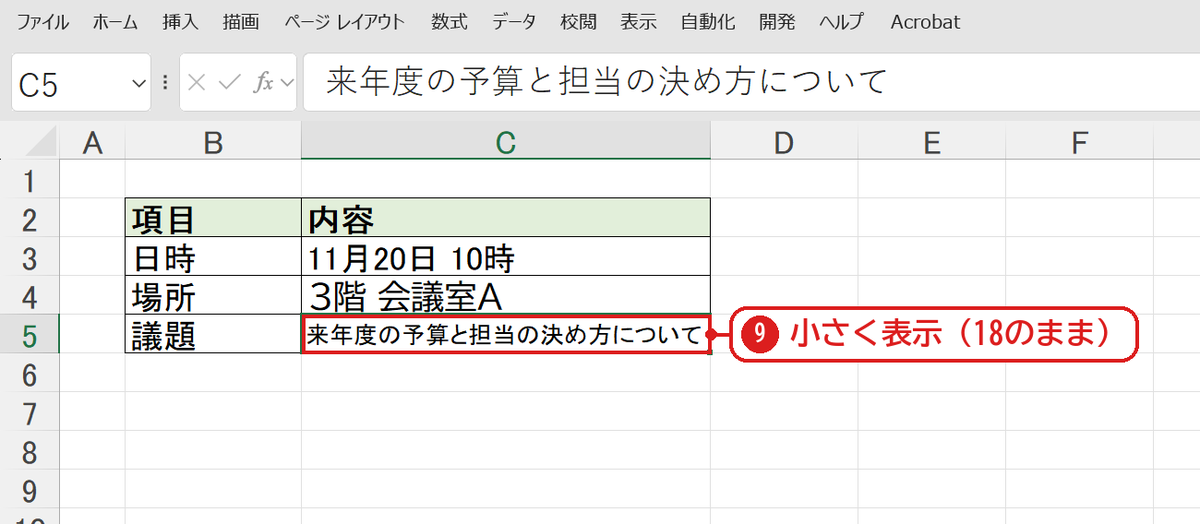
これがオンになっていると、セルの幅に収まるように文字が小さく表示されます❾。ただし、フォントサイズは 18 のまま変わっていません。列を狭くすると、さらに小さくなります。元の大きさで見たいときは、チェックを外して、列を広げるか 折り返して全体を表示にします。
【実機で検証】セルのフォントの値
| セル | はじめ | テーマを Office 2007 – 2010 に | 縮小して全体を表示 |
|---|---|---|---|
| B3・C3・C5(テーマのフォント) | 游ゴシック・18 | MS Pゴシック・18 | C5:MS Pゴシック・18(表示だけ小さい) |
| C4(フォント名を指定) | BIZ UDPゴシック・18 | BIZ UDPゴシック・18 | - |
よくある質問
新しいブックを作るたびにフォントを変えています。
オプションの「新しいブックの作成時」で、既定のフォントを決められます(既定のフォントを変える方法)。
画面の文字が全部小さくなりました。
フォントではなく、画面の表示倍率が変わっていることがあります。右下のズームが 100% か確かめます(表示倍率を変える方法)。
数字の形が勝手に変わります。
フォントではなく表示形式の問題です。数字が日付になるときや E+になるときを見てください。


コメント