
エクセルでセルの中の一部の文字だけ色を変えるには、セルをダブルクリックして編集の状態にし、変えたい文字だけをドラッグ(または Shift+矢印キー)で選んでから、ホームタブのフォントの色を選びます。太字も同じように、一部を選んで Ctrl+B です。
この記事では、お知らせの文の「11月20日」だけを赤、「遅れないように」だけを太字にする手順を、実際の Excel の画面で説明します。数式のセルではできない理由も確かめました。
1. セルを編集の状態にして、文字の一部を選ぶ
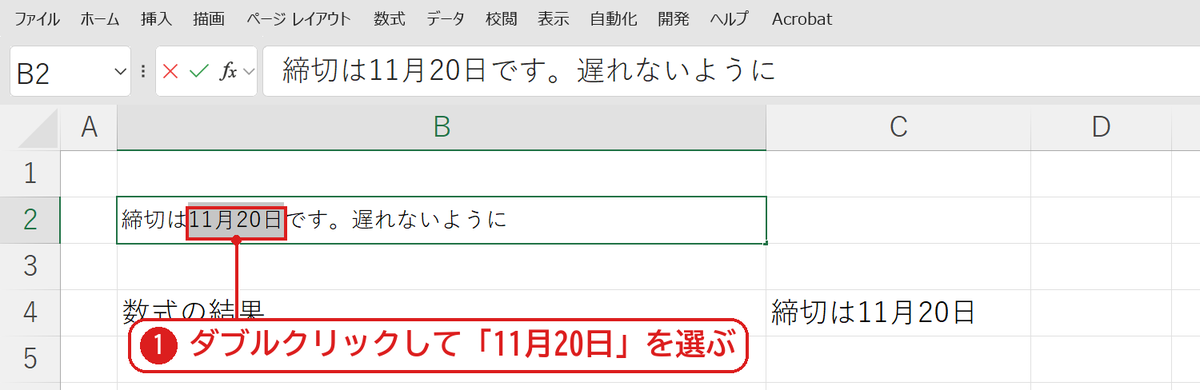
B2 をダブルクリックすると、セルの中にカーソルが出ます(F2 キーでも同じです)。「11月20日」の部分をドラッグして選びます❶。キーボードなら、Home で先頭に移り、→ で3文字進めて、Shift+→ を6回押します。
2. フォントの色を選ぶ
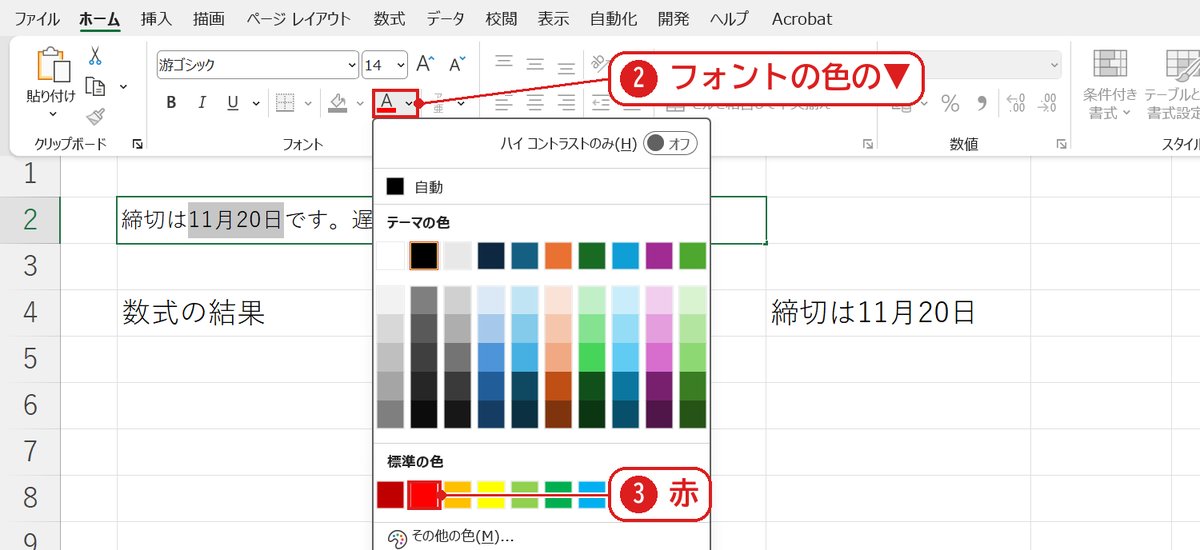
選んだまま、ホームタブのフォントの色のボタンの▼❷から赤❸を選びます。
3. 太字は Ctrl+B
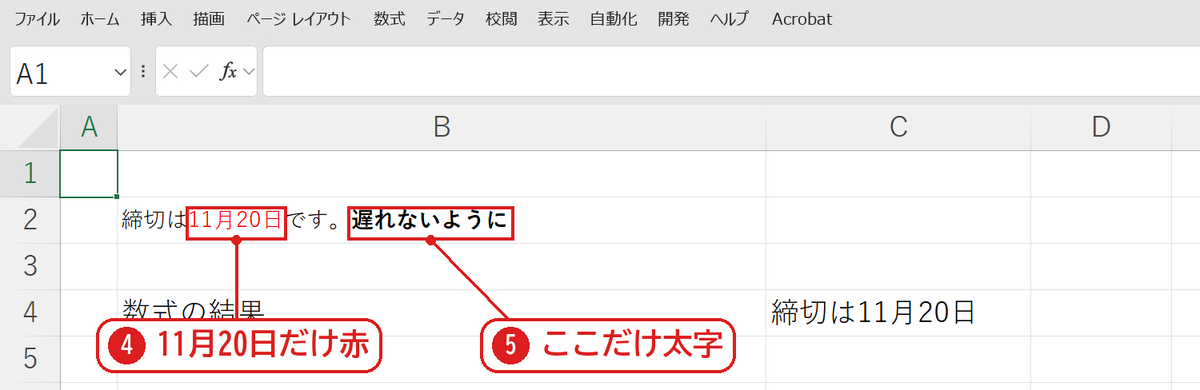
続けて「遅れないように」を選び、Ctrl+B を押してから Enter で確定します。「11月20日」だけが赤❹、「遅れないように」だけが太字❺になりました。
【実機で検証】一部の文字の書式
| 文字 | 色(Color の値) | 太字 |
|---|---|---|
| 締切は | 0(黒) | なし |
| 11月20日 | 255(赤) | なし |
| です。 | 0(黒) | なし |
| 遅れないように | 0(黒) | あり |
数式のセルでは一部だけ変えられない
C4 の ="締切は"&TEXT(DATE(2026,11,20),"m月d日") のような数式のセルは、ダブルクリックすると式が出るので、結果の文字の一部を選べません。プログラム(VBA の Characters)で先頭の2文字だけ赤にしてみても、セル全体が赤になりました。数式の結果を色分けしたいときは、セルを分けるか、条件付き書式でセル全体の色を変えます。
よくある質問
一部の文字だけ取り消し線を引けますか?
はい。同じように一部を選んで Ctrl+5 です(取り消し線の引き方)。
一部の文字だけ大きさを変えたいです。
一部を選んで、ホームタブのフォントサイズを変えます。㎡ の「2」のような小さい文字は、上付き文字にします。
セル全体の文字の色を変えたいです。
ダブルクリックせずにセルを選んで、フォントの色を選ぶとセル全体が変わります。背景の色はセルの塗りつぶしです。
あわせて読みたい:文字の書式の関連記事
蛍光ペンのように目立たせるなら、文字にマーカーを引く方法もあわせてご覧ください。









コメント