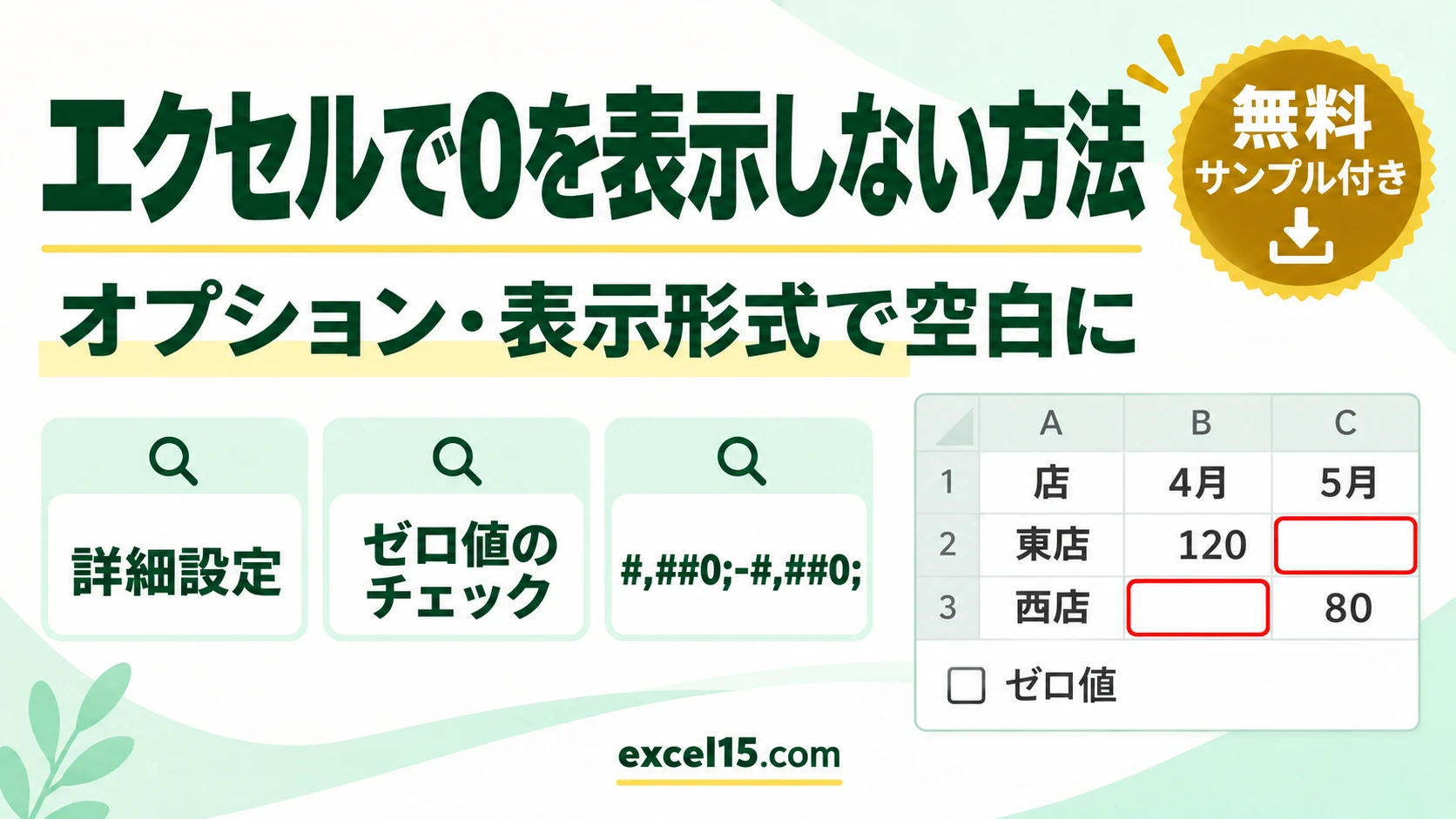
エクセルで0 を表示しない(ゼロを空白に見せる)方法は 2 つあります。シート全体ならファイル → オプション → 詳細設定の「ゼロ値のセルにゼロを表示する」のチェックを外す、決まった範囲だけなら表示形式を #,##0;-#,##0; にするです。
どちらも見え方が変わるだけで、セルの中身は 0 のままです。合計の式もそのまま計算されます。この記事では、2 つの方法を実際の Excel の画面で説明します。
2 つの方法のちがい
| 方法 | 効く範囲 | こんなときに |
|---|---|---|
| オプションのチェックを外す | そのシート全体 | シートのどこにも 0 を出したくないとき |
表示形式 #,##0;-#,##0; | 選んだセルだけ | 表の一部だけ 0 を消したいとき |
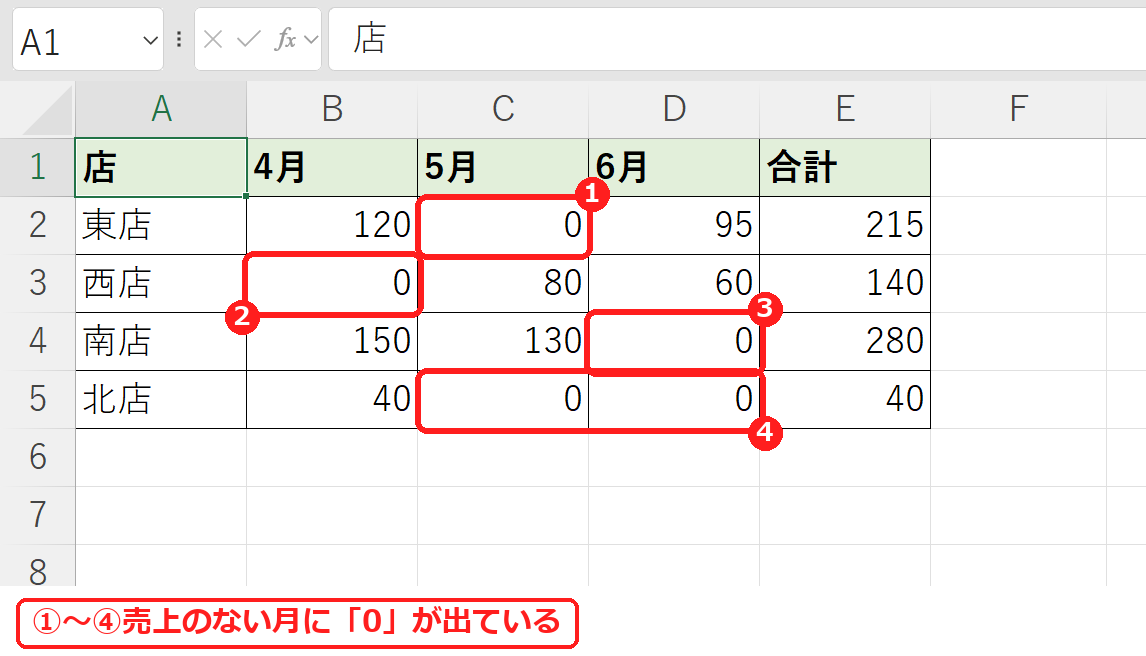
0 が表示されている表
売上のない月に「0」が入っていて、表が見づらくなっています。
方法1. オプションで、シート全体の 0 を表示しない
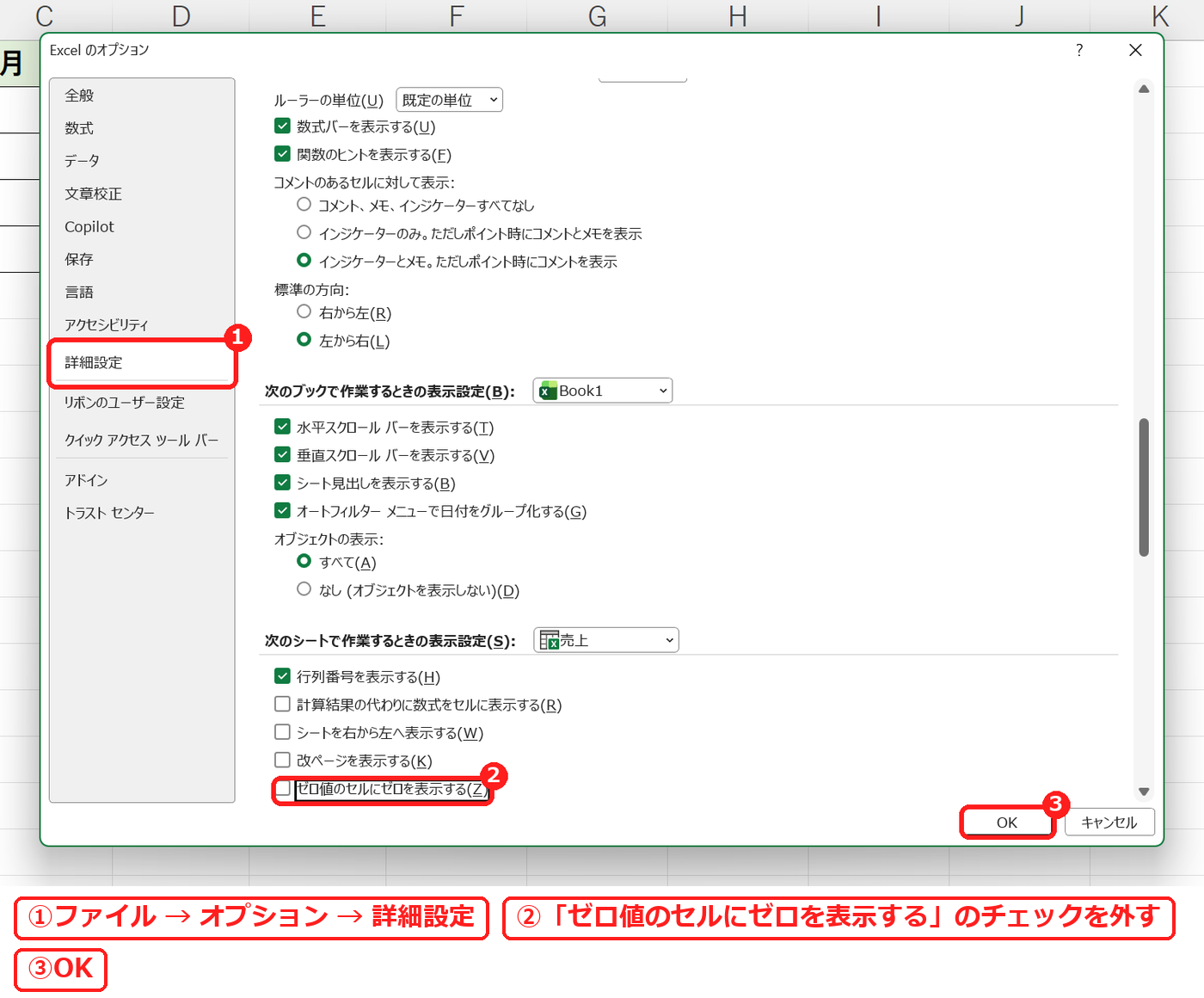
ファイル → オプションを開き、左の「詳細設定」を選びます。下へ進んだ「次のシートで作業するときの表示設定」にある「ゼロ値のセルにゼロを表示する」のチェックを外して、OK を押します。
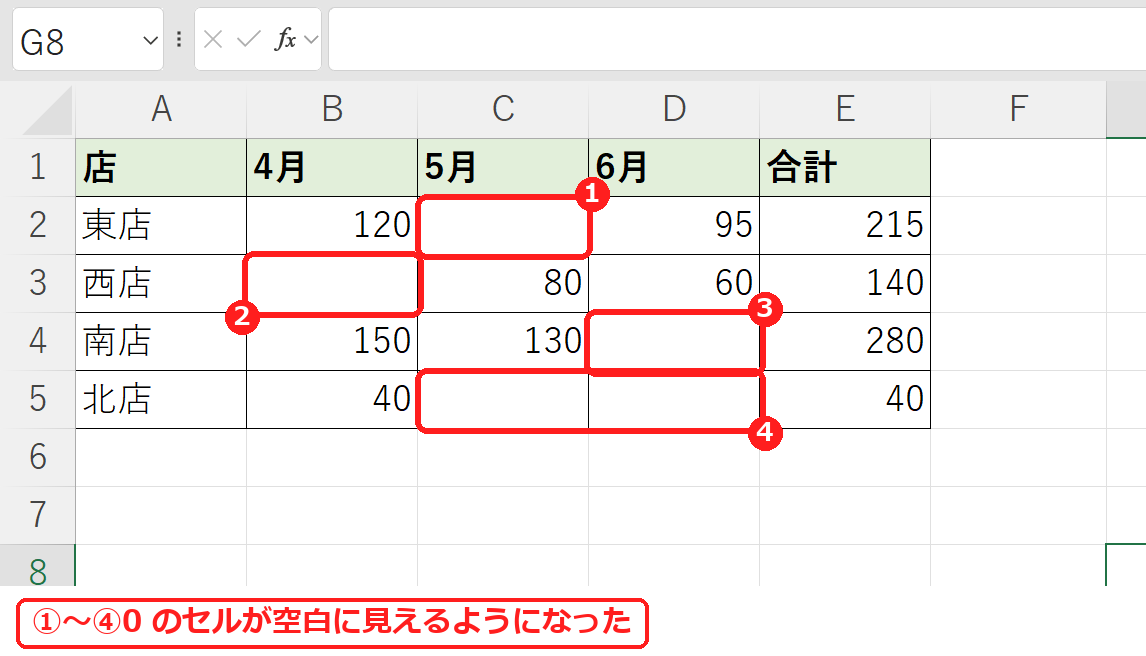
0 の入ったセルが、すべて空白に見えるようになりました。
この設定はシートごとです。オプション画面のシート名の欄(この記事では「売上」)に出ているシートだけに効きます。
方法2. 表示形式で、選んだ範囲の 0 を表示しない
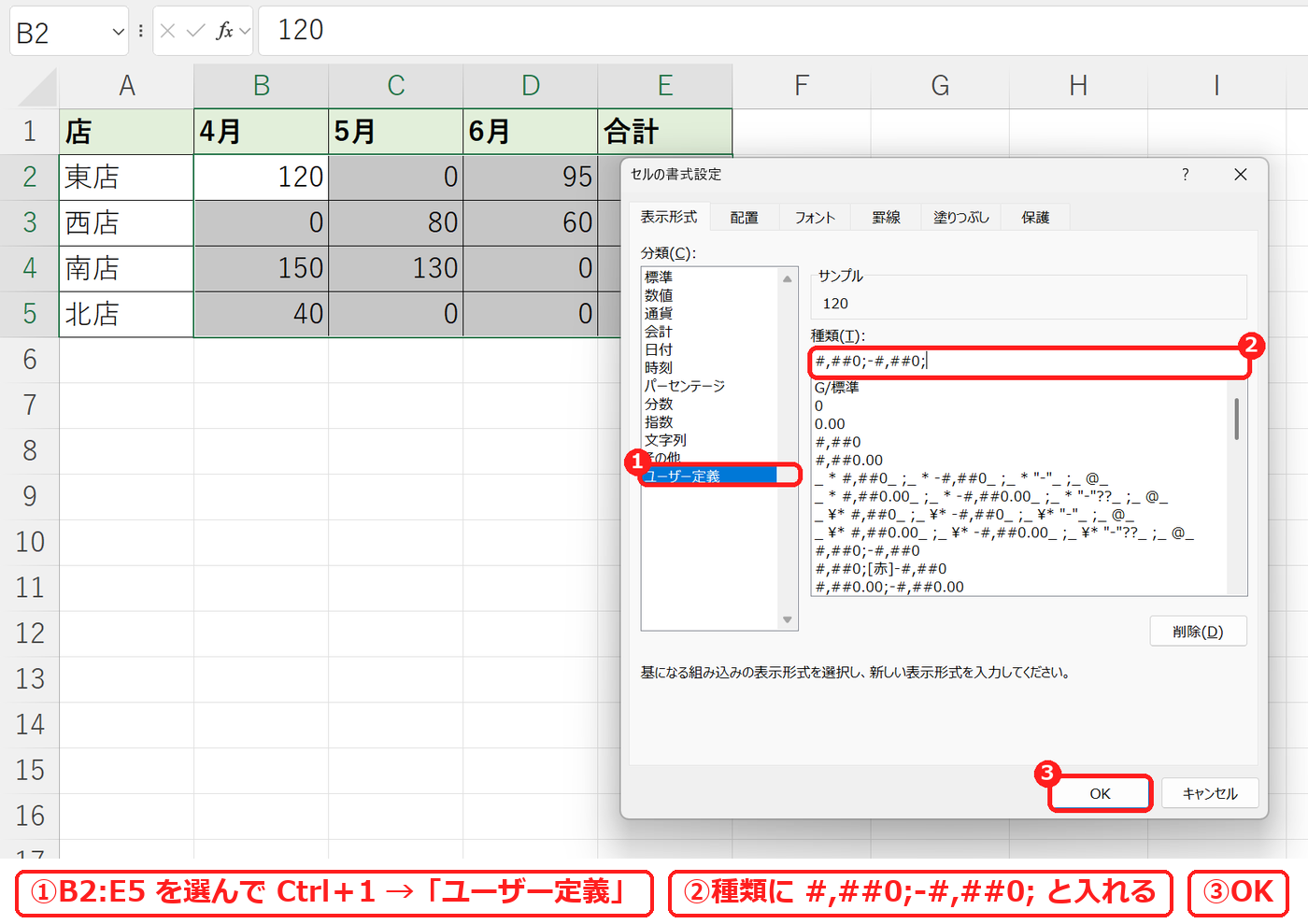
0 を消したい範囲(ここでは B2:E5)を選んで Ctrl+1 を押し、「セルの書式設定」の表示形式タブで「ユーザー定義」を選びます。種類に #,##0;-#,##0; と入れて OK を押します。
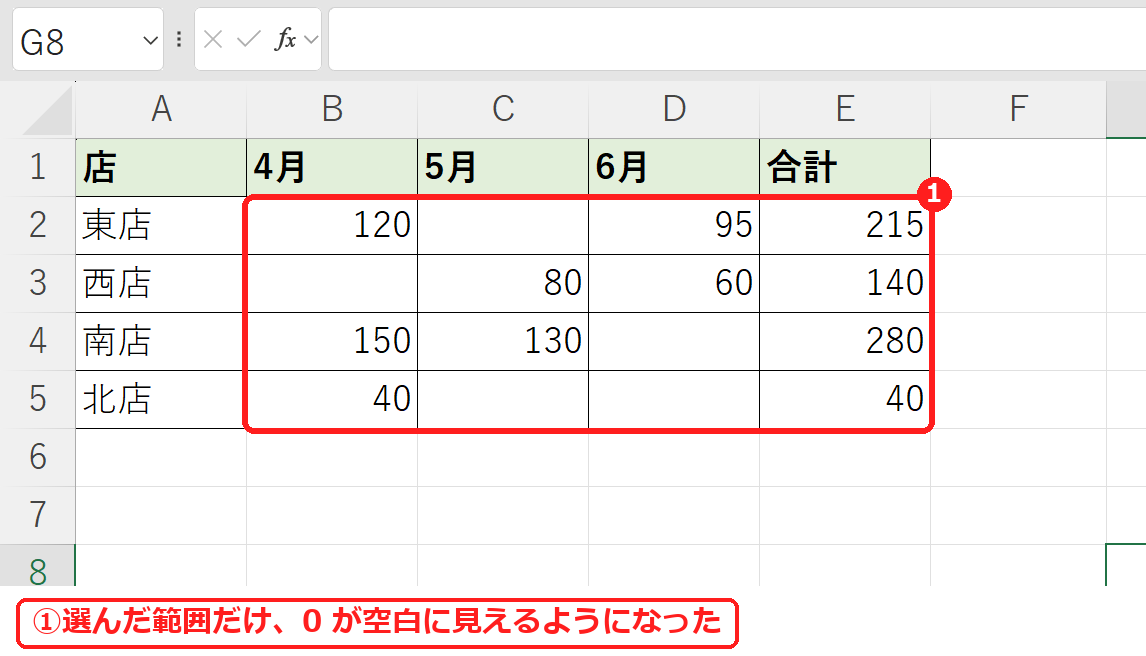
選んだ範囲だけ、0 が空白に見えるようになりました。
#,##0;-#,##0; は、セミコロン(;)で区切った「プラスの数の形;マイナスの数の形;ゼロの形」です。3 つ目(ゼロの形)を空にしているので、0 は何も表示されません。
【実機で検証】0 は消えたのではなく、見えないだけ
| セル | 設定する前の表示 | 設定したあとの表示 | セルの中身 |
|---|---|---|---|
| C2(東店 5 月) | 0 | (空白) | 0 |
| B3(西店 4 月) | 0 | (空白) | 0 |
E5(北店の合計 =SUM(B5:D5)) | 40 | 40 | 40 |
オプションの方法でも表示形式の方法でも、セルを選ぶと数式バーには 0 が出ます。合計の式の答えも変わりません。
よくある質問
0 をもう一度表示するには?
オプションの方法なら、同じ「ゼロ値のセルにゼロを表示する」にチェックを付け直します。表示形式の方法なら、セルの書式設定で「標準」に戻します。
VLOOKUP で空白のセルを引くと 0 が出ます。
VLOOKUPで空白が0になるときの対処をご覧ください。