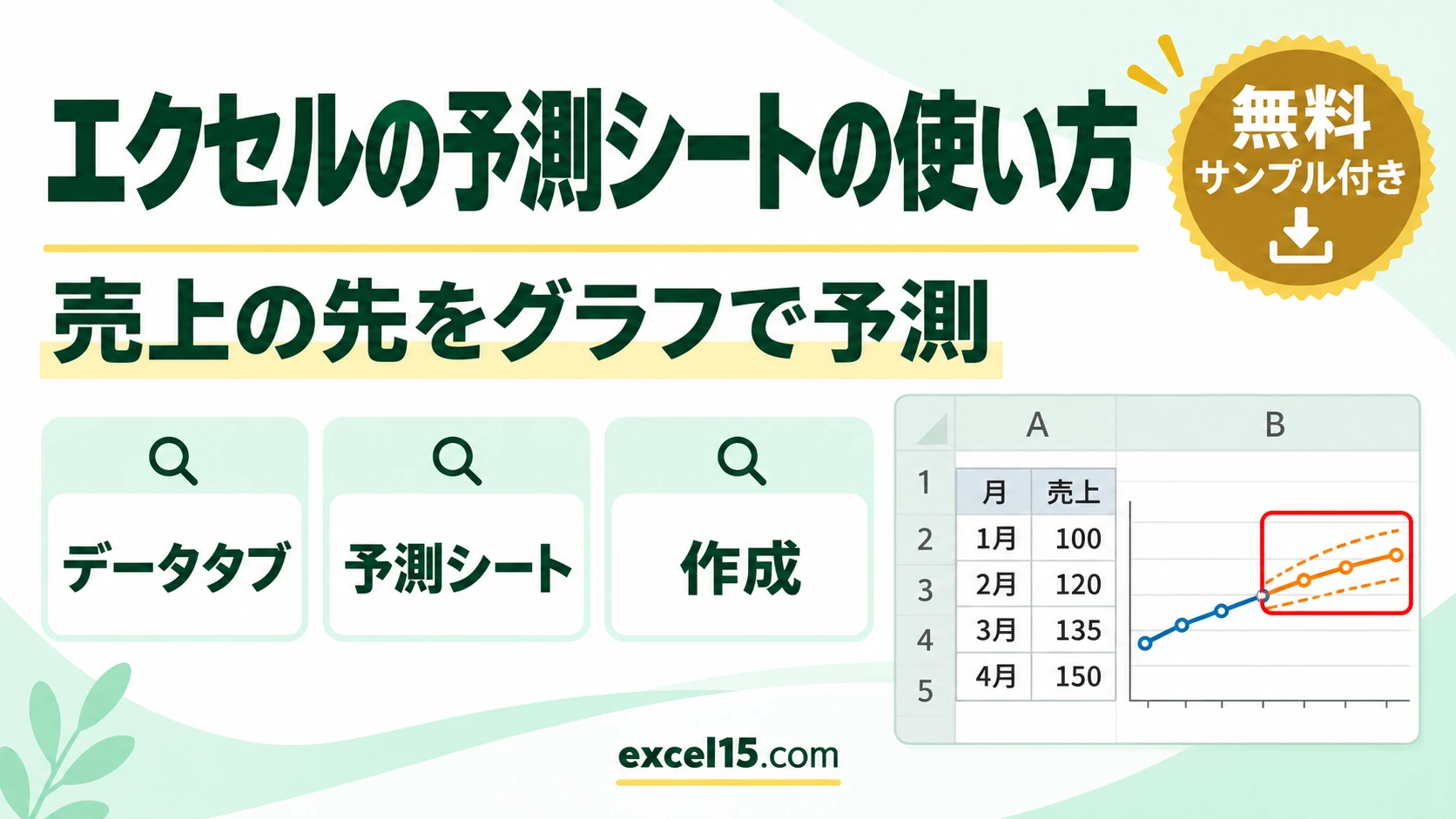
エクセルの予測シートは、月ごとの売上のような過去の数から、この先の数を予測して、表とグラフにしてくれる機能です。日付と数の範囲を選んでデータタブ →「予測シート」を押し、「作成」を押すだけで、新しいシートに予測ができます。
この記事では、2 年分(24 か月)の売上から半年先を予測する手順を、実際の Excel の画面で説明します。入った式と予測の数も確かめました。
練習用Excelファイル(無料ダウンロード)
この記事と同じ 2024/1〜2025/12 の月別売上が入った練習ファイルです。予測シートの練習ができます。
Excelファイル(.xlsx)/登録不要/数式・練習データ入り
目次
予測シートに必要なデータ
| 列 | 入れるもの |
|---|---|
| 日付の列(A 列) | 同じ間隔の日付(この記事では毎月 1 日) |
| 数の列(B 列) | その日付の数(売上) |
1. 範囲を選んで予測シートを開く
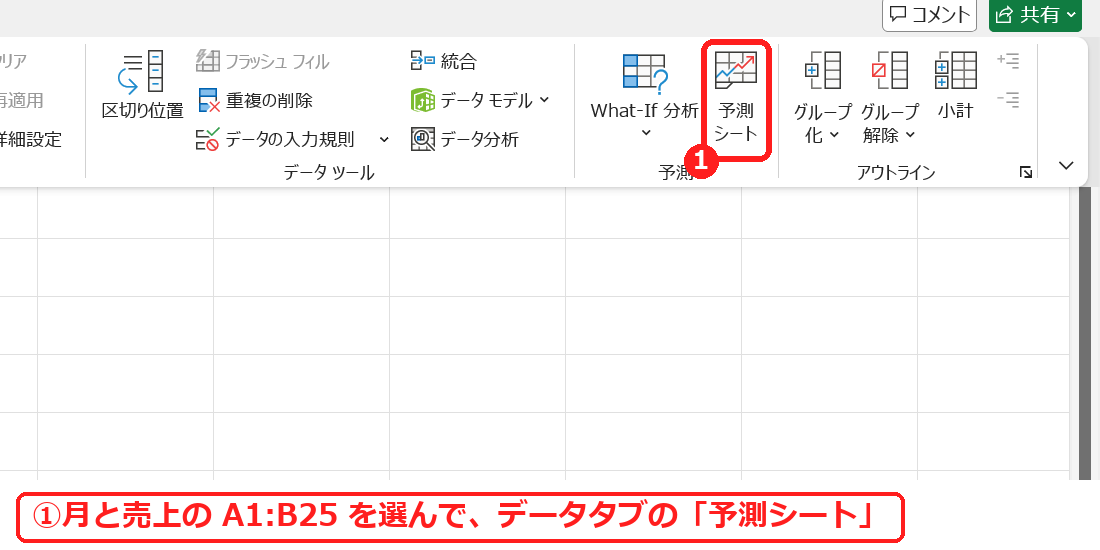
月と売上の A1:B25 を選び、データタブ →「予測シート」を押します。
2. 予測終了を確かめて作成する
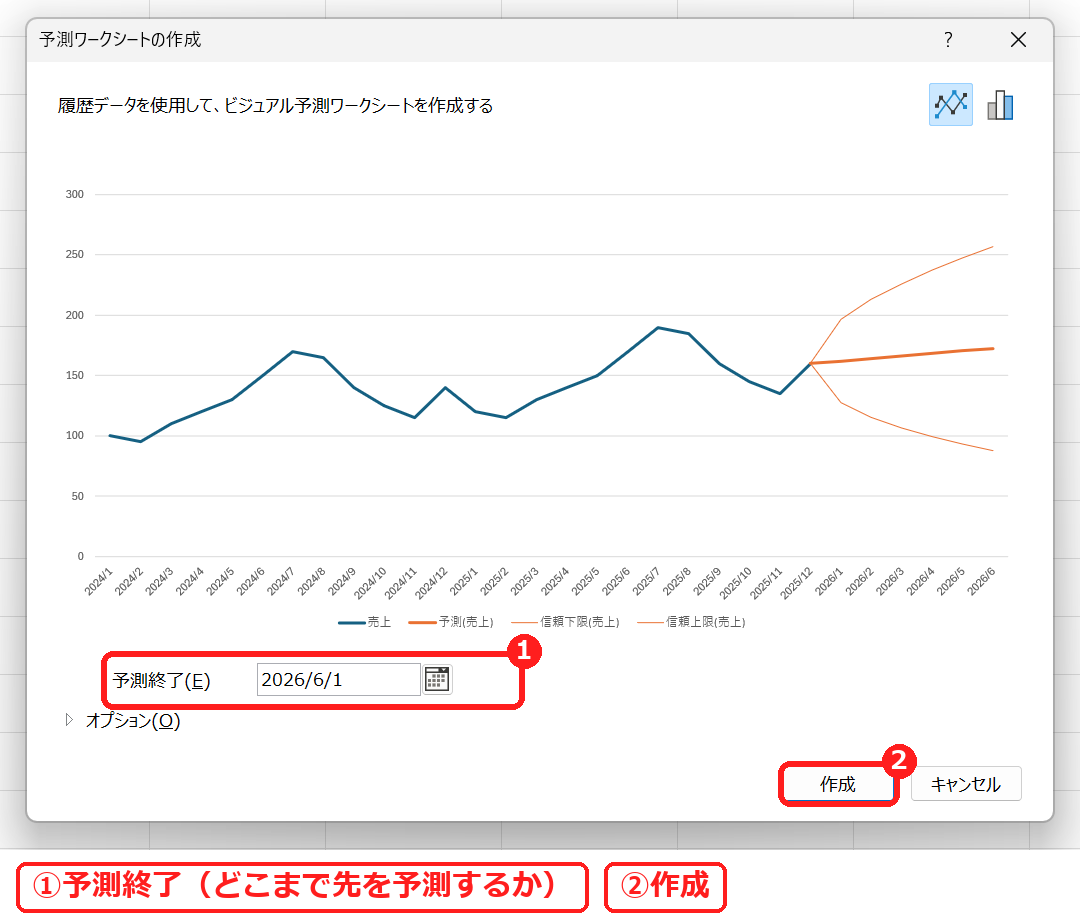
「予測ワークシートの作成」が開き、グラフで予測の線(オレンジ)が見えます。「予測終了」は最初「2026/6/1」になっていて、半年先まで予測されます。「作成」を押します。
3. 予測の表とグラフができた
新しいシートが増え、予測の表とグラフができました。グラフの青い線が実際の売上、オレンジの太い線が予測、細い線が信頼の上限・下限です。
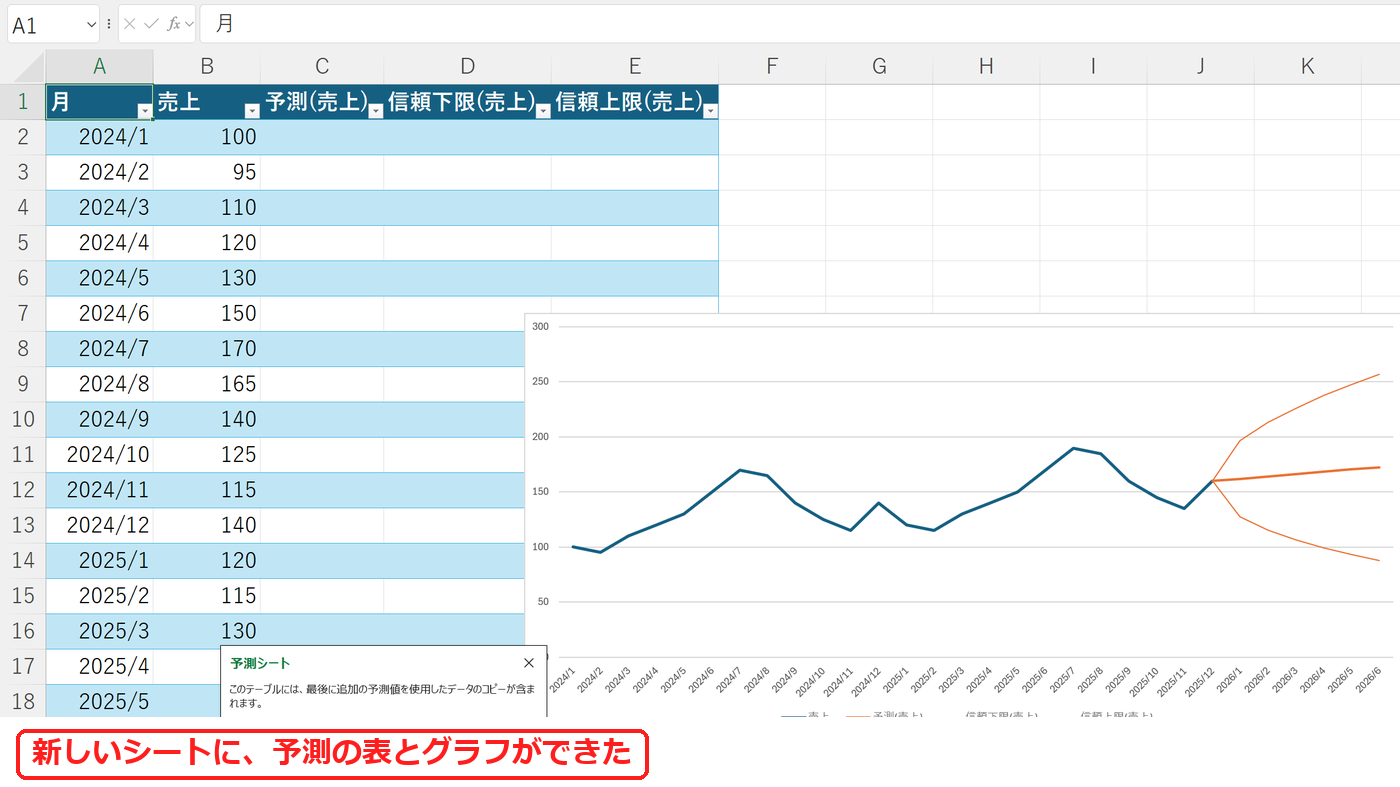
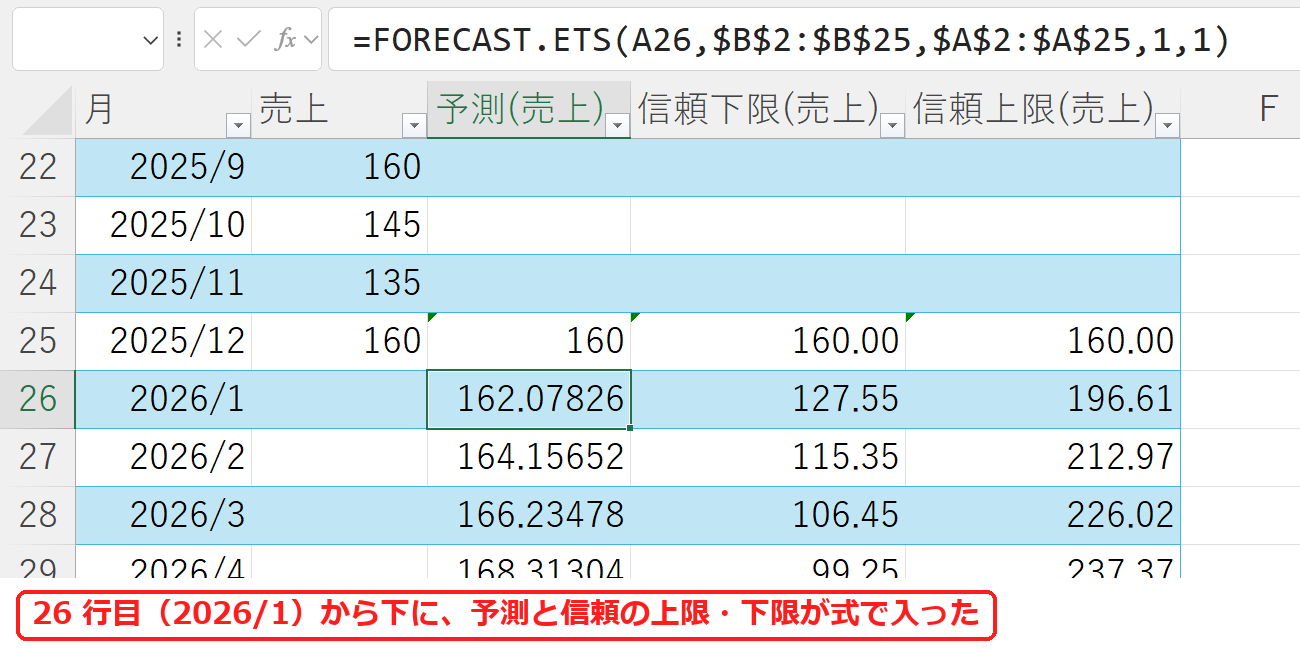
表の 26 行目(2026/1)から下に、予測と信頼の上限・下限が入りました。
【実機で検証】入った式と予測の数
| 月 | 予測(売上) | 信頼下限 | 信頼上限 |
|---|---|---|---|
| 2026/1 | 162.08 | 127.55 | 196.61 |
| 2026/2 | 164.16 | 115.35 | 212.97 |
| 2026/3 | 166.23 | 106.45 | 226.02 |
予測の列には =FORECAST.ETS(A26,$B$2:$B$25,$A$2:$A$25,1,1)、信頼下限の列には =C26-FORECAST.ETS.CONFINT(A26,$B$2:$B$25,$A$2:$A$25,0.95,1,1) が入っていました。先の月ほど、上限と下限の幅が広がっています(先ほど予測がぶれやすい、ということです)。
よくある質問
関数で予測したいです。
FORECAST.ETS関数や、直線で予測するFORECAST.LINEAR関数を使います。信頼の幅はFORECAST.ETS.CONFINT関数で出せます。
グラフに近似曲線を引いて予測したいです。
近似曲線(トレンドライン)の引き方をご覧ください。
練習用Excelファイル(無料ダウンロード)
予測シートの練習ができる月別売上のファイルです。
Excelファイル(.xlsx)/登録不要/数式・練習データ入り




コメント