
エクセルで目次シートを作るには、目次のシートに =HYPERLINK("#'5月'!A1","5月") のような式を並べます。クリックすると、そのシートの A1 に移動します。各シートには =HYPERLINK("#目次!A1","目次へ戻る") を入れておくと、すぐに目次へ戻れます。
この記事では、4月・5月・6月の売上シートの目次を作る手順を、実際の Excel の画面で説明します。目次に各シートの合計も並べて、一覧表として使えるようにします。
目次の式のしくみ
| 部分 | 意味 |
|---|---|
"#'5月'!A1" | 移動先。先頭の # は「このブックの中」、’5月’!A1 は 5月シートの A1 |
"5月" | セルに表示する文字(クリックする文字) |
='5月'!B6 | 5月シートの B6(合計)をそのまま表示 |
1. 目次シートにリンクを並べる
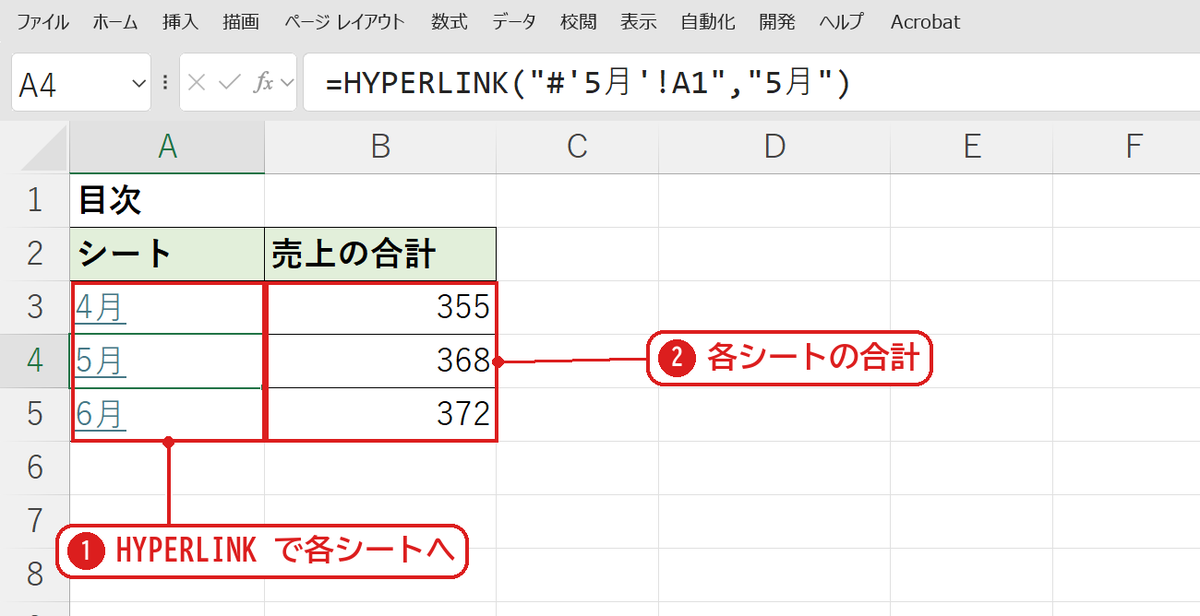
目次シートの A3 に =HYPERLINK("#'4月'!A1","4月") を入れ、A4・A5 も同じように 5月・6月にします❶。B 列には ='4月'!B6 で各シートの合計を出すと❷、目次を見ただけで月ごとの売上(355・368・372)がわかります。
2. クリックしてシートへ移動する
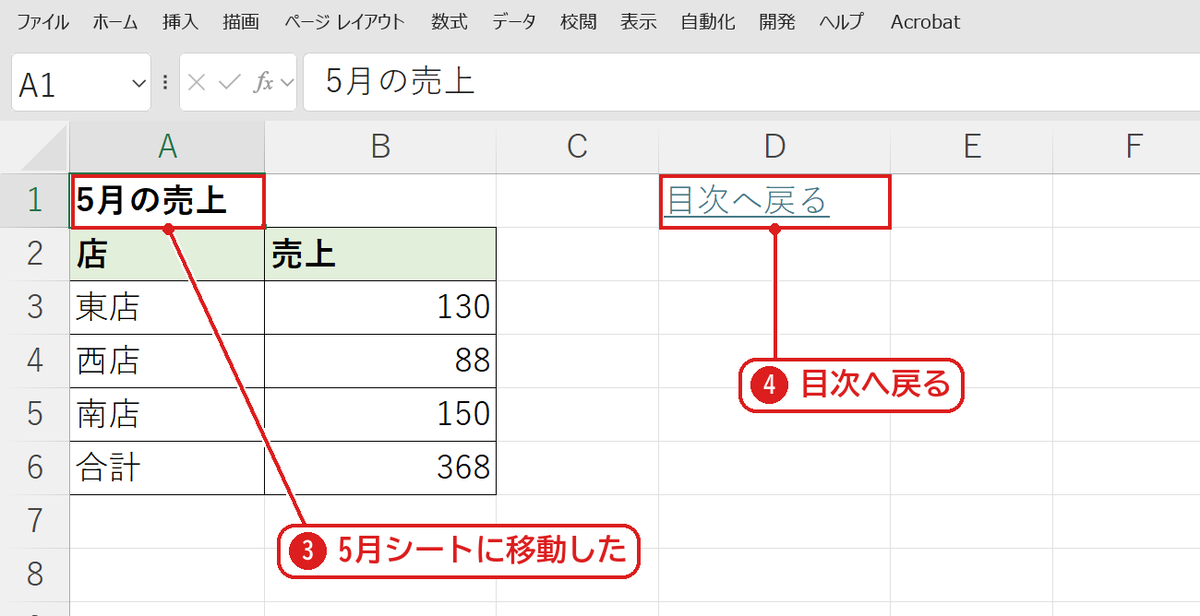
目次の「5月」の文字の上をクリックすると、5月シートの A1 に移動しました❸。セルの空いているところをクリックすると、移動せずにセルが選ばれるだけです。
3. 各シートに「目次へ戻る」を入れる
各シートの D1 に =HYPERLINK("#目次!A1","目次へ戻る") を入れておきます❹。
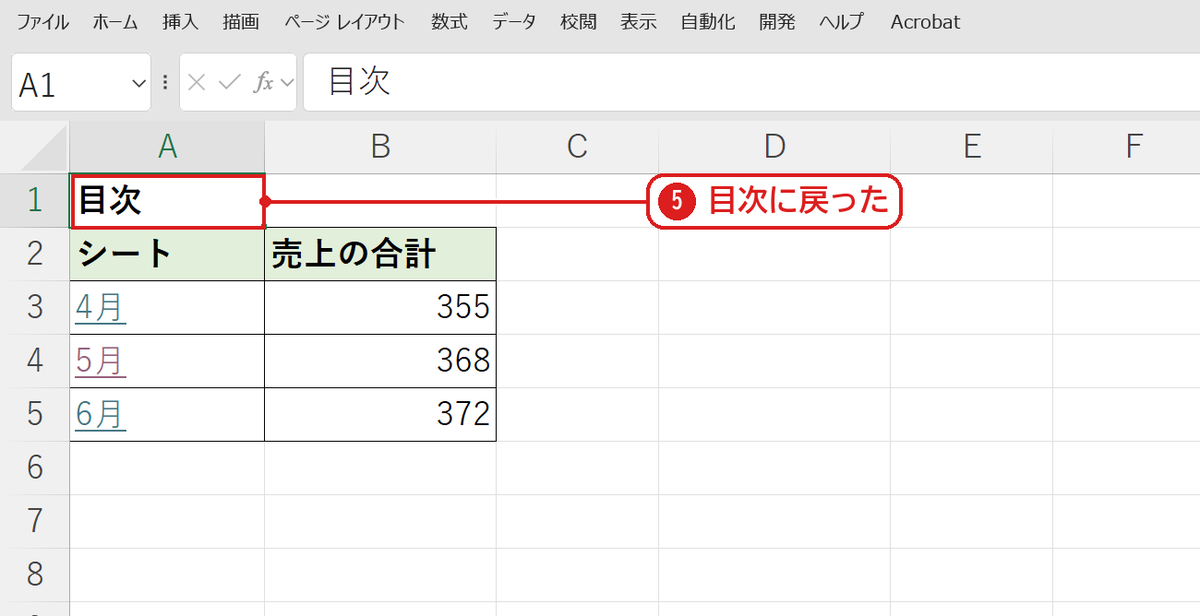
「目次へ戻る」をクリックすると、目次シートの A1 に戻りました❺。シートが多いブックでも、目次と行き来するだけで目的のシートを開けます。
【実機で検証】シート名の囲み方
| 式 | 結果 |
|---|---|
=HYPERLINK("#'5月'!A1","5月") | 5月シートの A1 に移動 |
=HYPERLINK("#4月!A1","4月") | 4月シートの A1 に移動(’ なしでも移動できた) |
=HYPERLINK("#目次!A1","目次へ戻る") | 目次シートの A1 に移動 |
シート名に空白や記号が入るときは、' で囲まないと移動できないことがあります。いつも 'シート名'!A1 の形で書いておくと安心です。
よくある質問
関数を使わずに目次を作れますか?
目次のセルを選んで Ctrl+K を押し、「このドキュメント内」でシートを選んでも作れます(ハイパーリンクの設定)。シートが多いときは、式をコピーしてシート名だけ書き換える方が早く作れます。
シート名を変えたら、目次が動かなくなりました。
式の中のシート名は自動では変わりません。シート名を変えたら、目次の式も同じ名前に直します。B 列の ='5月'!B6 のような参照は自動で直ります。
シートを切り替えるショートカットはありますか?
Ctrl+PageDown で右、Ctrl+PageUp で左のシートに切り替わります(シートを切り替えるショートカット)。








コメント