
エクセルには、Word のような蛍光ペン(マーカー)の機能はありません。文字にマーカーを引いたように見せるには、セルを選んで Ctrl+1 を押し、「塗りつぶし」タブの「塗りつぶし効果」で、色1を白・色2を黄の横のグラデーションにします。セルの下のほうだけが黄色くなり、マーカーを引いたように見えます。
この記事では、お知らせの1行にマーカーを引く手順を、実際の Excel の画面で説明します。
練習用Excelファイル(無料ダウンロード)
この記事と同じお知らせの表です。マーカー風の塗りつぶしをした行が入っています。
Excelファイル(.xlsx)/登録不要/数式・練習データ入り
目次
マーカーの引き方の比べ
| 方法 | 見た目 | 向いているとき |
|---|---|---|
| 塗りつぶしの色を黄にする | セル全体が黄色 | すぐに目立たせたい |
| 塗りつぶし効果(白→黄のグラデーション) | 下のほうだけ黄色=マーカー風 | マーカーらしく見せたい |
| 一部の文字の色・太字を変える | 文字だけが変わる | セルの中の一部だけ目立たせたい |
1. 塗りつぶしタブの「塗りつぶし効果」を押す
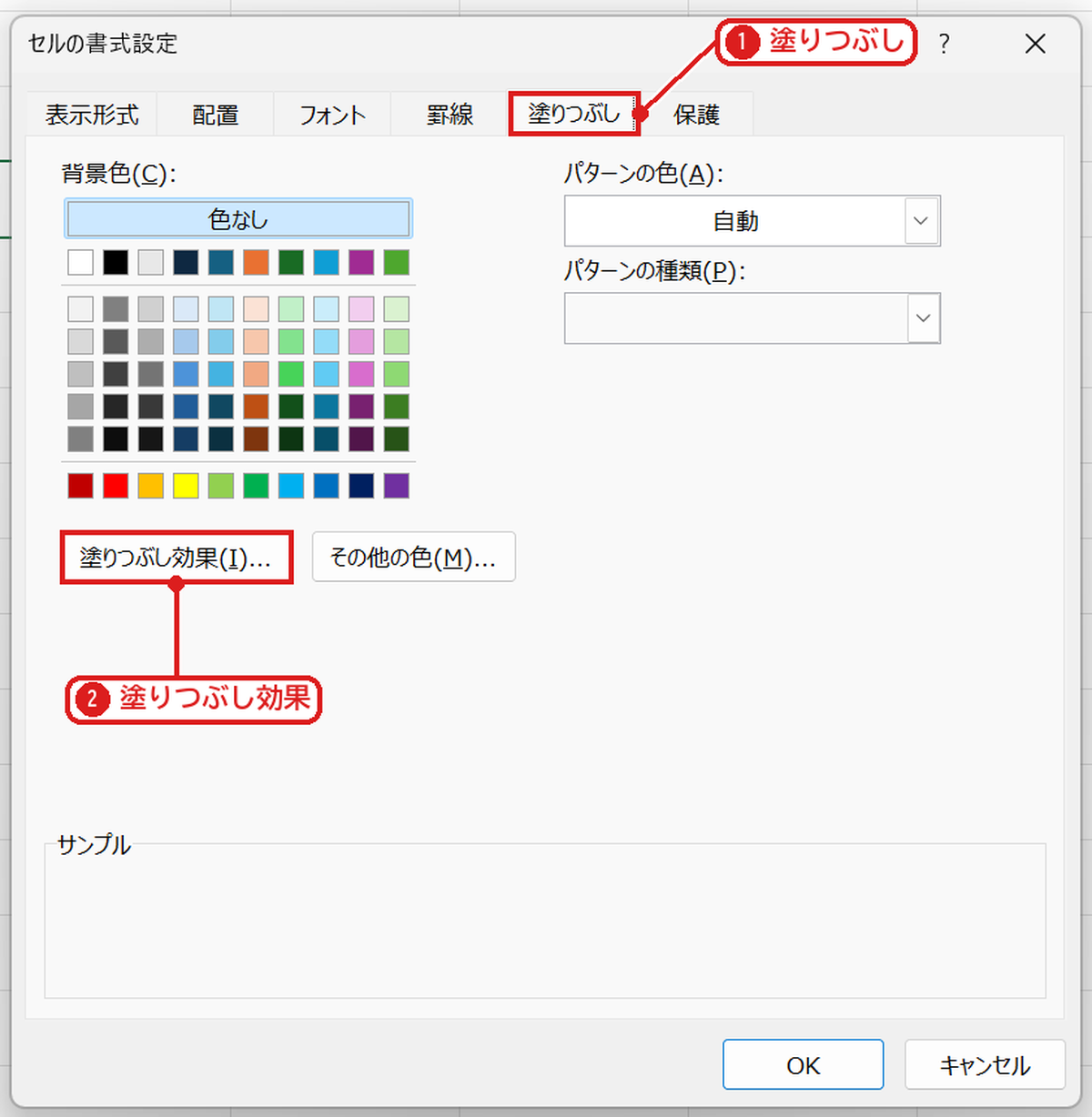
マーカーを引きたいセル(B4)を選んで Ctrl+1 を押し、「塗りつぶし」タブ❶の「塗りつぶし効果」❷を押します。
2. 色2を黄にする
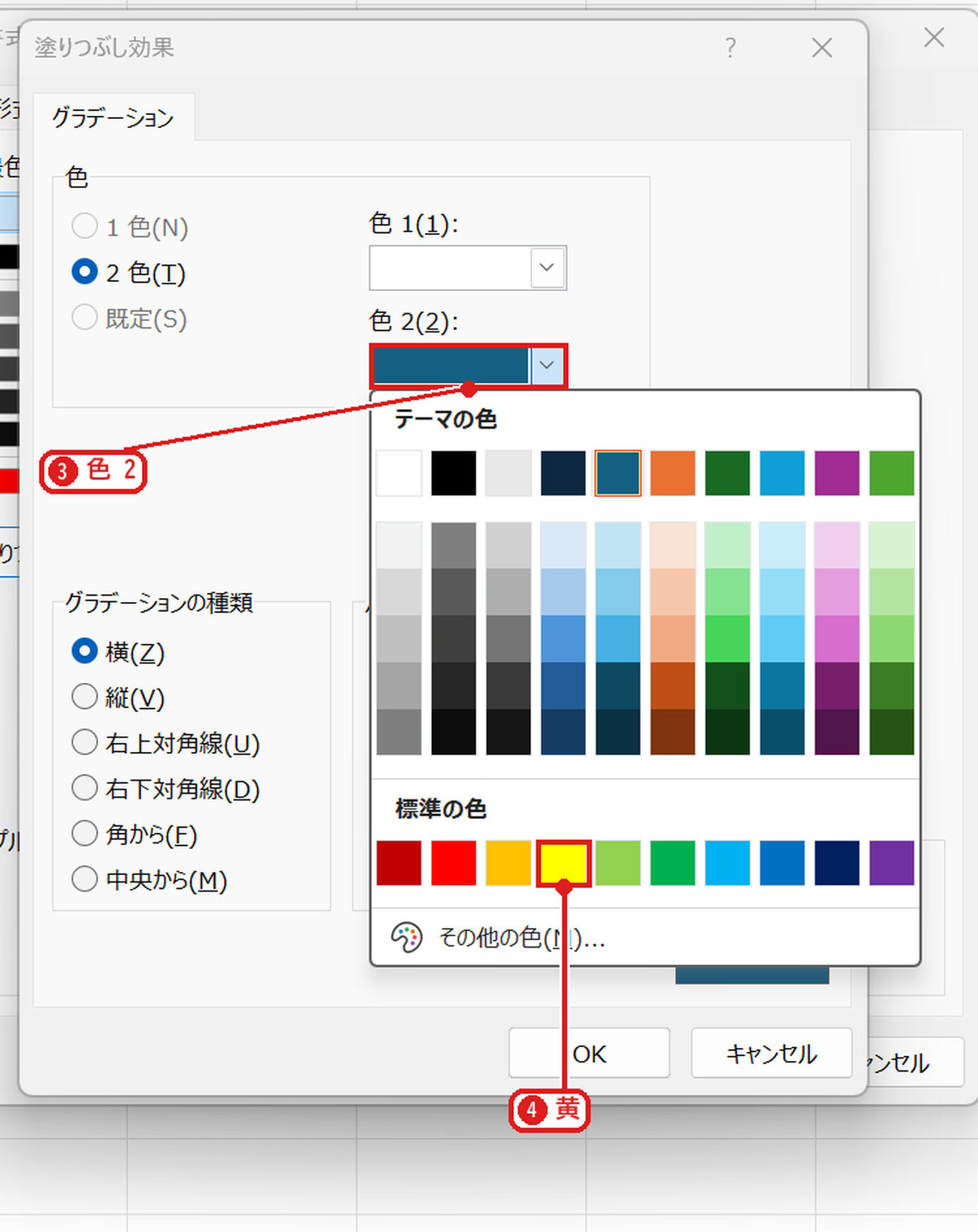
塗りつぶし効果の画面は、はじめから「2色」「横」になっています。「色 2」❸の ▼ を押し、標準の色の「黄」❹を選びます。色1は白のままにします。
3. 下が濃い柄を選んで OK
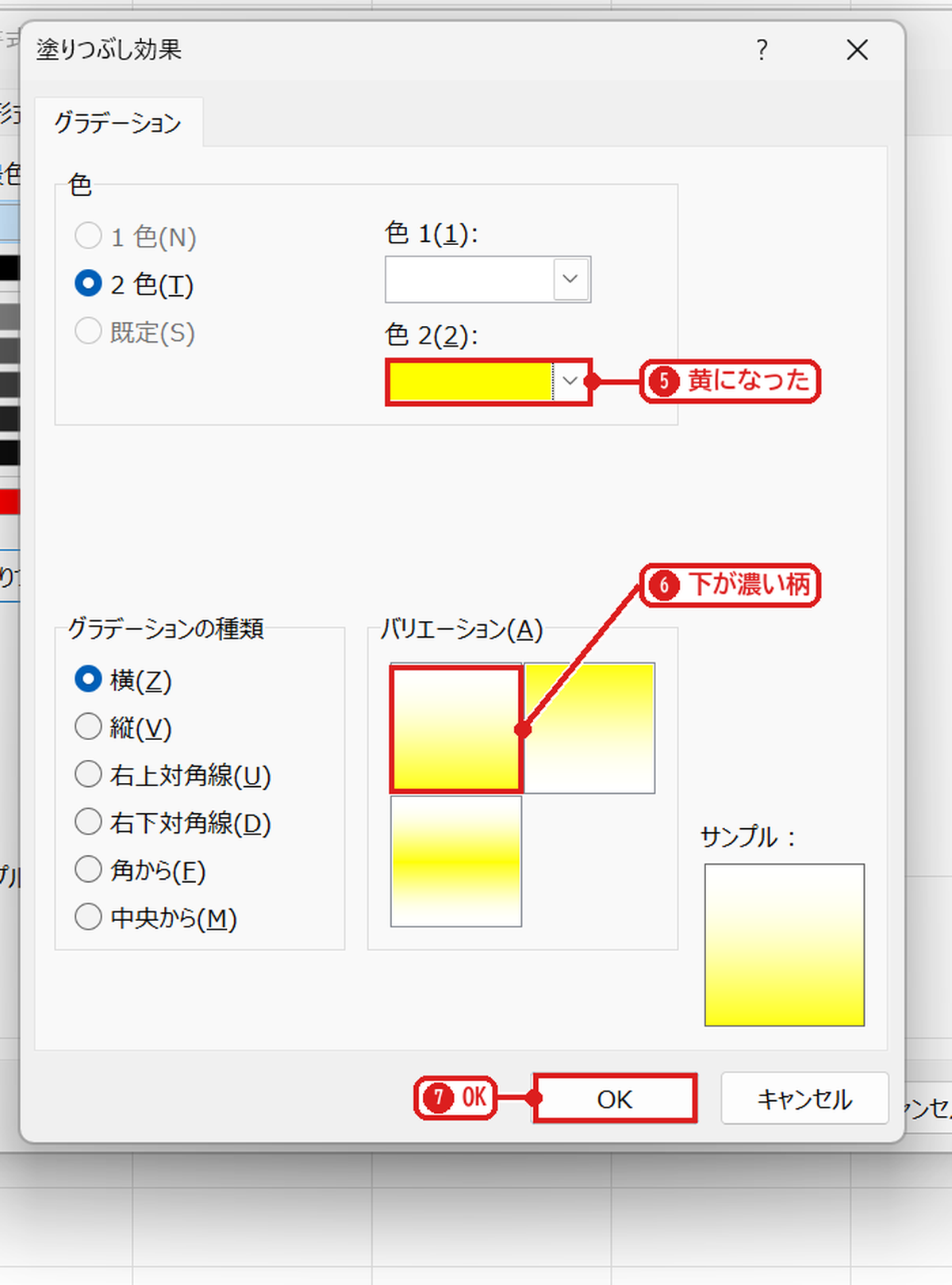
色2が黄になりました❺。バリエーションの左上の「上が白・下が黄」の柄❻を選び、OK❼を押します。セルの書式設定の画面も OK で閉じます。
4. マーカーを引いたようになった
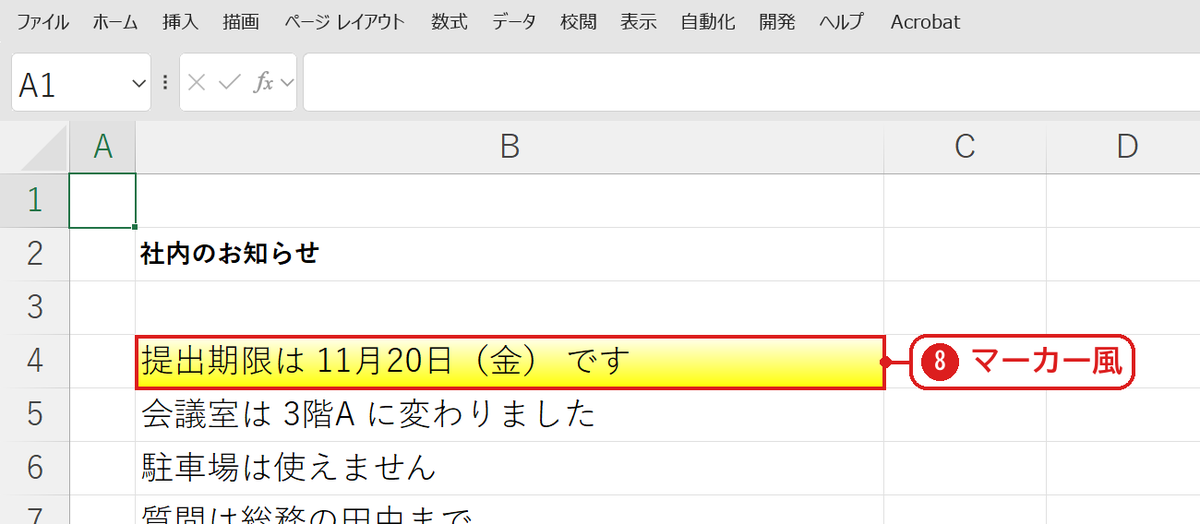
B4 の下のほうが黄色くなり、マーカーを引いたように見えます❽。ほかの行にも付けるときは、B4 を選んで書式のコピー(ホームタブのはけのボタン)で写すと早いです。
【実機で検証】マーカー風の塗りつぶしの中身
| 設定 | 値 |
|---|---|
| 塗りつぶしの種類 | グラデーション(Interior.Pattern = 4000) |
| 向き | 90度(上から下へ) |
| 色の位置 | 上(0)が白・下(1)が黄 |
黄色をもっと下だけにしたいときは、色1を白・色2を黄のまま、行の高さを少し高くすると、黄色の部分が文字の下に寄って見えます。
よくある質問
セルの中の一部の文字だけにマーカーを引けますか?
塗りつぶしはセル全体にかかるので、一部の文字だけには引けません。一部だけ目立たせるなら、一部の文字の色・太字を変える方法を使います。
マーカーを消すには?
セルの書式設定の「塗りつぶし」で背景色の「色なし」を押します。
条件に合う行に自動でマーカーを引きたいです。
条件付き書式の「書式」→「塗りつぶし」にも「塗りつぶし効果」があり、同じグラデーションを選べます(条件付き書式の使い方)。
練習用Excelファイル(無料ダウンロード)
マーカー風の塗りつぶしをしたお知らせの表が入っています。
Excelファイル(.xlsx)/登録不要/数式・練習データ入り






コメント