
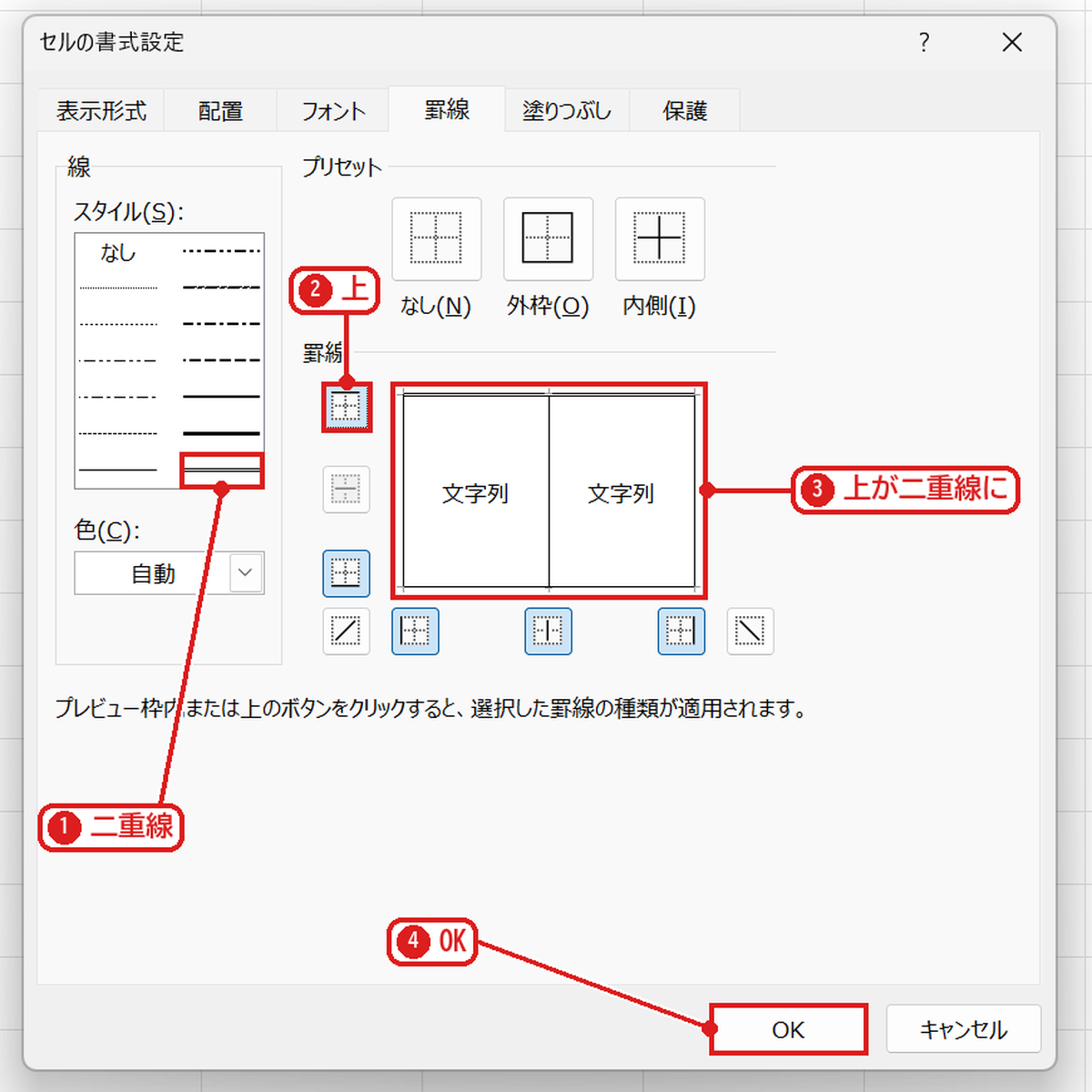
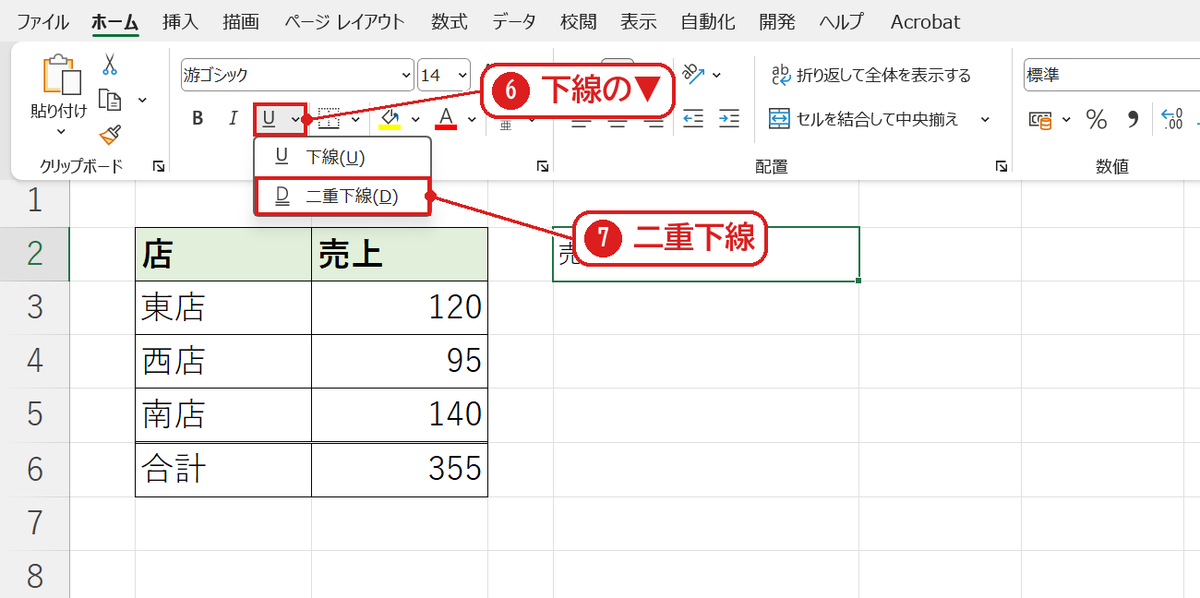
エクセルで罫線を二重線にするには、セルを選んで Ctrl+1 →「罫線」タブで、スタイルの「二重線」を選んでから、線を引きたい位置(上・下など)のボタンを押します。文字の下に二本線を引く二重下線は、ホームタブの下線のボタンの▼ →「二重下線」です。
この記事では、売上表の合計の行の上に二重線を引く方法と、表題に二重下線を付ける方法を、実際の Excel の画面で説明します。
練習用Excelファイル(無料ダウンロード)
この記事と同じ売上表です。二重線・二重下線の練習ができます。
Excelファイル(.xlsx)/登録不要/数式・練習データ入り
目次
罫線の二重線と、文字の二重下線のちがい
| 罫線の二重線 | 文字の二重下線 | |
|---|---|---|
| 引かれる場所 | セルの枠(上・下・左・右) | セルの中の文字の下 |
| 設定する場所 | Ctrl+1 →「罫線」タブ | ホームタブの下線の▼ |
| よく使う場面 | 合計の行の上、表の下 | 表題、強調したい文字 |
1. 合計の行の上に二重線を引く
合計の行(B6:C6)を選び、Ctrl+1 →「罫線」タブを開きます。スタイルで「二重線」❶を選び、「上」のボタン❷を押します。プレビューの上の線が二重になった❸のを確かめて、OK❹を押します。
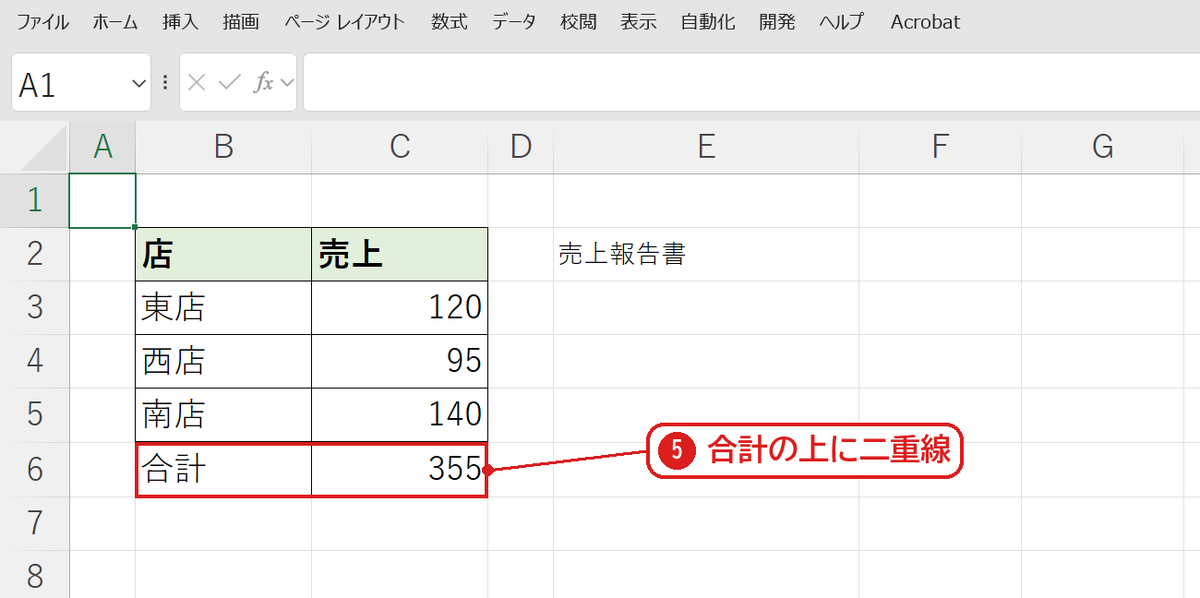
合計の行の上に二重線が引かれました❺。会計の書類では、合計の上に二重線を引いて、ここから下が合計だとわかるようにします。
2. 文字に二重下線を付ける
表題のセル(E2)を選び、ホームタブの下線のボタンの▼❻から「二重下線」❼を選びます。
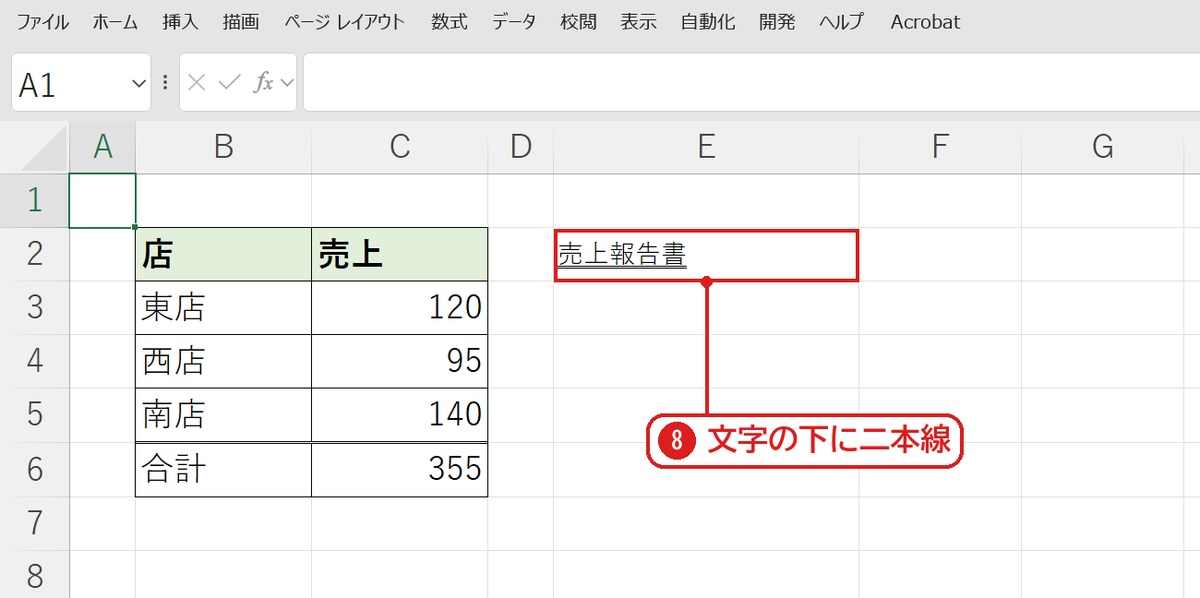
「売上報告書」の文字の下に二本線が付きました❽。二重下線はセルの幅ではなく、文字の長さだけに付きます。
【実機で検証】設定の値
| 設定したところ | 値 | 意味 |
|---|---|---|
| B6 の上の罫線 | -4119 | 二重線(xlDouble) |
| C5 の下の罫線 | -4119 | 上のセルの下の罫線も二重線になる |
| E2 の下線(設定前) | -4142 | 下線なし |
| E2 の下線(設定後) | -4119 | 二重下線 |
B6 の上に二重線を引くと、すぐ上の C5 の下の罫線も二重線として扱われました。上のセルの罫線と下のセルの罫線は、同じ1本の線です。
よくある質問
二重線が太くて見にくいです。
二重線の太さは変えられません。列の幅や行の高さを少し広げると、すっきり見えます。
二重線を消したいです。
同じ「罫線」タブで、スタイルを細線にして「上」のボタンを押すと、ふつうの線に戻ります。罫線ごと消すときは「なし」を押します(罫線の引き方・消し方)。
文字の上に線を引きたいです。
文字の上に線を引く方法を見てください。上罫線を使う方法があります。
練習用Excelファイル(無料ダウンロード)
二重線と二重下線の練習ができる売上表です。
Excelファイル(.xlsx)/登録不要/数式・練習データ入り
あわせて読みたい:罫線と文字の飾りの関連記事
取り消し線を二重にしたいときは、二重取り消し線の付け方もあわせてご覧ください。









コメント