
エクセルで罫線の色を変えるには、表を選んで Ctrl+1 →「罫線」タブで色を先に選び、そのあと「外枠」「内側」のボタンを押し直して OK します。色を選んだだけで OK を押しても、すでに引いてある線の色は変わりません。
この記事では、黒い罫線の表を青い罫線に変える手順を、実際の Excel の画面で説明します。色が変わらないときの原因も確かめました。
練習用Excelファイル(無料ダウンロード)
この記事と同じ表です。罫線の色を変える練習ができます。
Excelファイル(.xlsx)/登録不要/数式・練習データ入り
目次
1. 罫線タブで色を選ぶ
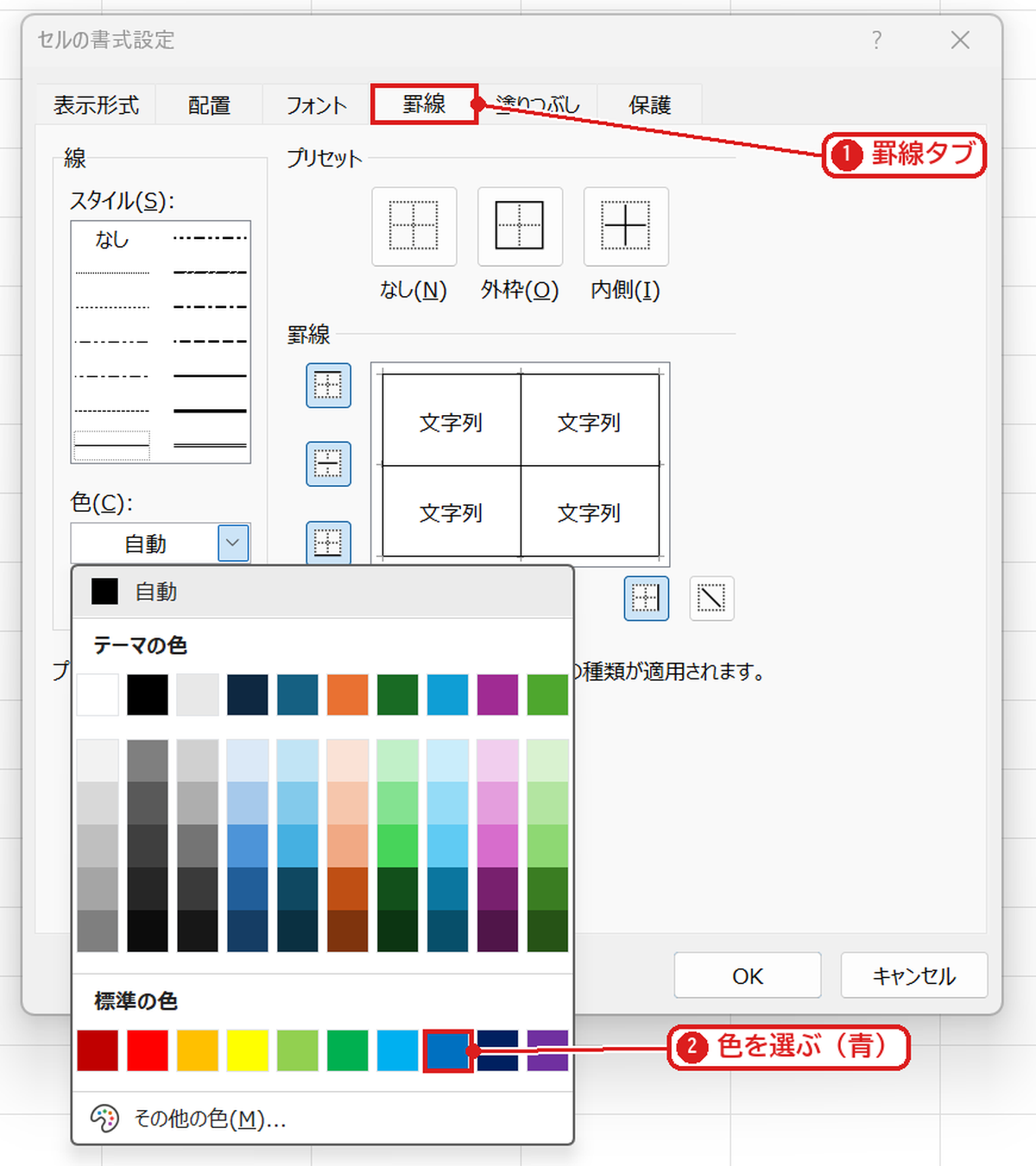
罫線の色を変えたい表(B2:D5)を選び、Ctrl+1 で「セルの書式設定」を開きます。「罫線」タブ❶の「色」のボタンを押して、使いたい色(ここでは青)❷を選びます。
【実機で検証】色を選んで OK だけでは変わらない
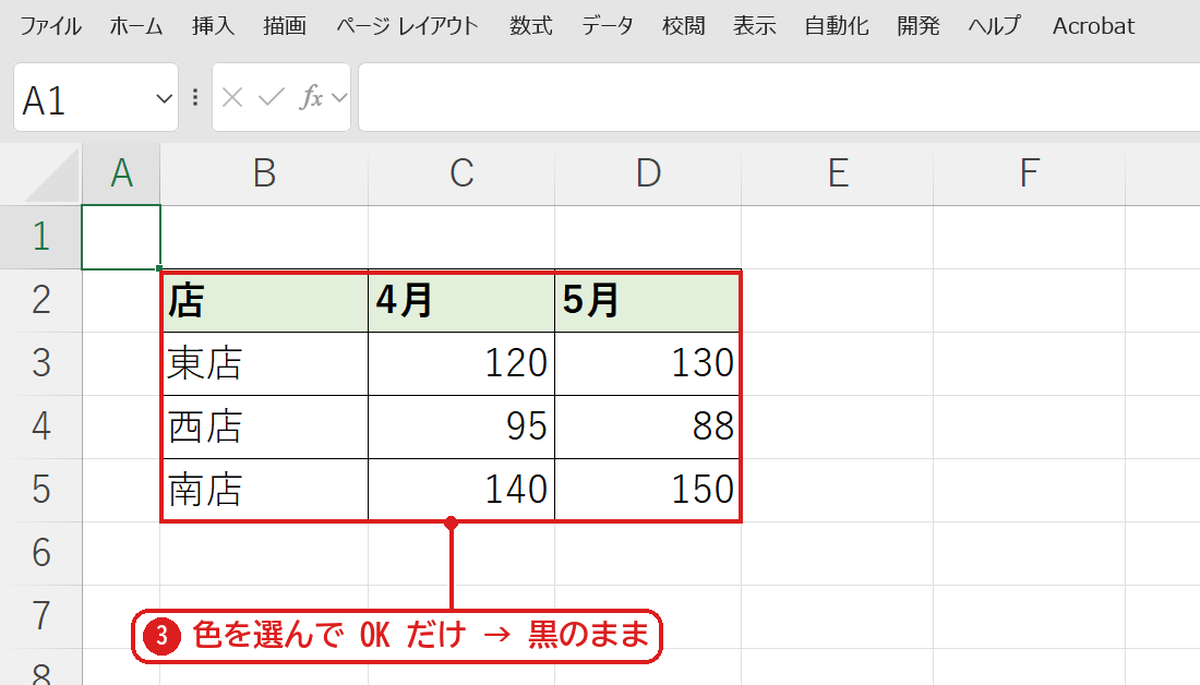
色に青を選んで、そのまま OK を押しました。表の罫線は黒のままでした❸。「色」は、これから引く線の色を決めるだけで、すでにある線は変えません。
2. 色を選んでから「外枠」「内側」を押す
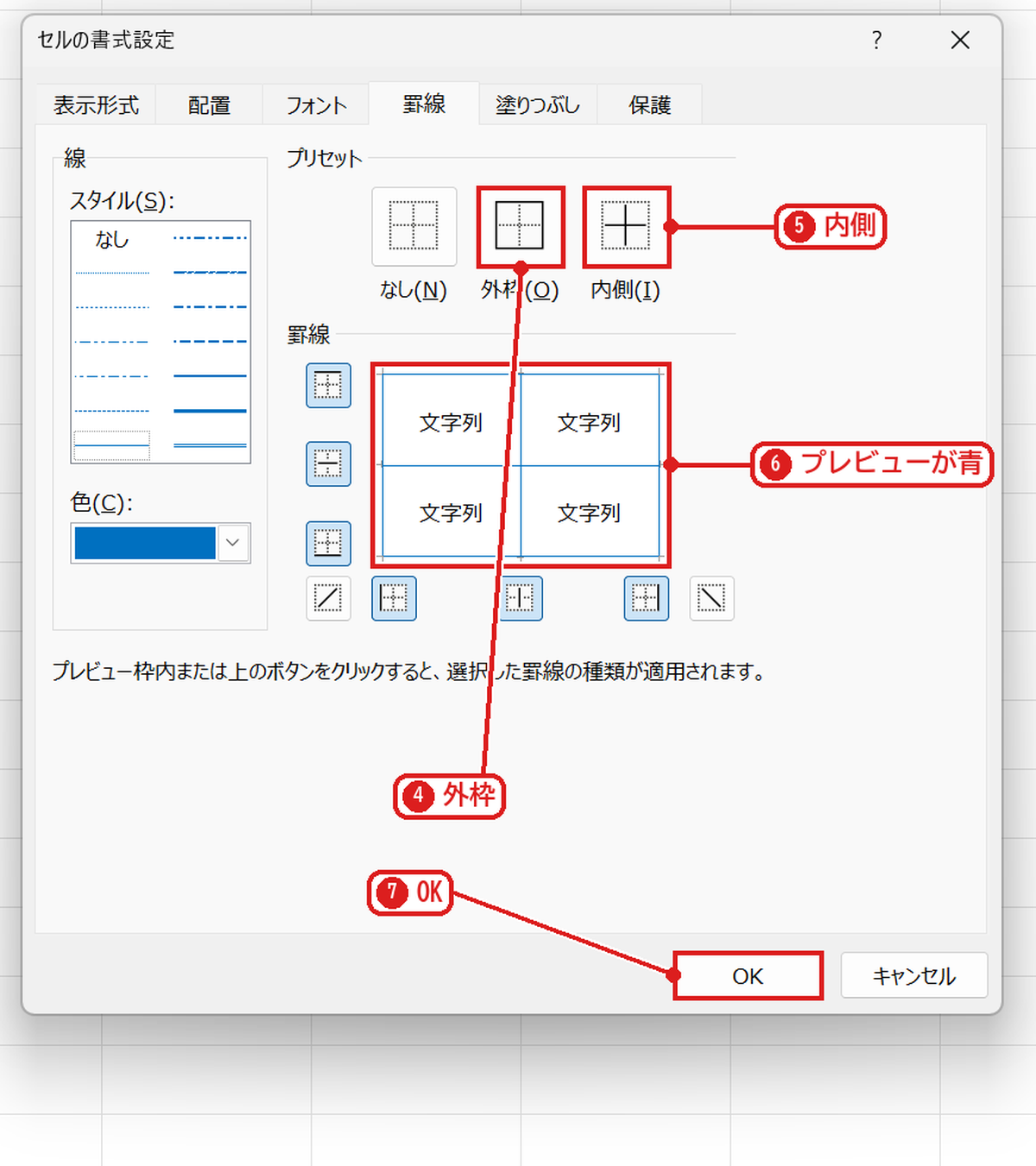
もう一度 Ctrl+1 →「罫線」タブで色を青にし、「外枠」❹と「内側」❺のボタンを押します。プレビューの線が青になった❻のを確かめて、OK❼を押します。
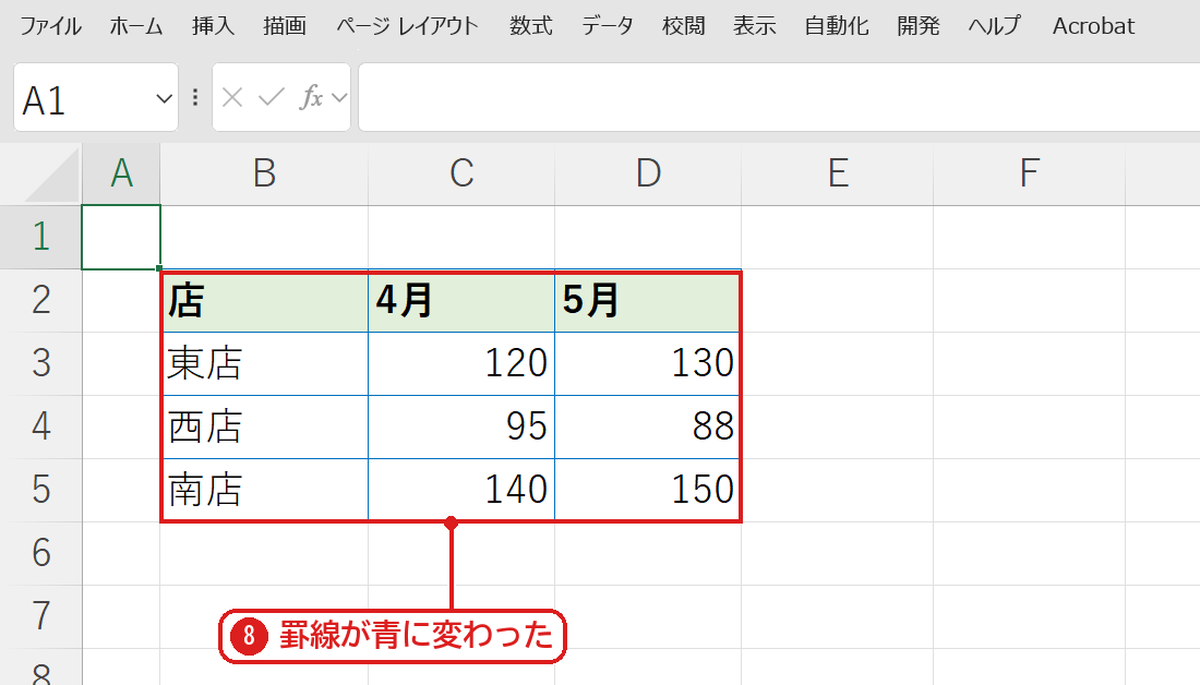
表の罫線が全部青になりました❽。外側だけ色を変えたいときは「外枠」だけ、内側の線だけなら「内側」だけを押します。
【実機で検証】罫線の色の値
| 操作 | 罫線の色(Color の値) |
|---|---|
| はじめ | 0(黒) |
| 色を青にして OK だけ | 0(黒のまま) |
| 色を青にして外枠・内側を押して OK | 12611584(青=RGB(0,112,192)) |
よくある質問
リボンから色を変えられますか?
ホームタブの罫線のボタンの▼から「線の色」を選ぶと、マウスのペンで線をなぞって色を付けられます。表全体をまとめて変えるなら、セルの書式設定の方が早くできます(罫線の引き方・消し方)。
線の太さや種類も一緒に変えたいです。
「スタイル」で太線や点線を選んでから、色を選び、外枠・内側を押します。選ぶ順番は「スタイル→色→ボタン」です。
同じ罫線の色をほかの表にも付けたいです。
書式のコピー/貼り付けで、罫線の色も一緒に写せます。
練習用Excelファイル(無料ダウンロード)
罫線の色を変える練習ができる表です。
Excelファイル(.xlsx)/登録不要/数式・練習データ入り









コメント