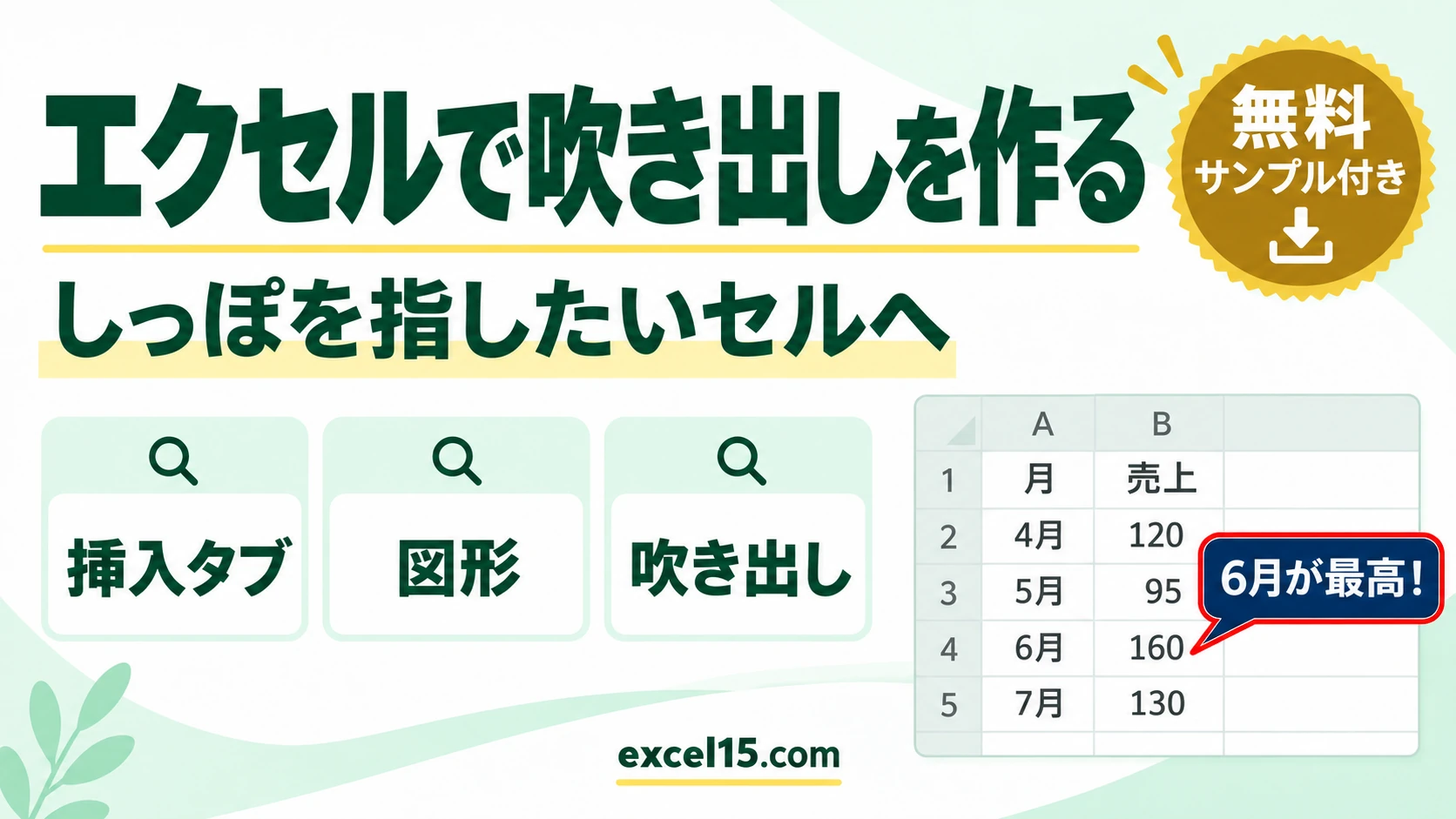
エクセルで吹き出しを作るには、挿入タブの「図形」を開き、「吹き出し」のグループから形を選んで、シートの上をドラッグします。そのまま文字を入力し、黄色い丸(しっぽの先)をドラッグして、指したいセルに向けます。
この記事では、売上表の「6月 160」を指す吹き出しを作る手順を、実際の Excel の画面で説明します。
練習用Excelファイル(無料ダウンロード)
この記事と同じ売上表と、できあがりの吹き出しが入っています。
Excelファイル(.xlsx)/登録不要/数式・練習データ入り
目次
1. 図形の一覧から吹き出しを選ぶ
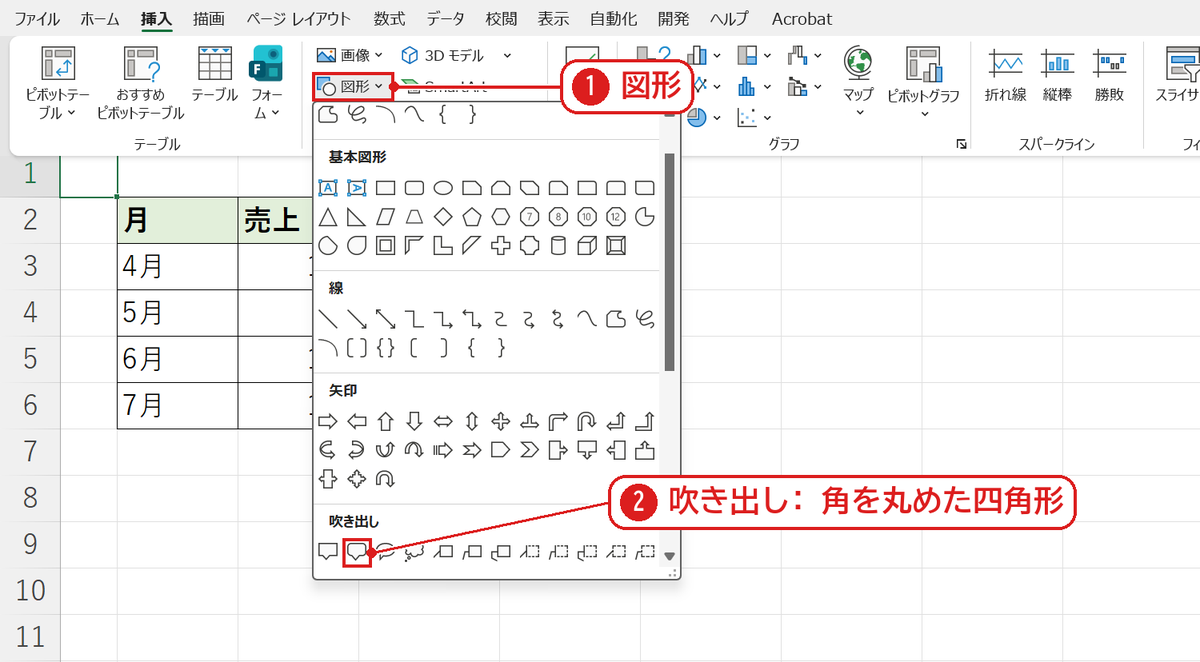
挿入タブの「図形」❶を押すと、図形の一覧が出ます。下のほうの「吹き出し」のグループから、「吹き出し: 角を丸めた四角形」❷を選びます。
2. ドラッグして描き、文字を入れる
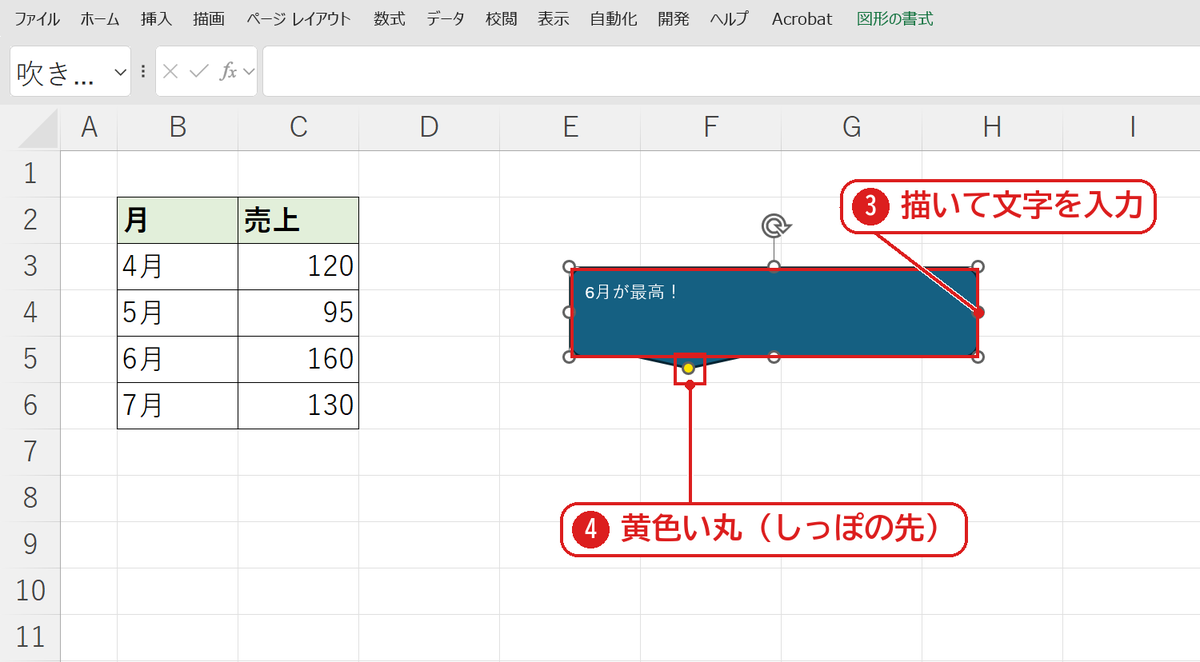
シートの上を斜めにドラッグすると、吹き出しができます❸。選んだまま文字を打つと、吹き出しの中に入ります。しっぽの先には黄色い丸❹が付いています。
3. 黄色い丸をドラッグして、しっぽを向ける
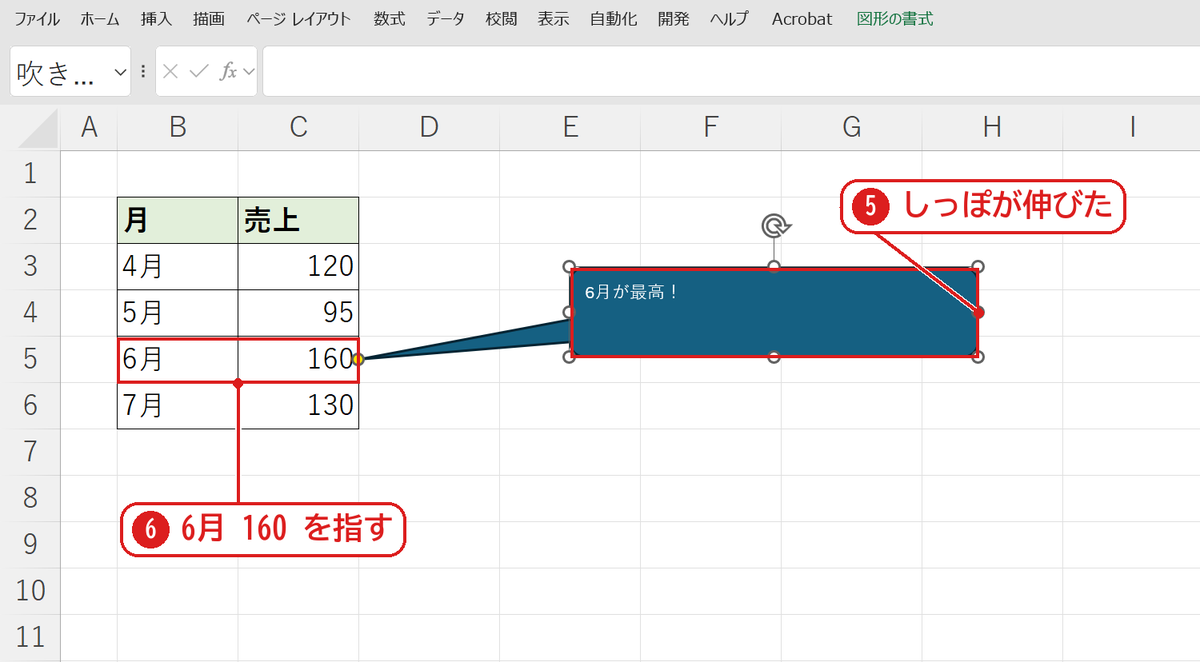
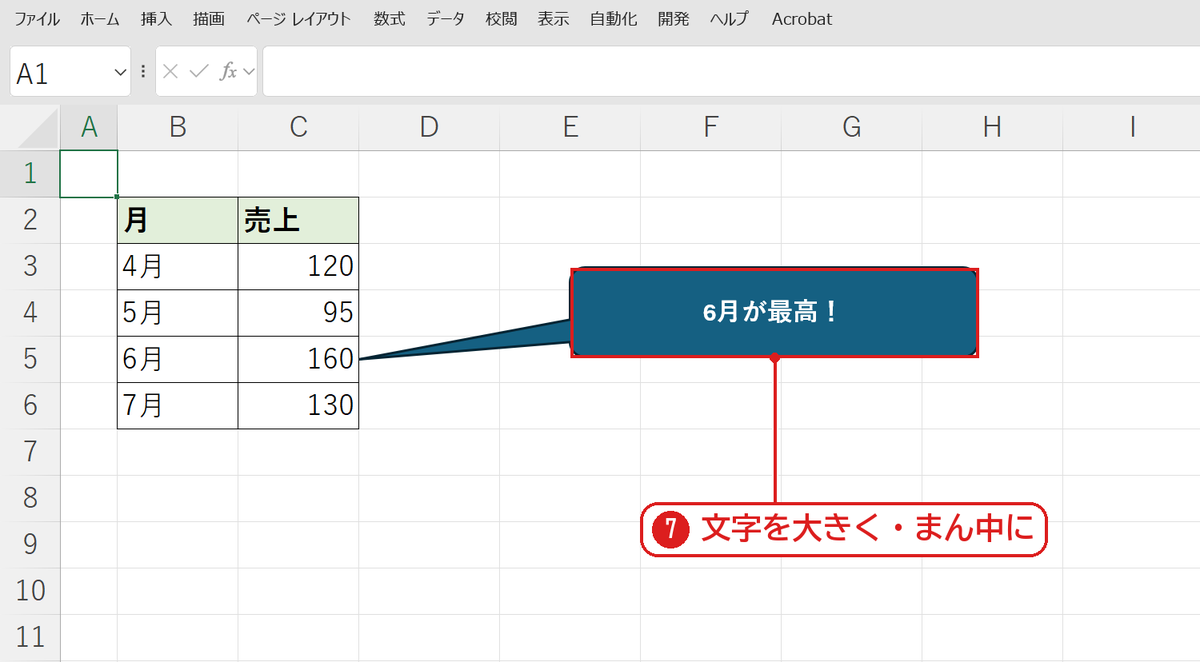
黄色い丸を、指したいセルまでドラッグします。しっぽが伸びて、「6月 160」❻を指すようになりました❺。吹き出しの本体を動かしても、しっぽの先の位置はそのままです。
4. 文字を大きく・まん中にする
吹き出しの枠を選んで、ホームタブでフォントサイズ(16)・太字・中央揃え・上下中央揃えにすると、読みやすくなりました❼(図形に文字を入れる方法)。
【実機で検証】しっぽの位置の値
| 形(AutoShapeType) | しっぽの位置(調整値1・2) | |
|---|---|---|
| 描いた直後 | 106(角を丸めた四角形の吹き出し) | -0.208・0.625(下の左寄り) |
| 6月を指したあと | 106 | -1.018・0.527(左の外へ伸びる) |
調整値は、吹き出しの中心を 0 として、幅・高さに対する割合です。-1.018 は、吹き出しの幅よりさらに左へ伸びていることを表します。
よくある質問
吹き出しの色を変えたいです。
吹き出しを選んで、図形の書式タブの「図形の塗りつぶし」「図形の枠線」で変えます。
吹き出しが表やグラフの後ろに隠れました。
図形を前面に移動します。
セルにメモを付けたいだけです。
セルを右クリックして「新しいメモ」でも、吹き出しのような付せんを付けられます(メモの入れ方)。
練習用Excelファイル(無料ダウンロード)
売上表とできあがりの吹き出しが入っています。
Excelファイル(.xlsx)/登録不要/数式・練習データ入り




コメント