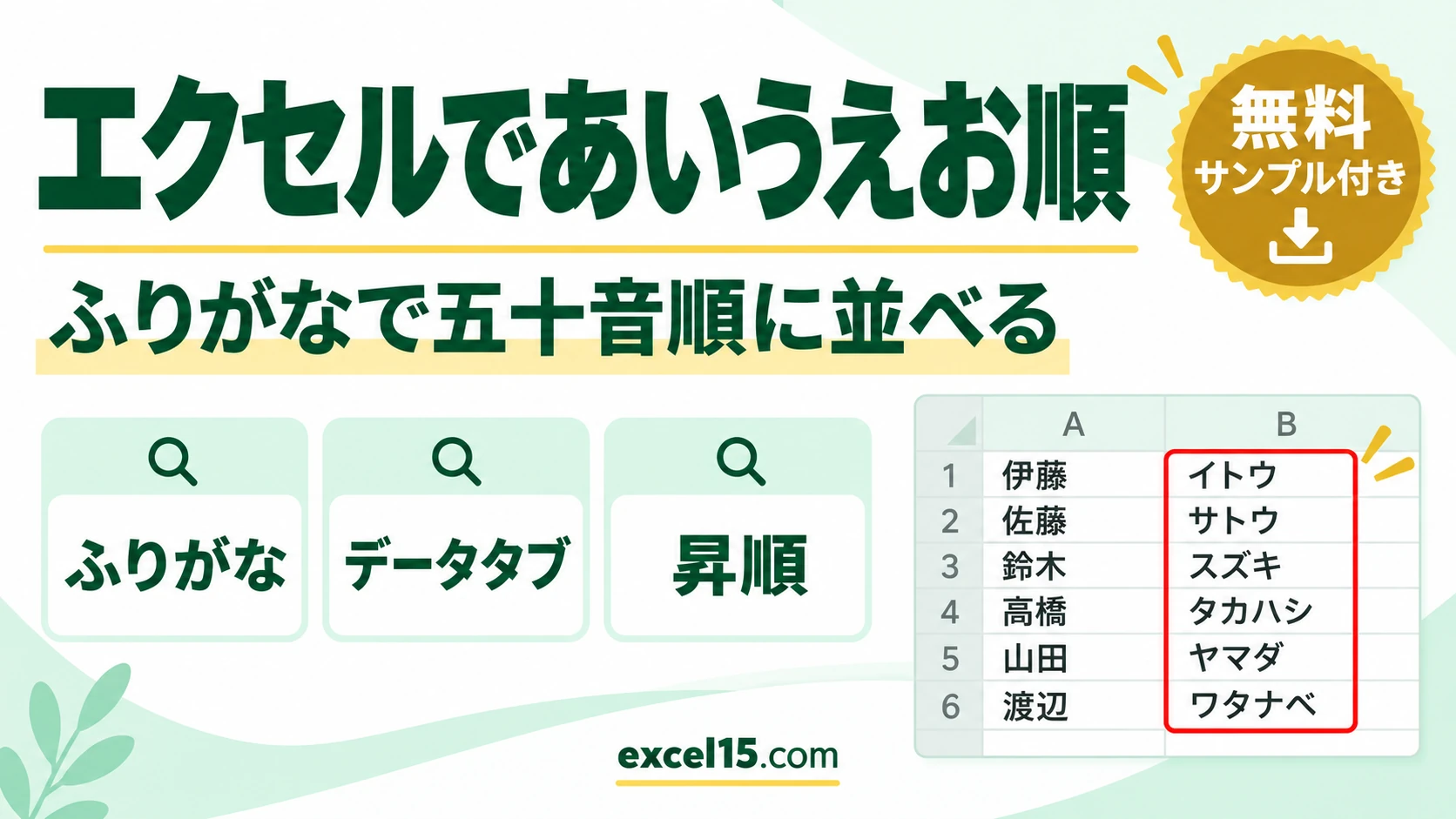
エクセルで名前をあいうえお順(五十音順)に並べ替えるには、名前の列のセルを1つ選んでデータタブの「昇順」を押します。エクセルは漢字をふりがなで並べるので、手で入力した名前ならこれだけであいうえお順になります。
ただし、ほかのファイルやシステムからコピーした名前・CSV の名前にはふりがなが無いため、昇順にしてもあいうえお順になりません。この記事では、その違いを実際の Excel の画面で確かめ、直し方を説明します。
【実機で検証】ふりがなが無いと、あいうえお順にならない
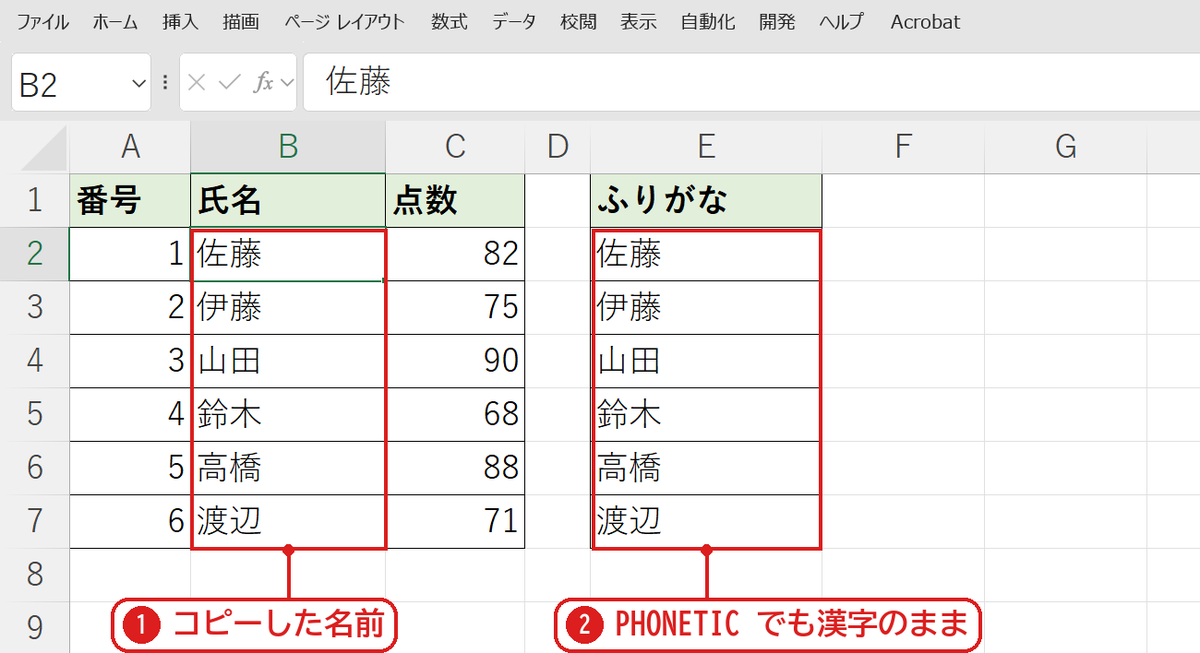
コピーなどで入った名前(B 列)は、=PHONETIC(B2) で見ても漢字のままで、ふりがなが入っていません❶❷。
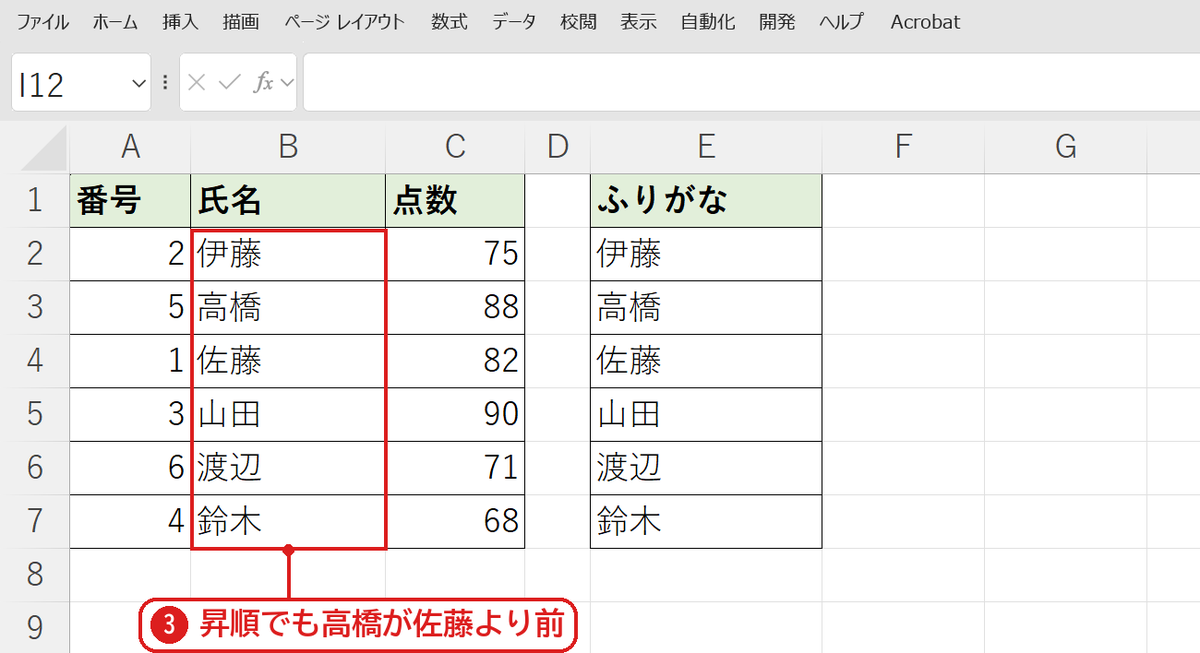
この状態でデータタブの「昇順」を押すと、伊藤・高橋・佐藤・山田・渡辺・鈴木の順になりました❸。高橋(たかはし)が佐藤(さとう)より前に来ていて、あいうえお順ではありません。ふりがなが無い漢字は、文字の番号(文字コード)の順に並ぶためです。
1. ふりがなを付ける
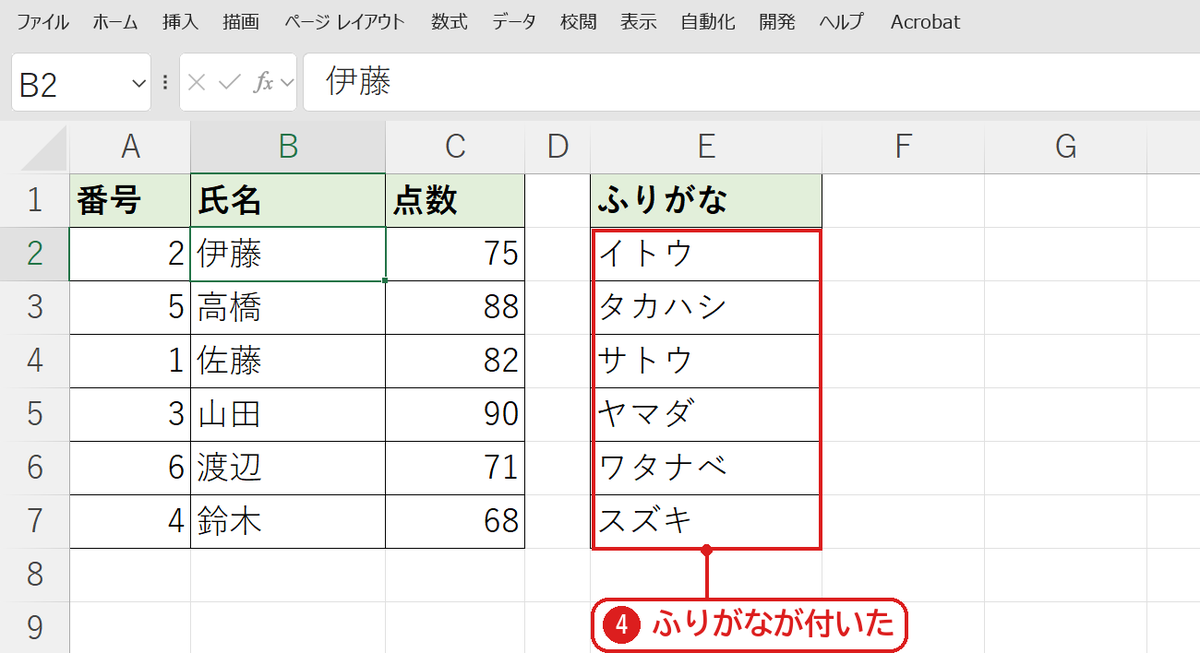
ふりがなを付けると、PHONETIC 関数の結果が「イトウ」「タカハシ」のようなカタカナになります❹。ふりがなの付け方は次の3つです。
| 方法 | やり方 | 向いているとき |
|---|---|---|
| 入力し直す | 名前のセルに、もう一度キーボードで入力する | 人数が少ないとき |
| ふりがなの編集 | セルを選んで Shift+Alt+↑ で、ふりがなを直す | 読み方がちがう名前を1つずつ直す |
| まとめて付ける | VBA の Range("B2:B7").SetPhonetic を1回実行 | 人数が多いとき(自動で読みを付ける) |
この記事では、まとめて付ける方法(SetPhonetic)を使いました。自動で付いた読みは、念のため PHONETIC 関数の列で確かめます(ふりがなの表示・編集)。
2. もう一度「昇順」で並べ替える
名前のセルを1つ選んで、データタブの「昇順」を押します。伊藤(イトウ)・佐藤(サトウ)・鈴木(スズキ)・高橋(タカハシ)・山田(ヤマダ)・渡辺(ワタナベ)の、あいうえお順になりました❺❻。
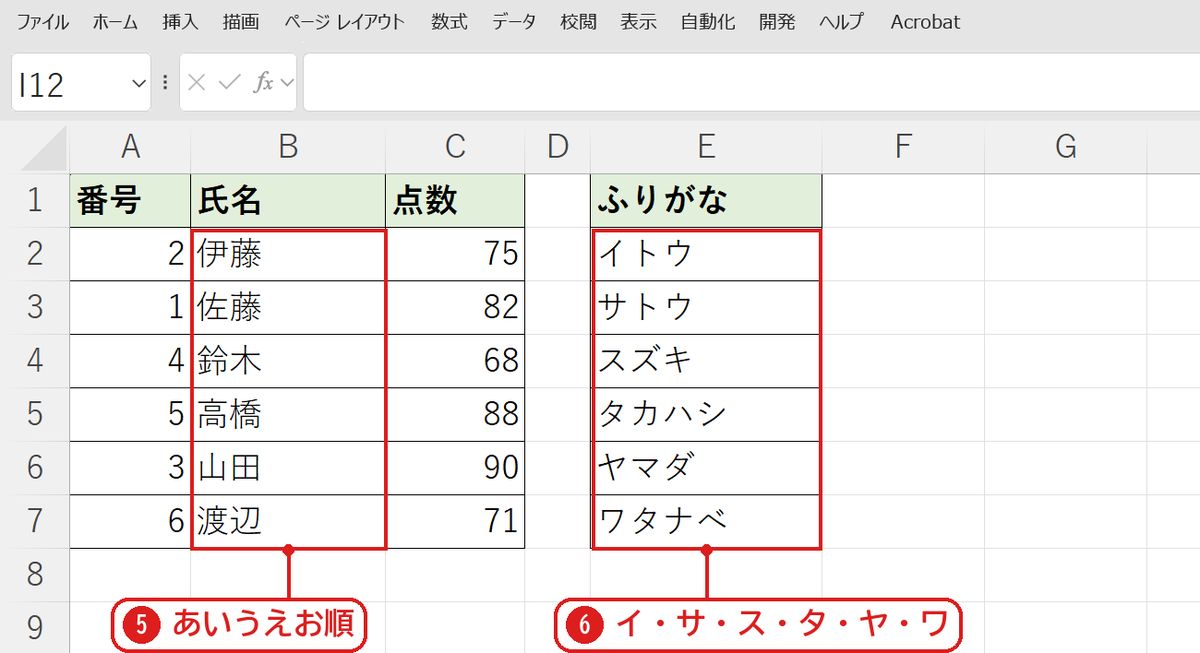
【実機で検証】並び順のちがい
| 順位 | ふりがな無しで昇順 | ふりがなを付けて昇順 |
|---|---|---|
| 1 | 伊藤 | 伊藤(イトウ) |
| 2 | 高橋 | 佐藤(サトウ) |
| 3 | 佐藤 | 鈴木(スズキ) |
| 4 | 山田 | 高橋(タカハシ) |
| 5 | 渡辺 | 山田(ヤマダ) |
| 6 | 鈴木 | 渡辺(ワタナベ) |
よくある質問
ふりがなを使わずに並べ替えたいです。
データタブの「並べ替え」→「オプション」で「ふりがなを使わない」を選ぶと、文字コードの順で並びます(並べ替えのやり方)。
読み方の列を作って並べ替えてもいいですか?
はい。C 列に「いとう」のような読みを入れて、その列で並べ替えるのが確実です。読みが同じでも漢字が違う人を並べたいときにも使えます。
SORT関数であいうえお順の表を作りたいです。
【実機で検証】SORT関数はふりがなを使いません。ふりがなを付けたあとでも =SORT(A1:A6) は伊藤・高橋・佐藤…の文字コード順のままでした。関数であいうえお順の表を作るなら、C 列に「いとう」のような読みを入れて、=SORTBY(B2:B7,C2:C7) のように読みの列を基準にします。


コメント