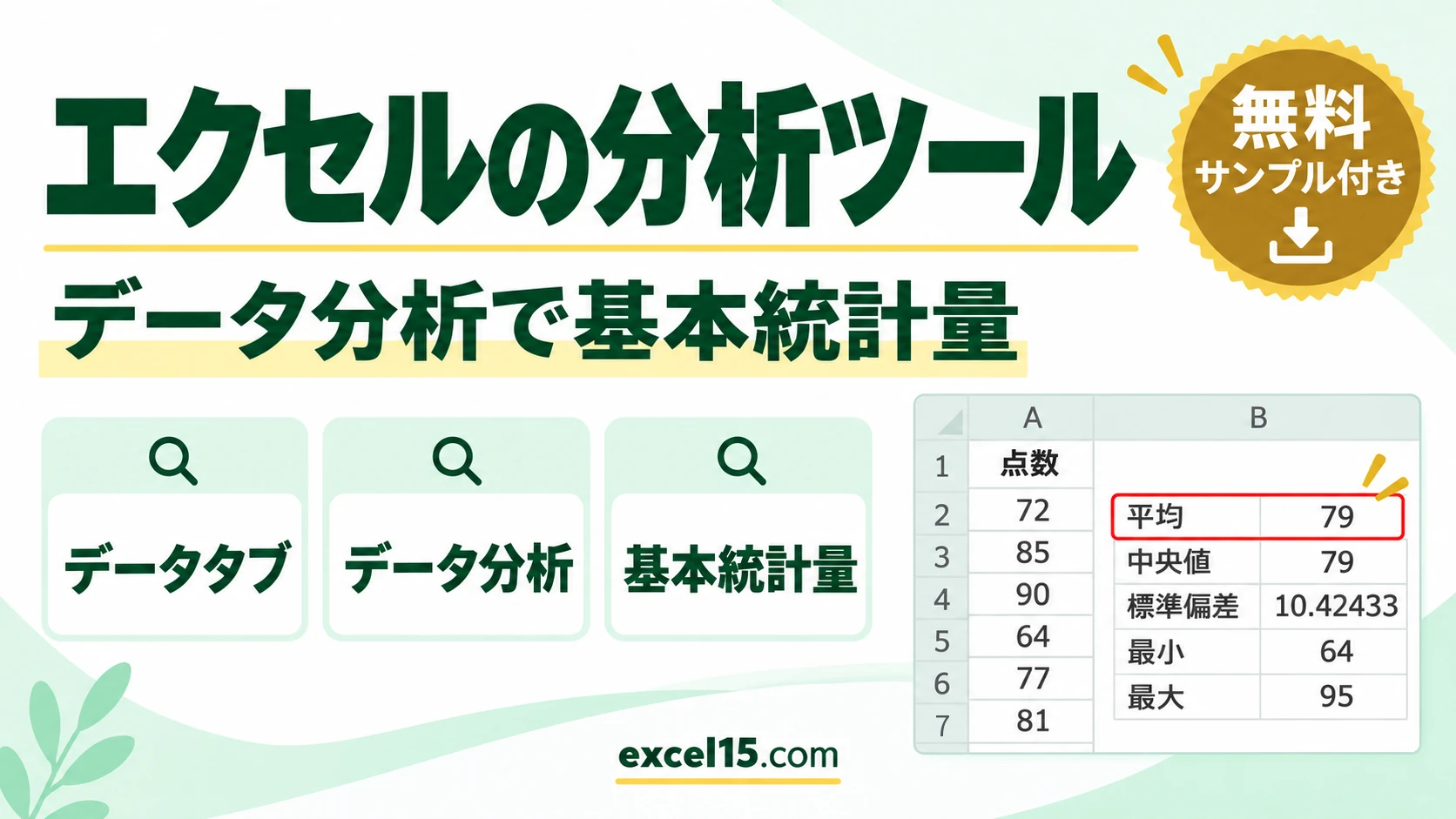
エクセルの分析ツール(データ分析)を使うと、平均・標準偏差・最大・最小などの基本統計量を、関数を書かずに一度に表にできます。データタブの「データ分析」→「基本統計量」を選び、入力範囲と出力先を指定するだけです。
データタブに「データ分析」が無いときは、先にアドインを有効にします。この記事では、10人のテストの点数を例に、表示のしかたと基本統計量の出し方を、実際の Excel の画面で説明します。
データ分析が無いときは、アドインを有効にする
「データ分析」のボタンは、最初は表示されていません。次の手順で表示します(一度設定すれば、次からも表示されます)。
| 手順 | 操作 |
|---|---|
| 1 | ファイル →「オプション」→「アドイン」を開く |
| 2 | 下の「管理」で「Excel アドイン」を選び、「設定」を押す |
| 3 | 「分析ツール」にチェックを入れて OK を押す |
| 4 | データタブの右のほうに「データ分析」が出る |
1. データ分析で「基本統計量」を選ぶ
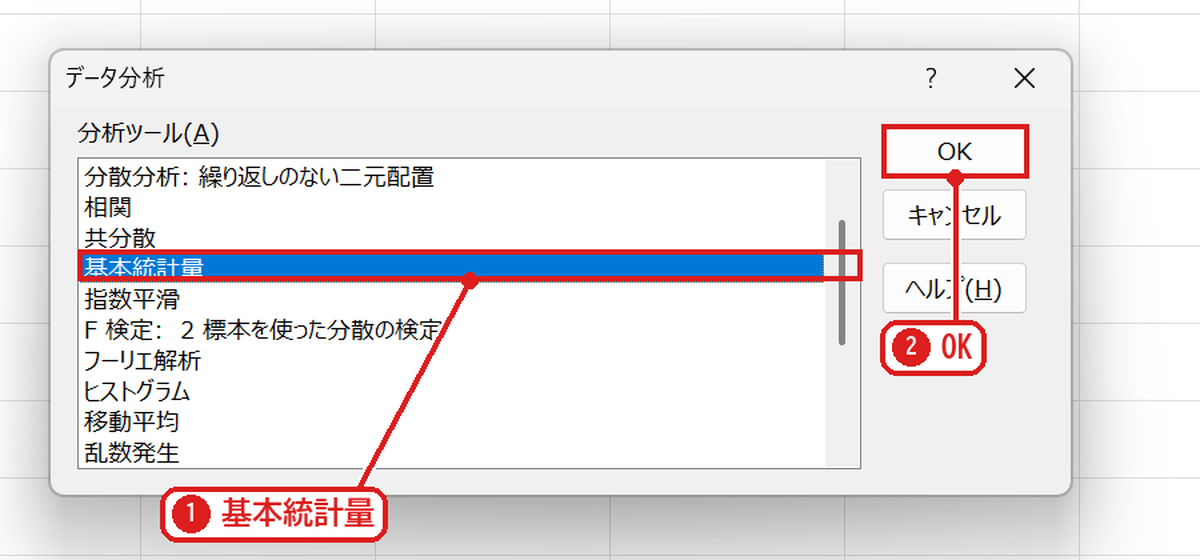
データタブの「データ分析」を押すと、分析の一覧が出ます。「基本統計量」❶を選んで OK❷を押します。
2. 入力範囲と出力先を指定する
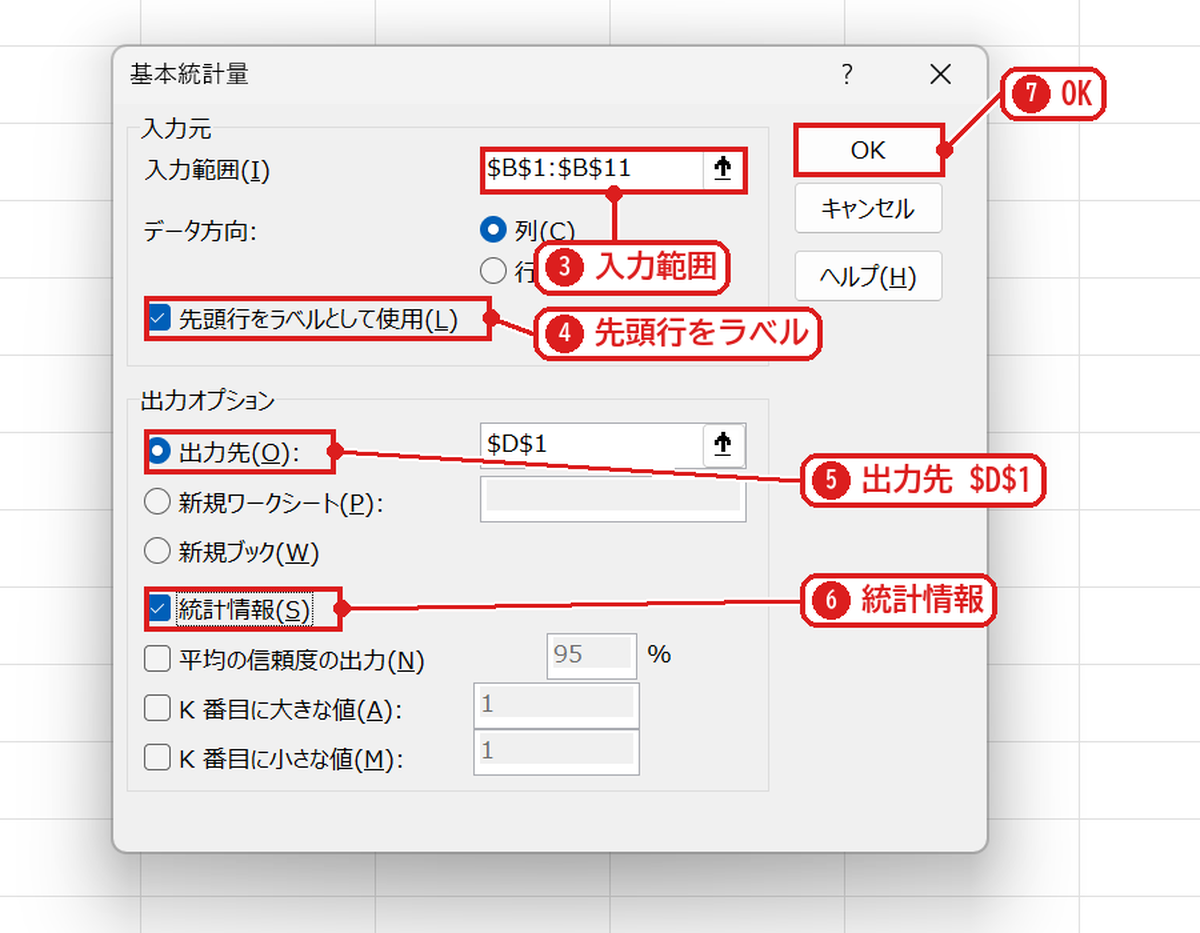
入力範囲に点数の列(見出しを含めて $B$1:$B$11)❸を入れ、見出しがあるので「先頭行をラベルとして使用」❹にチェックを入れます。出力先❺に $D$1 を入れ、「統計情報」❻にチェックを入れて OK❼を押します。
3. 基本統計量の表ができる
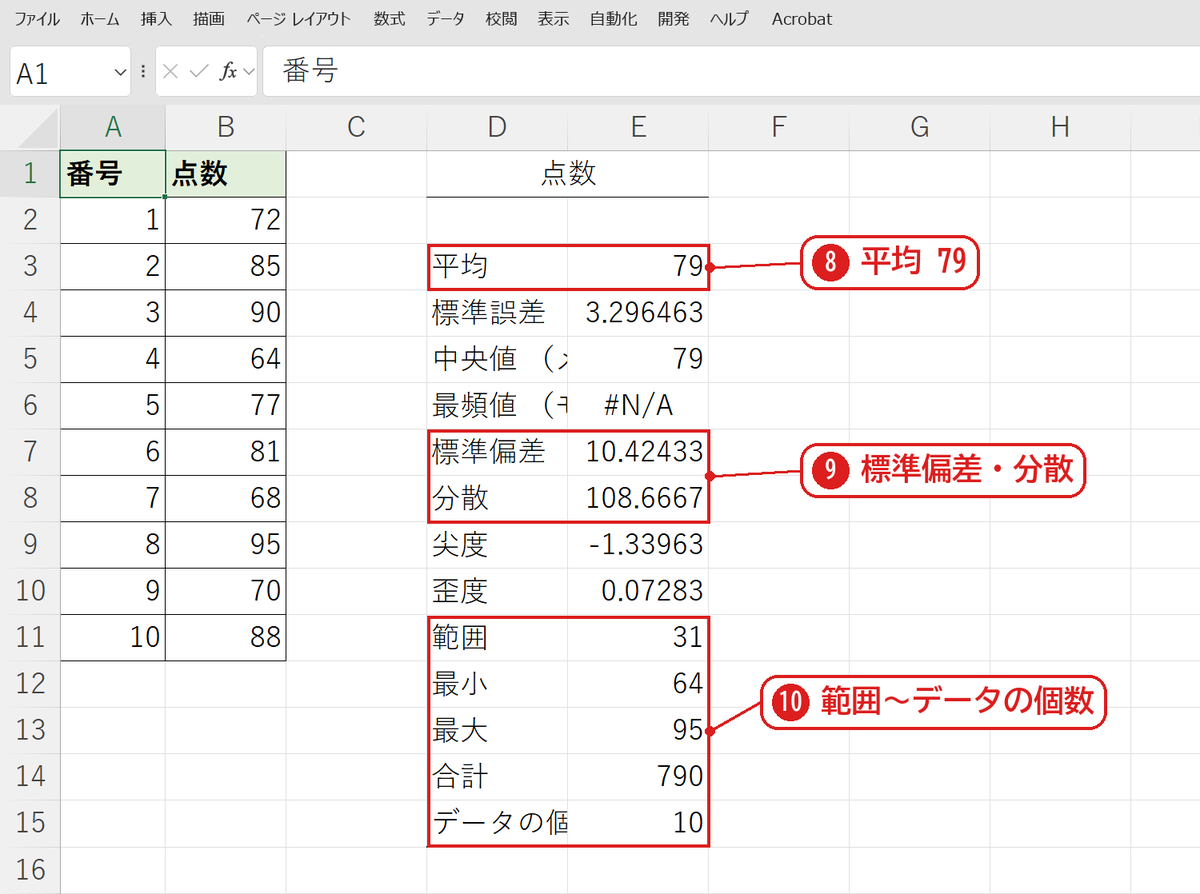
D1 から、平均❽・標準偏差と分散❾・範囲・最小・最大・合計・データの個数❿などが並んだ表ができました。結果は数値として貼り付けられるので、元の点数を変えても自動では変わりません。
【実機で検証】基本統計量の結果と、同じ値を出す関数
| 項目 | 結果 | 同じ値を出す関数 |
|---|---|---|
| 平均 | 79 | =AVERAGE(B2:B11) |
| 標準誤差 | 3.296463 | =STDEV.S(B2:B11)/SQRT(10) |
| 中央値(メジアン) | 79 | =MEDIAN(B2:B11) |
| 最頻値(モード) | #N/A | =MODE.SNGL(B2:B11)(同じ点が無いと #N/A) |
| 標準偏差 | 10.42433 | =STDEV.S(B2:B11)(標本) |
| 分散 | 108.6667 | =VAR.S(B2:B11)(標本) |
| 尖度 | -1.33963 | =KURT(B2:B11) |
| 歪度 | 0.07283 | =SKEW(B2:B11) |
| 範囲 | 31 | =MAX(B2:B11)-MIN(B2:B11) |
| 最小・最大 | 64・95 | =MIN(B2:B11)・=MAX(B2:B11) |
| 合計・データの個数 | 790・10 | =SUM(B2:B11)・=COUNT(B2:B11) |
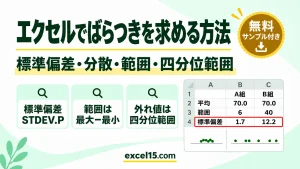
基本統計量の標準偏差と分散は、標本(人数−1 で割る)の値です。全員分のデータとして求めるなら STDEV.P・VAR.P を使います(ばらつきを求める関数)。
よくある質問
最頻値が #N/A になりました。
同じ点数が2人以上いないと、最頻値は #N/A になります。この記事の10人は全員ちがう点数でした(MODE.SNGL関数)。
分析ツールでほかに何ができますか?
ヒストグラム・相関・回帰分析・t 検定などが同じ一覧から使えます。ヒストグラムの作り方はヒストグラムを作る方法を見てください。
元のデータを変えたら、結果も変わるようにしたいです。
分析ツールの結果は数値なので変わりません。自動で変えたいときは、上の表の関数を使います(統計関数まとめ)。




コメント