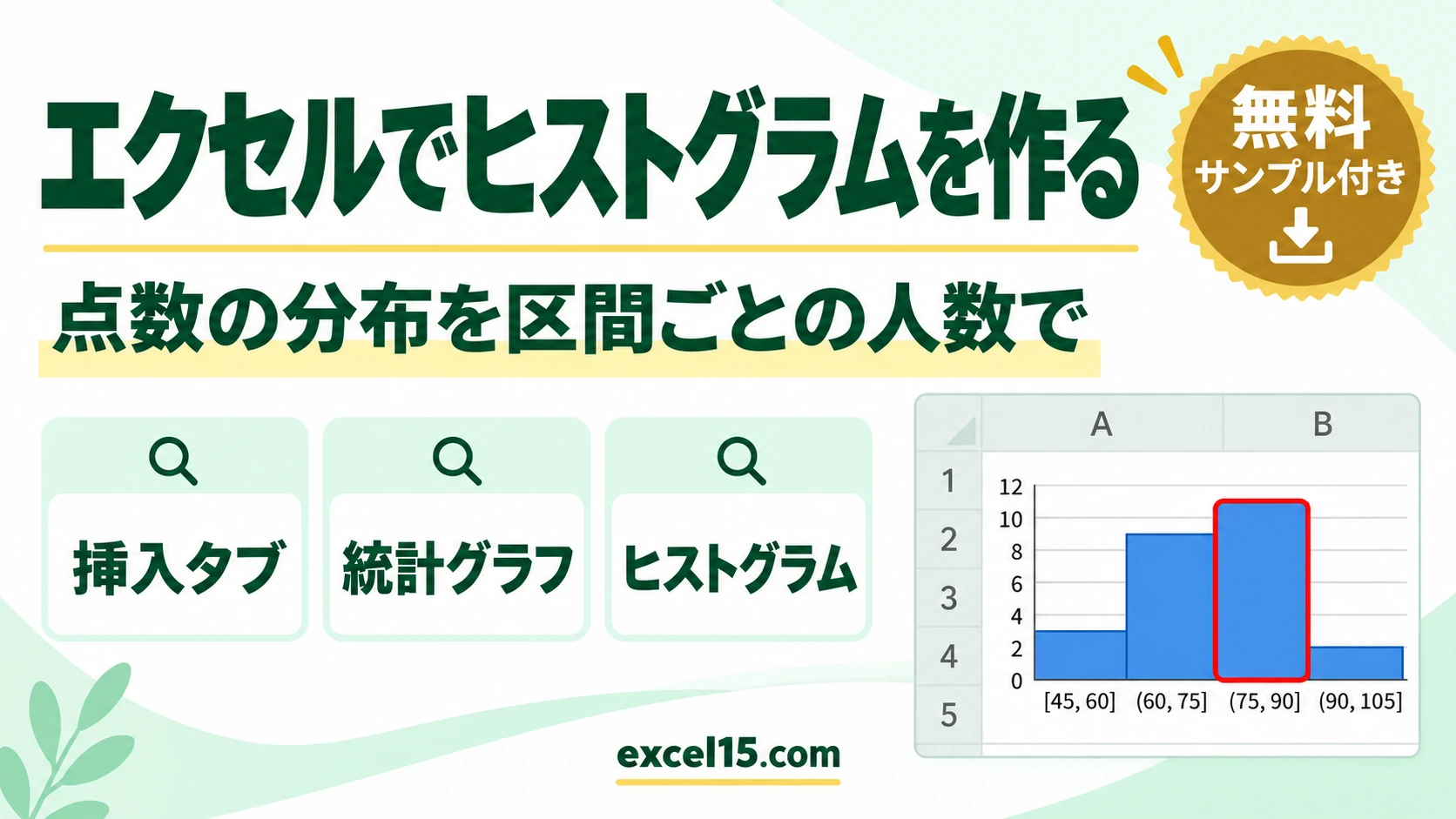
エクセルのヒストグラムは、テストの点数などを区間に分けて、それぞれ何人いるか(度数)を棒の高さで表すグラフです。点数の列を選んで、挿入タブの統計グラフのボタン →「ヒストグラム」を選ぶだけで作れます。区間は Excel が自動で決めます。
この記事では、25 人分の点数でヒストグラムを作る手順を、実際の Excel の画面で説明します。区間ごとの人数も確かめました。
練習用Excelファイル(無料ダウンロード)
この記事と同じ 25 人分の点数です。ヒストグラムの練習ができます。
Excelファイル(.xlsx)/登録不要/数式・練習データ入り
目次
1. 点数を選んでヒストグラムを入れる
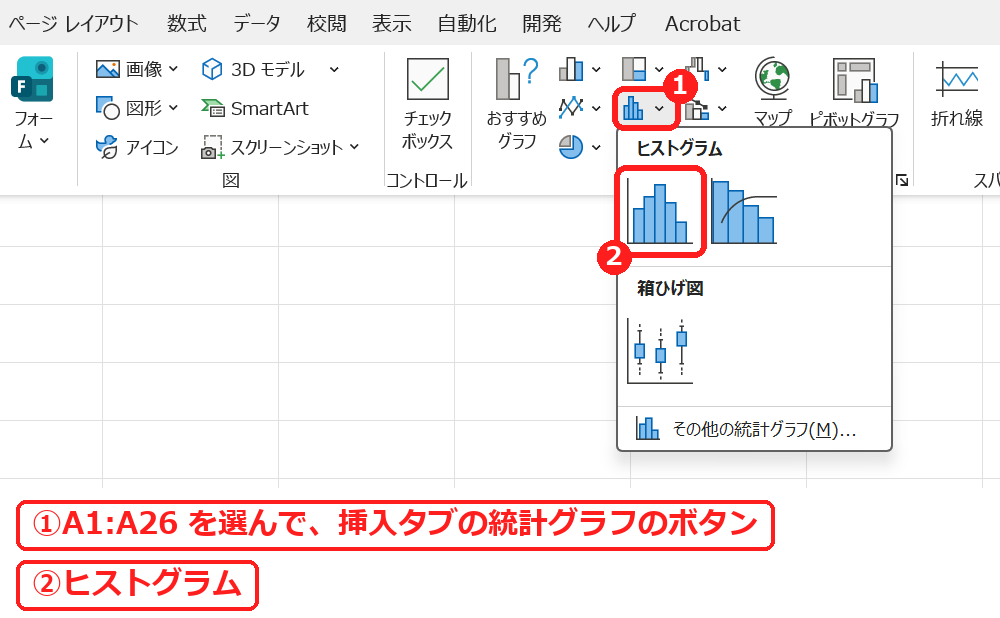
見出しを含めて点数の A1:A26 を選び、挿入タブの統計グラフのボタン →「ヒストグラム」を選びます。
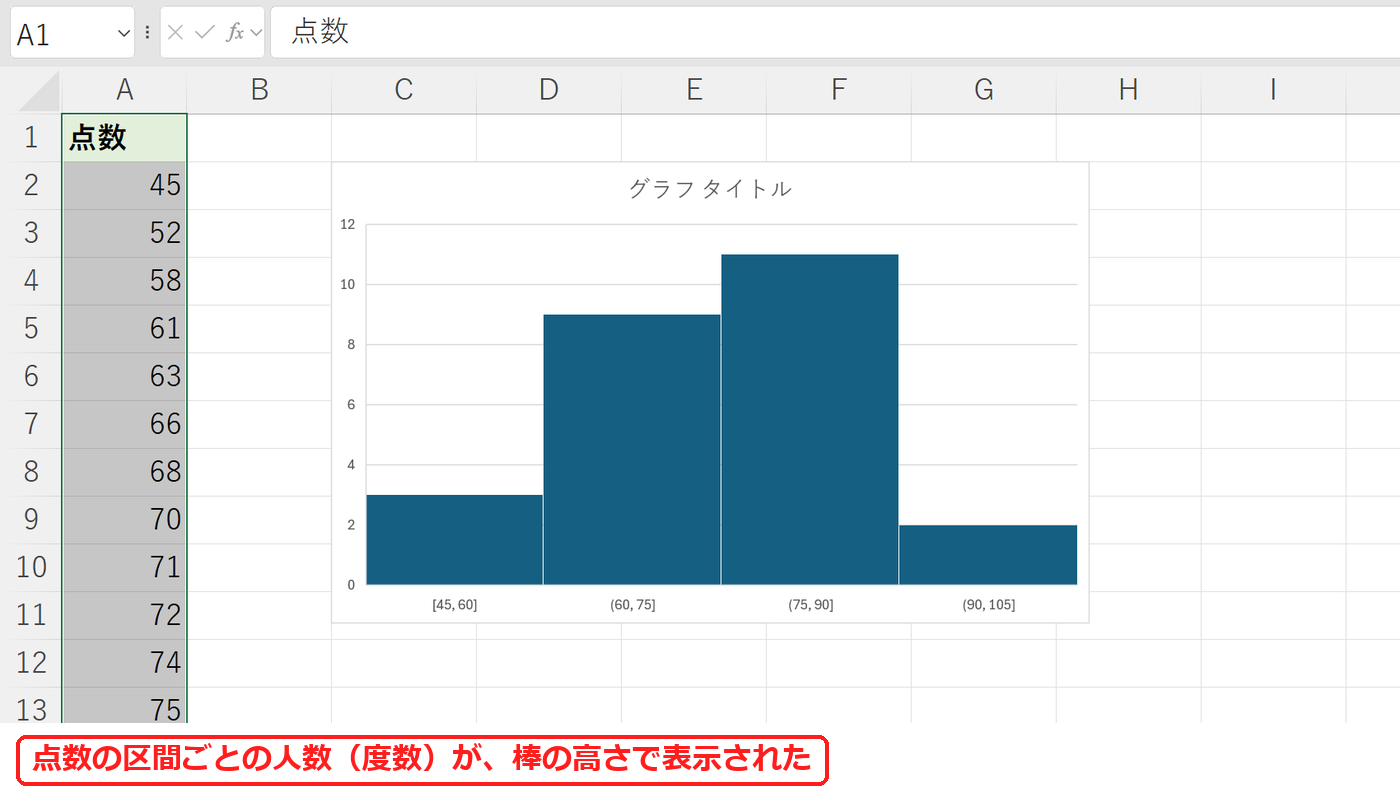
ヒストグラムができました。横軸に点数の区間、縦軸に人数(度数)が出ています。
区間の読み方
横軸の [45, 60] は「45 点以上 60 点以下」、(60, 75] は「60 点より大きく 75 点以下」という意味です。[ はその数を含む、( は含まないことを表します。この例では、Excel が区間の幅を 15 点にしました。
【実機で検証】区間ごとの人数
| 区間 | グラフの棒の高さ | 元の点数を数えた人数 |
|---|---|---|
| [45, 60] | 3 | 3 人(45・52・58) |
| (60, 75] | 9 | 9 人(61〜75) |
| (75, 90] | 11 | 11 人(76〜90) |
| (90, 105] | 2 | 2 人(92・95) |
75 点ちょうどの人は (60, 75] に、90 点ちょうどの人は (75, 90] に入っていました。区間の右はしの数は、その区間に含まれます。
よくある質問
区間ごとの人数を表で出したいです。
COUNTIFS 関数で「以上」「以下」を指定して数えられます。SUMIFS・COUNTIFSの使い方をご覧ください。
ふつうの棒グラフとのちがいは?
ヒストグラムは、点数のような数を区間に分けて人数を数えるところまで Excel がやってくれます。人数を数えた表がすでにあるなら、ふつうの棒グラフでも作れます。
練習用Excelファイル(無料ダウンロード)
ヒストグラムの練習ができる点数のデータです。
Excelファイル(.xlsx)/登録不要/数式・練習データ入り
あわせて読みたい:グラフと集計の関連記事
穴のあいた円グラフを作るなら、ドーナツグラフの作り方もあわせてご覧ください。
売上の大きさを四角の面積で見せるなら、ツリーマップの作り方もあわせてご覧ください。