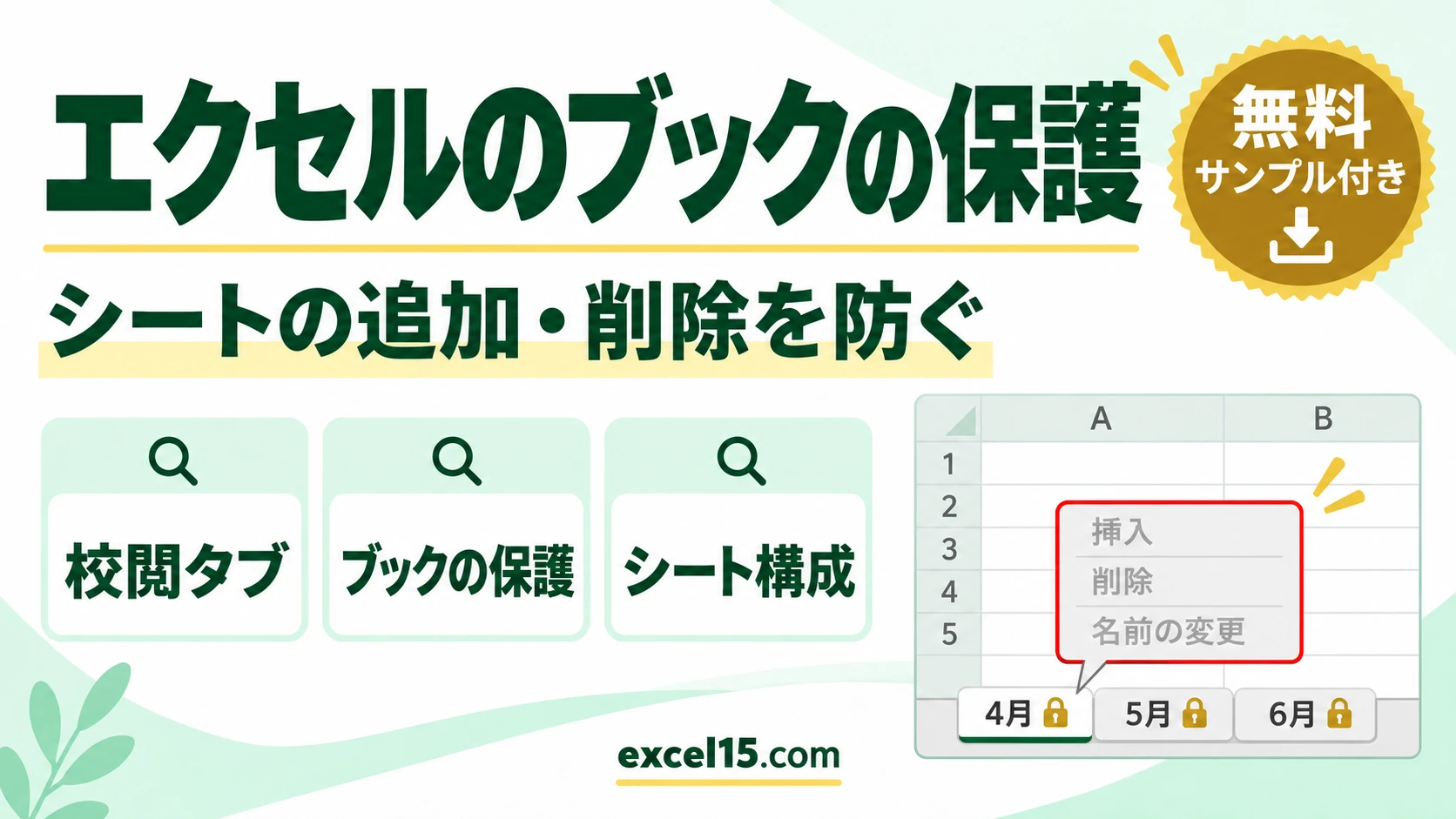
エクセルのブックの保護は、シートを追加・削除・名前の変更・移動できないようにする機能です。校閲タブ →「ブックの保護」で「シート構成」にチェックして OK を押すだけです。セルの中身を守る「シートの保護」とは別の機能です。
この記事では、4 月・5 月・6 月の 3 つのシートがあるブックを保護する手順を、実際の Excel の画面で説明します。
練習用Excelファイル(無料ダウンロード)
この記事と同じ 4 月・5 月・6 月の 3 つのシートが入った練習ファイルです。ブックの保護を試せます。
Excelファイル(.xlsx)/登録不要/数式・練習データ入り
目次
ブックの保護とシートの保護のちがい
| 機能 | 守るもの | 場所 |
|---|---|---|
| ブックの保護 | シートの追加・削除・名前の変更・移動など(シートの構成) | 校閲タブ →「ブックの保護」 |
| シートの保護 | セルの中身や書式(入力・変更) | 校閲タブ →「シートの保護」 |
セルの式を消されないようにしたいときは、シートの保護で数式を守る方法をご覧ください。
1. ブックの保護をかける
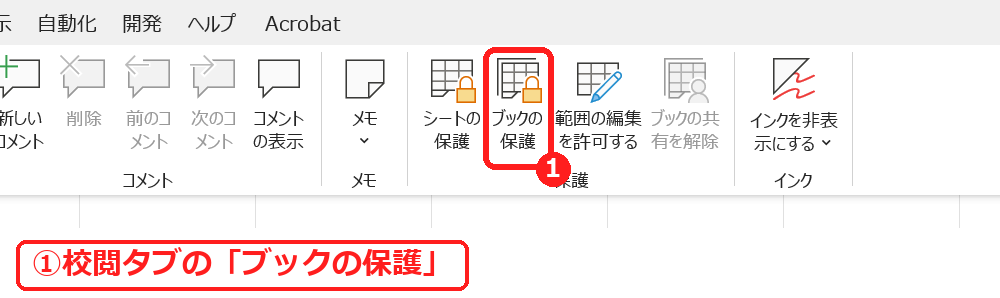
校閲タブの「ブックの保護」を押します。
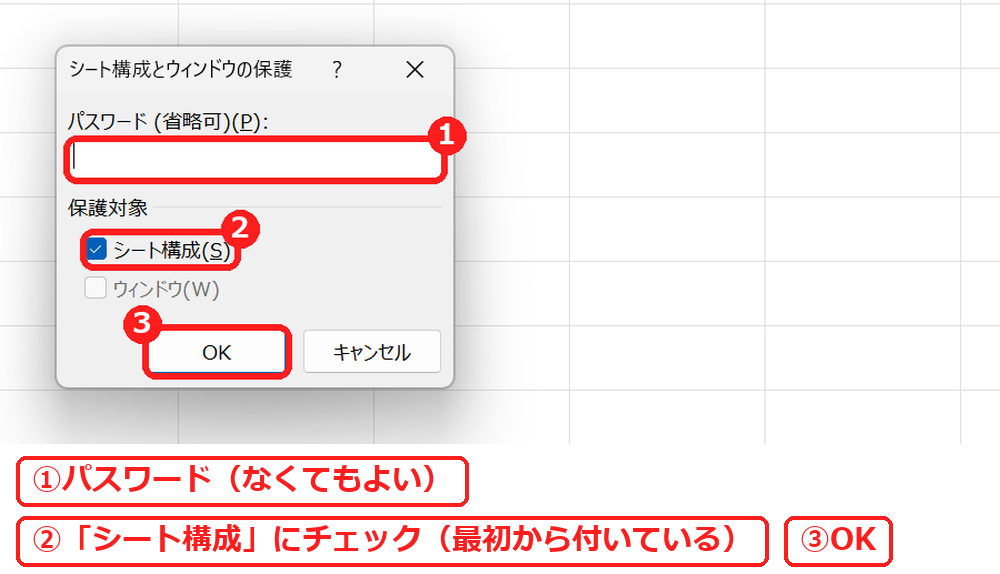
「シート構成とウィンドウの保護」の画面が開きます。「シート構成」には最初からチェックが付いています。パスワードは入れなくてもかまいません(この記事では入れていません)。OK を押します。
2. シートの追加・削除・名前の変更ができなくなった
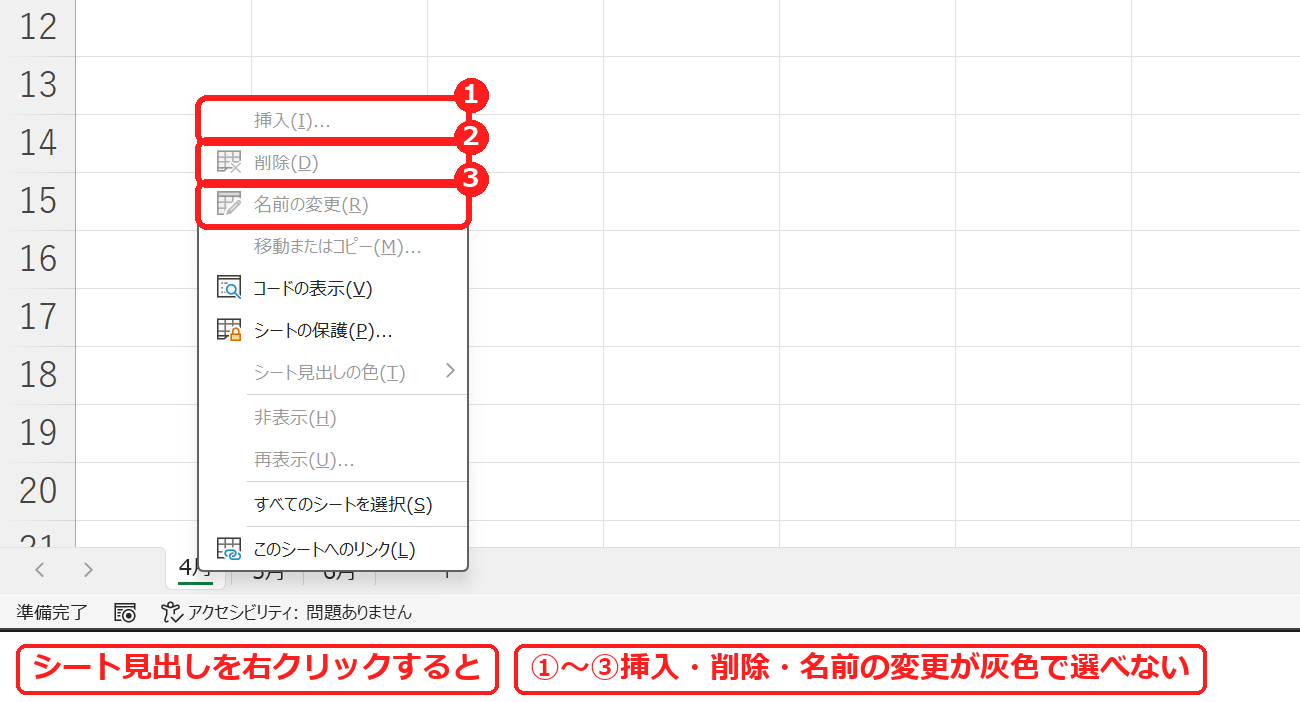
シート見出しを右クリックすると、「挿入」「削除」「名前の変更」が灰色になり、選べなくなりました。「移動またはコピー」「シート見出しの色」「非表示」も灰色です。
3. ブックの保護を解除する
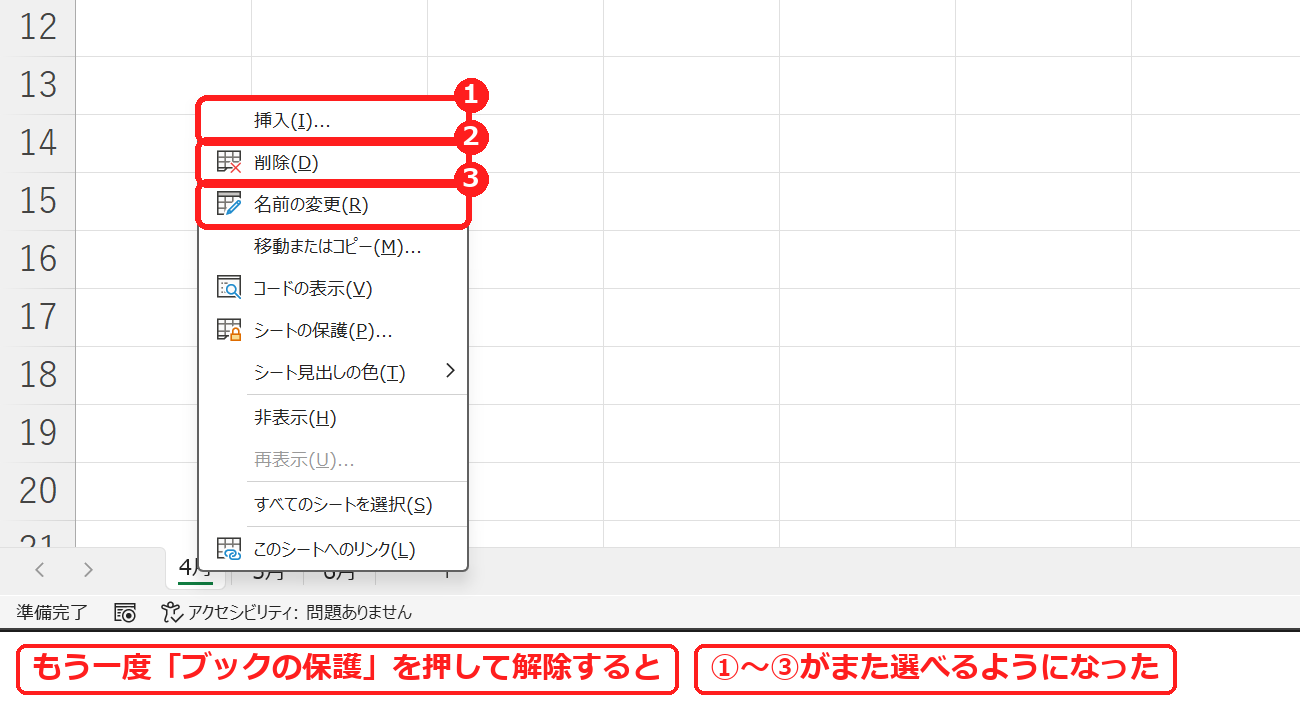
もう一度校閲タブの「ブックの保護」を押すと、保護が解除されました。パスワードを入れていなかったので、押すだけで解除できました。右クリックのメニューも、また選べるようになりました。
【実機で検証】保護の前と後
| シートの構成の保護 | 右クリックの挿入・削除・名前の変更 | シートの追加 | |
|---|---|---|---|
| 保護したあと | オン | 灰色(選べない) | できない(マクロから追加しても失敗した) |
| 解除したあと | オフ | 選べる | できる |
よくある質問
ブックを開くときにパスワードをかけたいです。
ブックの保護は開くときのパスワードではありません。ファイルが開けないときもあわせてご覧ください。
シートを見えなくしたいです。
シートを非表示にする方法をご覧ください。
練習用Excelファイル(無料ダウンロード)
ブックの保護を試せる練習ファイルです。
Excelファイル(.xlsx)/登録不要/数式・練習データ入り