
エクセルの棒グラフに平均線(平均の高さの横線)を入れるには、表に平均の列を足して =AVERAGE($B$2:$B$6) を全部の行に入れ、表を選んで挿入タブの複合グラフのボタン →「集合縦棒 – 折れ線」を選びます。
この記事では、5 つの店の売上の棒グラフに平均線を入れる手順を、実際の Excel の画面で説明します。目標線も同じ方法で引けます。
練習用Excelファイル(無料ダウンロード)
この記事と同じ売上表です。平均線の入った棒グラフの練習ができます。
Excelファイル(.xlsx)/登録不要/数式・練習データ入り
目次
平均線のしくみ
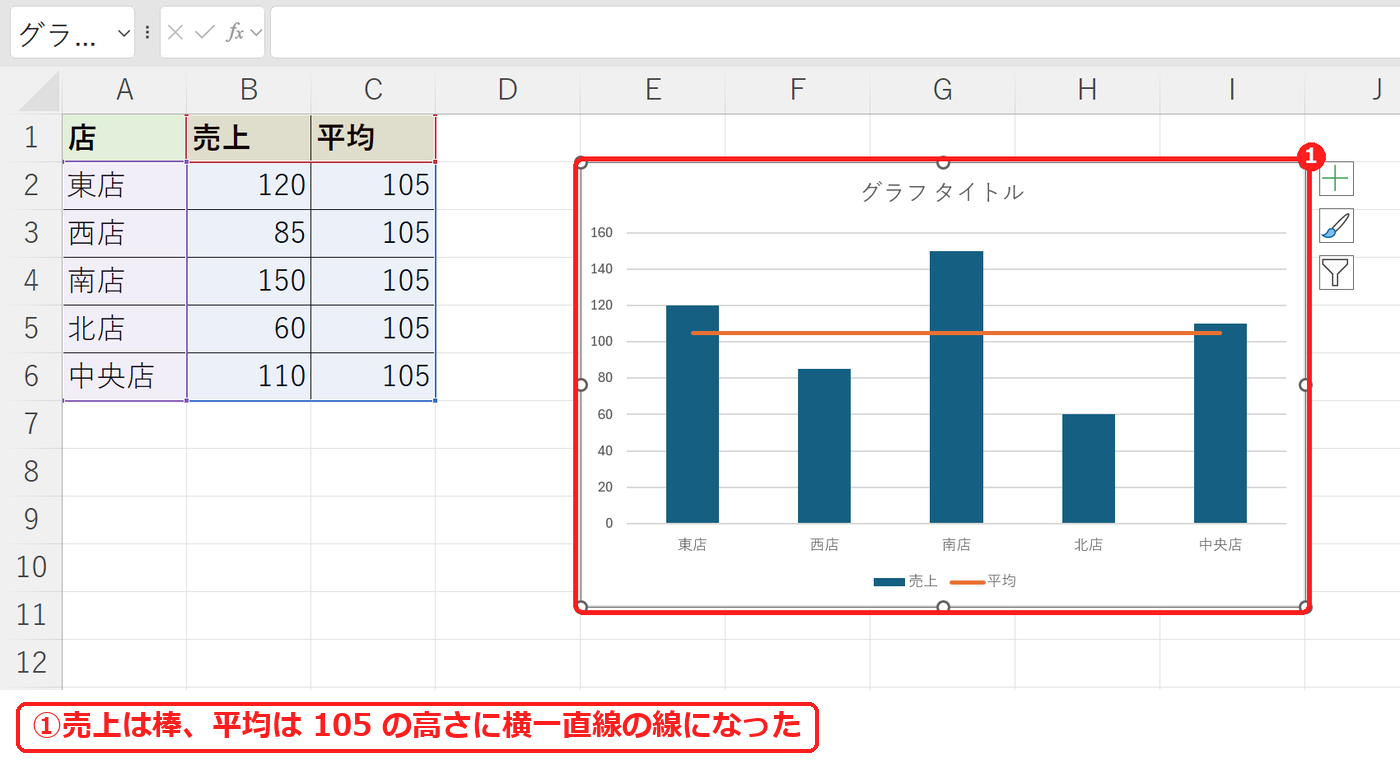
平均の列は、全部の行が同じ数(平均)になります。同じ数を折れ線グラフにすると、横一直線の線になります。これを棒グラフと重ねるのが平均線です。
1. 平均の列を作る
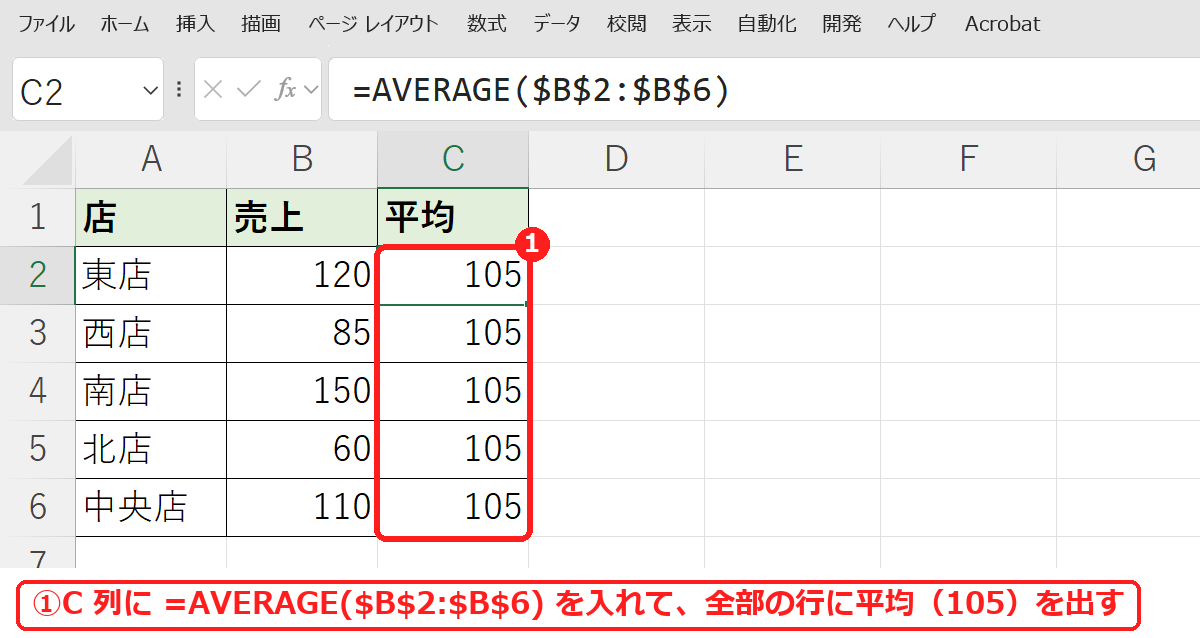
C 列に「平均」の見出しを付け、C2 に =AVERAGE($B$2:$B$6) を入れて C6 までコピーします。$ を付けて範囲を固定するので、どの行も同じ平均(105)になります。
2. 複合グラフの「集合縦棒 – 折れ線」
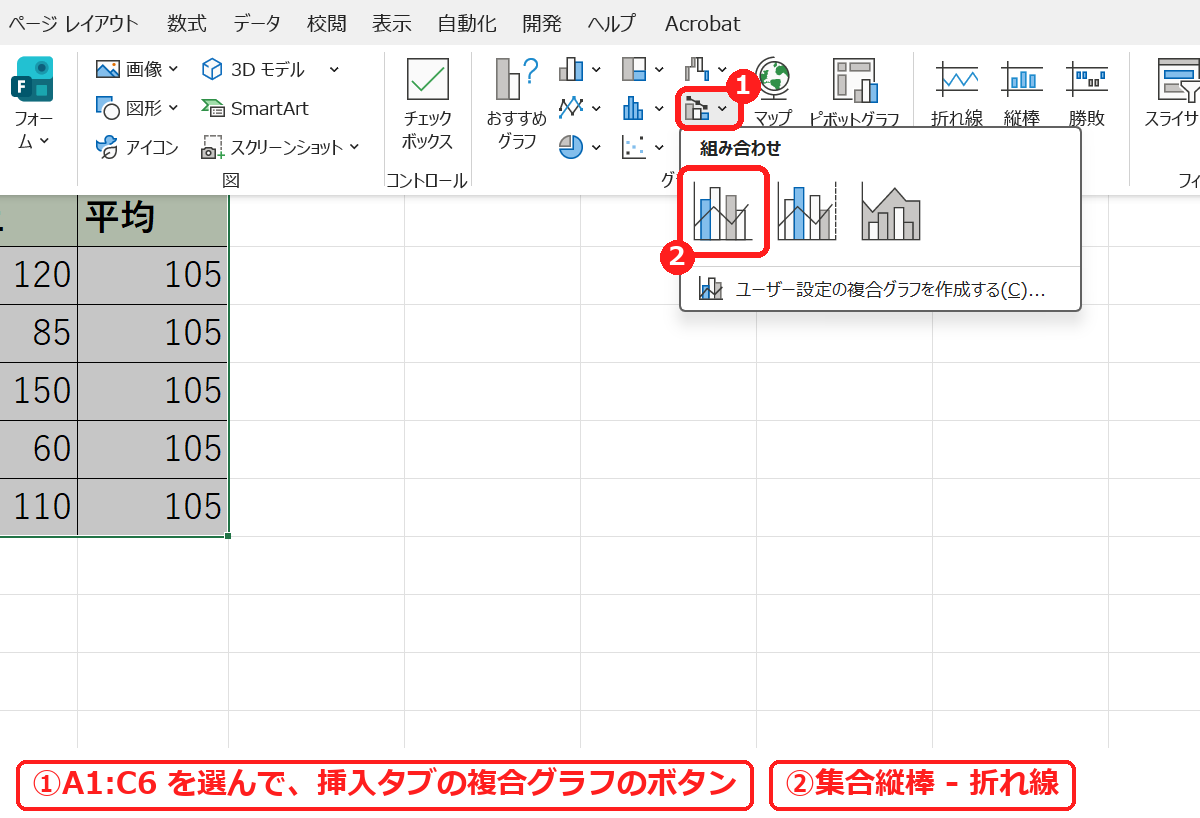
A1:C6 を選んで、挿入タブの複合グラフのボタン →「集合縦棒 – 折れ線」を選びます。
売上は棒、平均は 105 の高さに横一直線の線になりました。
3. 売上を変えると平均線も動く
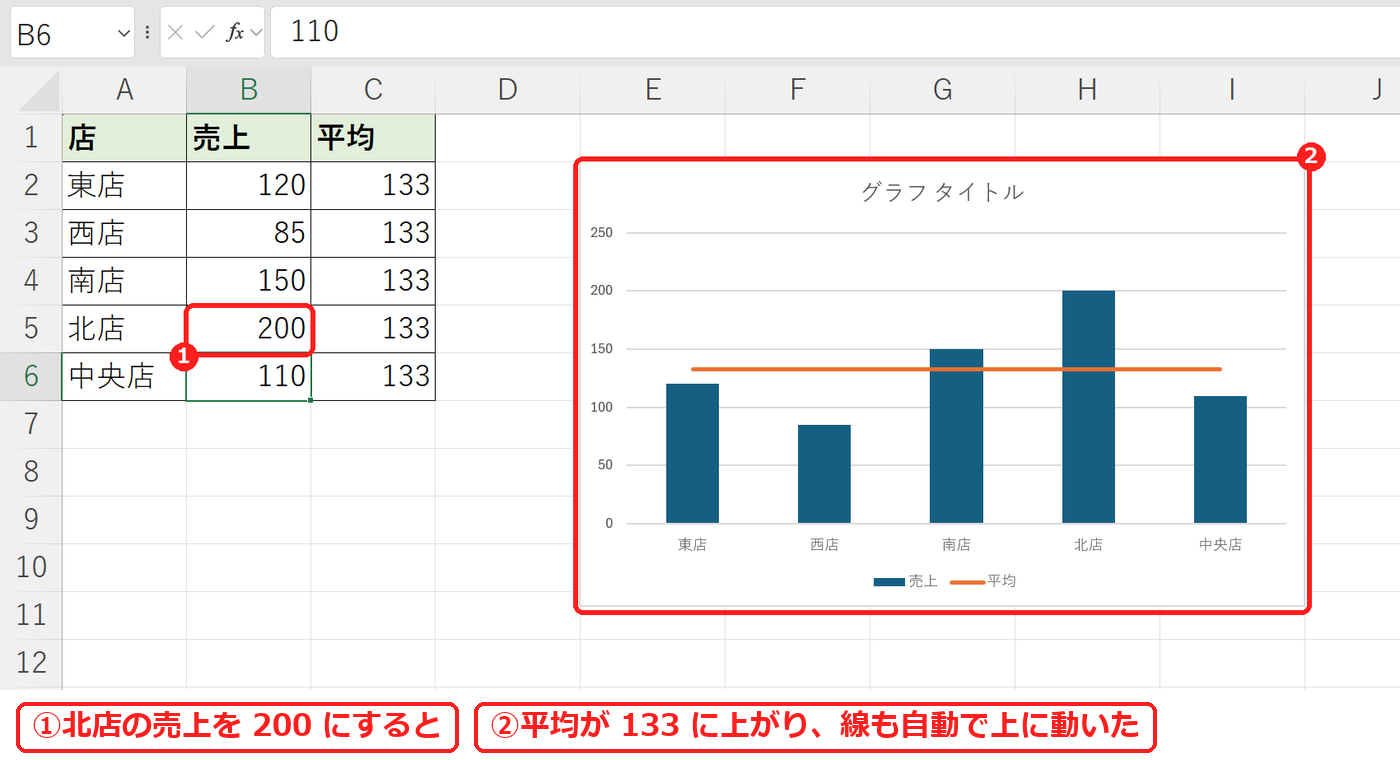
北店の売上を 60 から 200 に変えると、平均が 133 に上がり、平均線も自動で上に動きました。
【実機で検証】平均の値とグラフ
| 北店の売上 | C2 の平均 | 平均線の高さ | |
|---|---|---|---|
| はじめ | 60 | 105 | 105 |
| 変更後 | 200 | 133 | 133 |
グラフの系列は、売上が集合縦棒(51)、平均が折れ線(4)でした。
よくある質問
目標線を入れたいです。
平均のかわりに、C 列に目標の数(たとえば全部の行に 100)を入れて同じように作ります。
平均線を棒の端から端まで伸ばしたいです。
折れ線は、いちばん左と右の棒のまん中で止まります。端まで伸ばすには、平均の系列を第 2 軸の散布図にするなどの工夫が必要です。
すでにある棒グラフに平均線を足したいです。
平均の列を作ってから、グラフのデータ範囲を変更して C 列を入れ、平均の系列だけ折れ線に変えます。
練習用Excelファイル(無料ダウンロード)
平均線の入った棒グラフの練習ができる表です。
Excelファイル(.xlsx)/登録不要/数式・練習データ入り









コメント