
エクセルで、表に行を足したのにグラフに入らないときは、グラフのデータ範囲を変えます。グラフを選んでグラフのデザインタブ →「データの選択」を押し、「グラフ データの範囲」をシートでドラッグし直すだけです。
この記事では、4 月〜6 月で作った棒グラフに、あとから足した 7 月を入れる手順を、実際の Excel の画面で説明します。
練習用Excelファイル(無料ダウンロード)
この記事と同じ、4 月〜6 月の棒グラフと 7 月の行が入った練習ファイルです。グラフの範囲を変える練習ができます。
Excelファイル(.xlsx)/登録不要/数式・練習データ入り
目次
7 月を足しても、グラフに入っていない
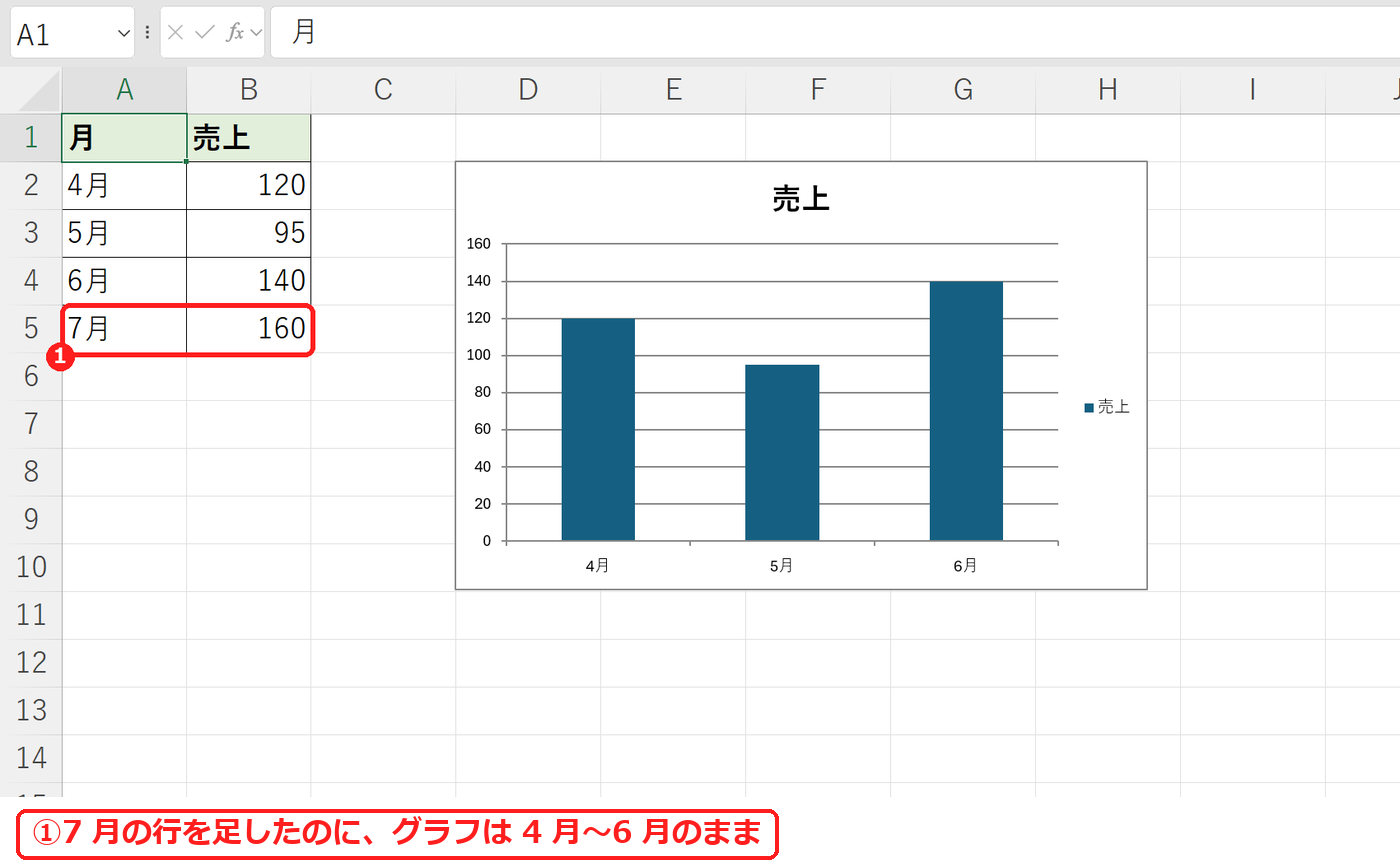
4 月〜6 月の表(A1:B4)で棒グラフを作ったあと、5 行目に 7 月を足しました。グラフは 4 月〜6 月のままです。
1. データの選択を開く
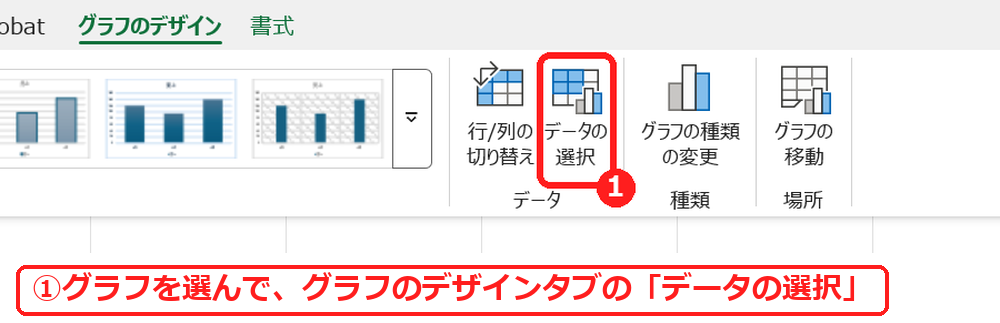
グラフを選んで、グラフのデザインタブの「データの選択」を押します。
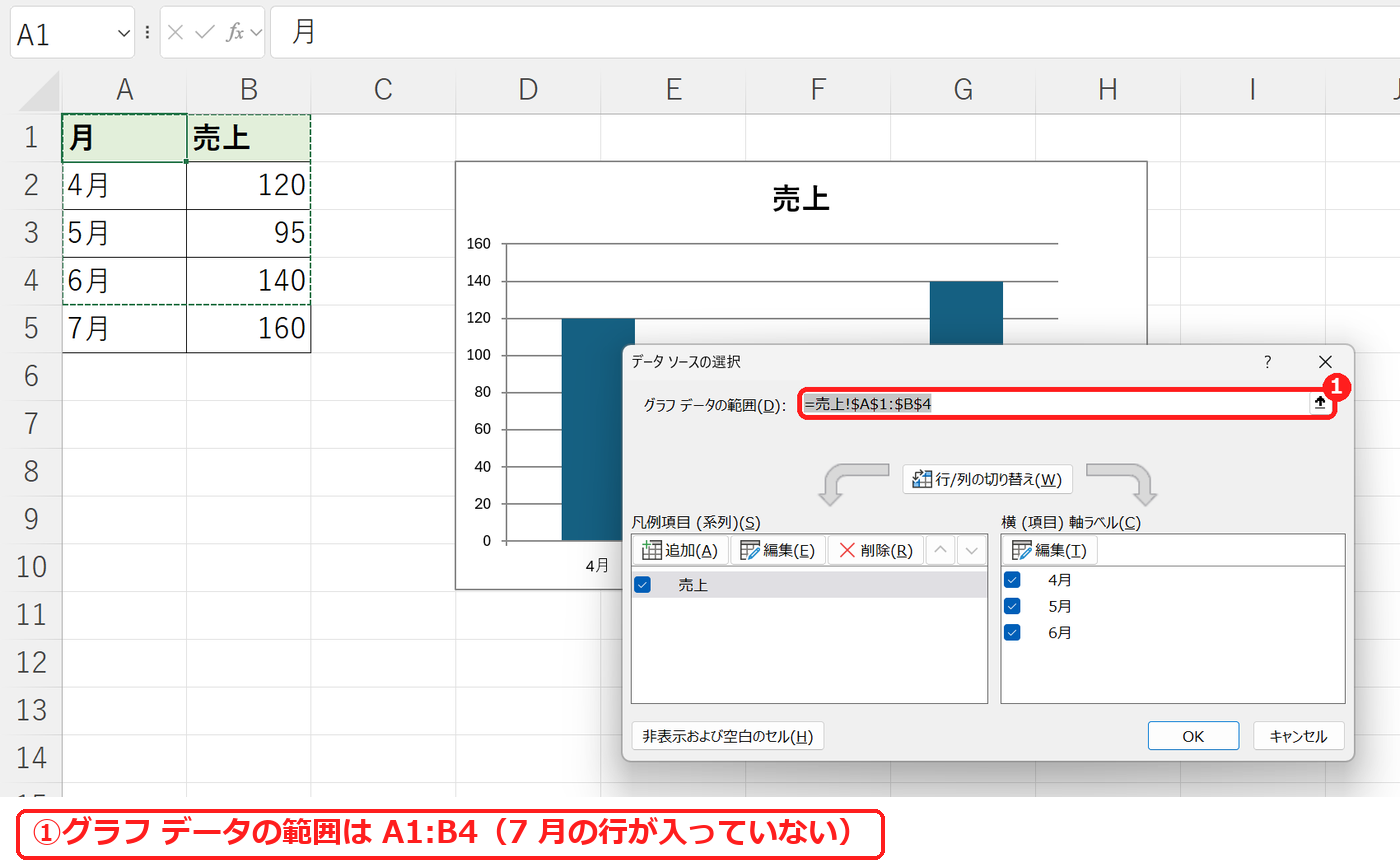
「データ ソースの選択」の画面が開きます。グラフ データの範囲は =売上!$A$1:$B$4 で、7 月の行が入っていません。右の「横(項目)軸ラベル」にも 4 月〜6 月しかありません。
2. 範囲をドラッグし直す
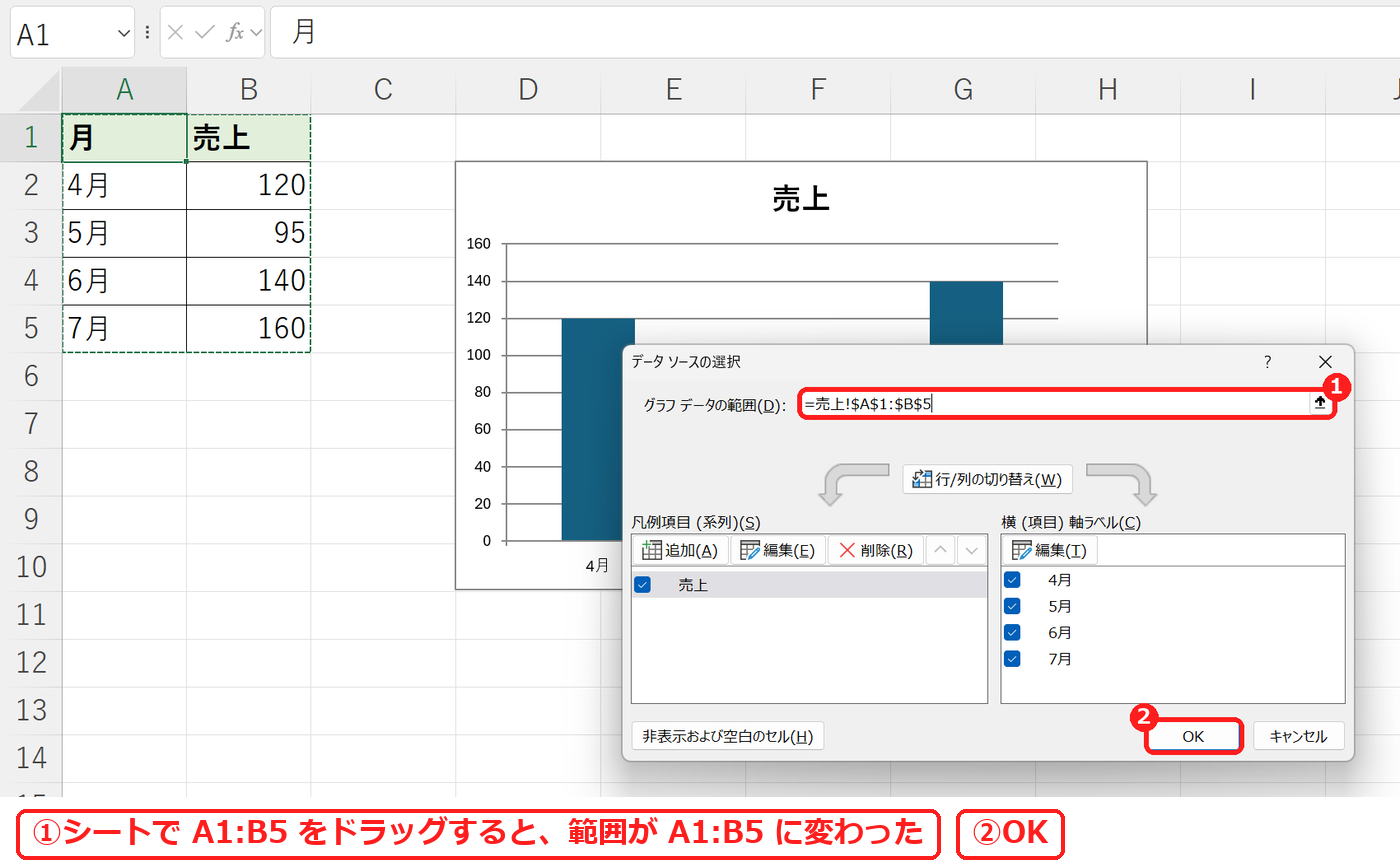
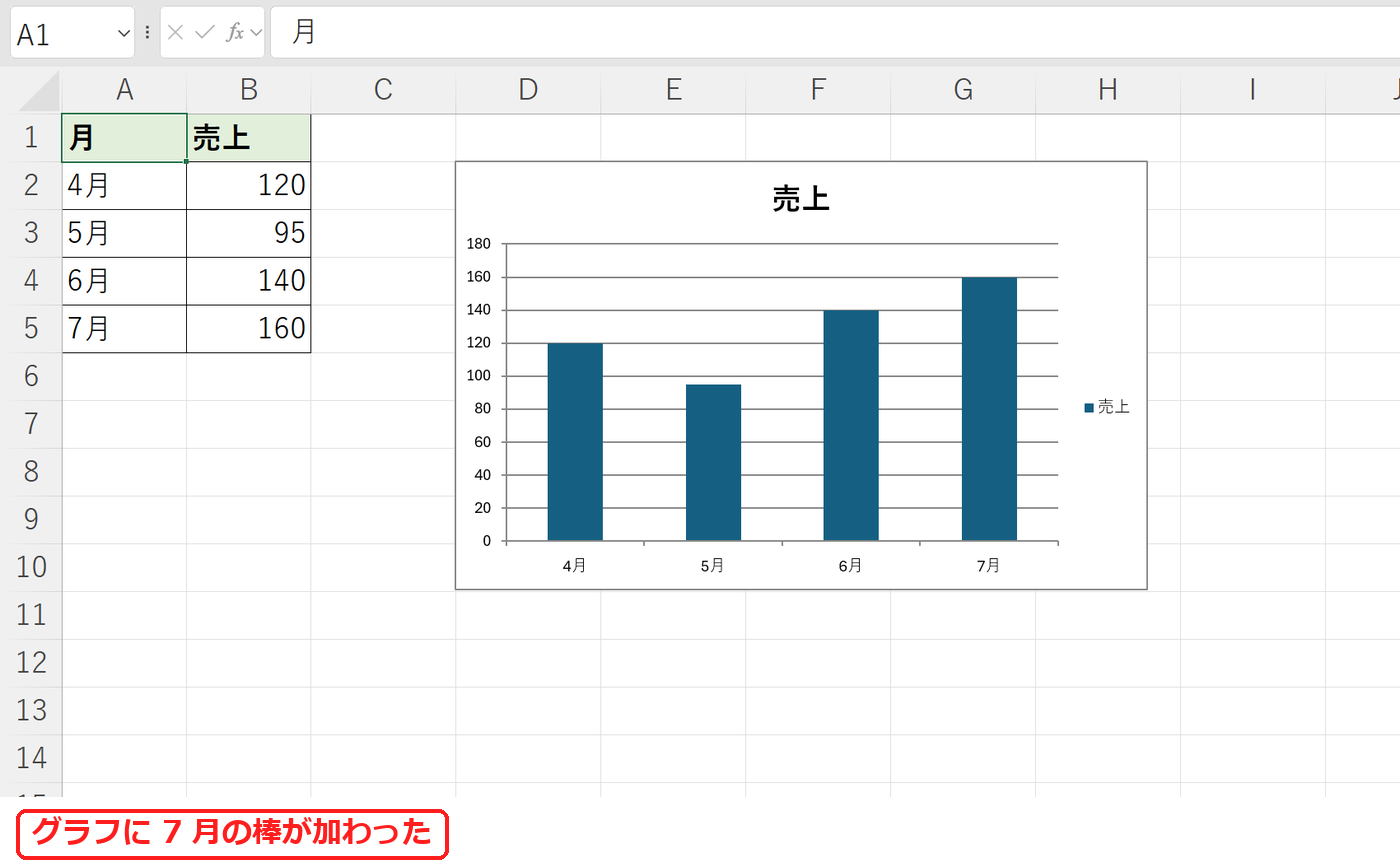
画面を開いたまま、シートで A1:B5 をドラッグします。グラフ データの範囲が =売上!$A$1:$B$5 に変わり、横軸ラベルに 7 月が加わりました。OK を押します。
グラフに 7 月の棒が加わりました。
【実機で検証】範囲を変える前と後
| グラフ データの範囲 | 横軸の項目 | 値 | |
|---|---|---|---|
| 変える前 | A1:B4 | 4月・5月・6月 | 120・95・140 |
| 変えたあと | A1:B5 | 4月・5月・6月・7月 | 120・95・140・160 |
よくある質問
縦と横(月と系列)を入れ替えたいです。
同じ「データ ソースの選択」の画面にある「行/列の切り替え」を使います。積み上げ縦棒グラフの記事で、切り替えの様子を確かめています。
練習用Excelファイル(無料ダウンロード)
グラフの範囲を変える練習ができるファイルです。
Excelファイル(.xlsx)/登録不要/数式・練習データ入り
あわせて読みたい:グラフの関連記事
折れ線グラフが途中で途切れるときは、空白セルを線でつなぐ方法もあわせてご覧ください。
グラフのタイトルをセルと連動させるなら、タイトルをセルと連動させる方法もあわせてご覧ください。