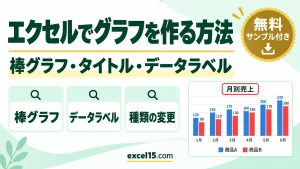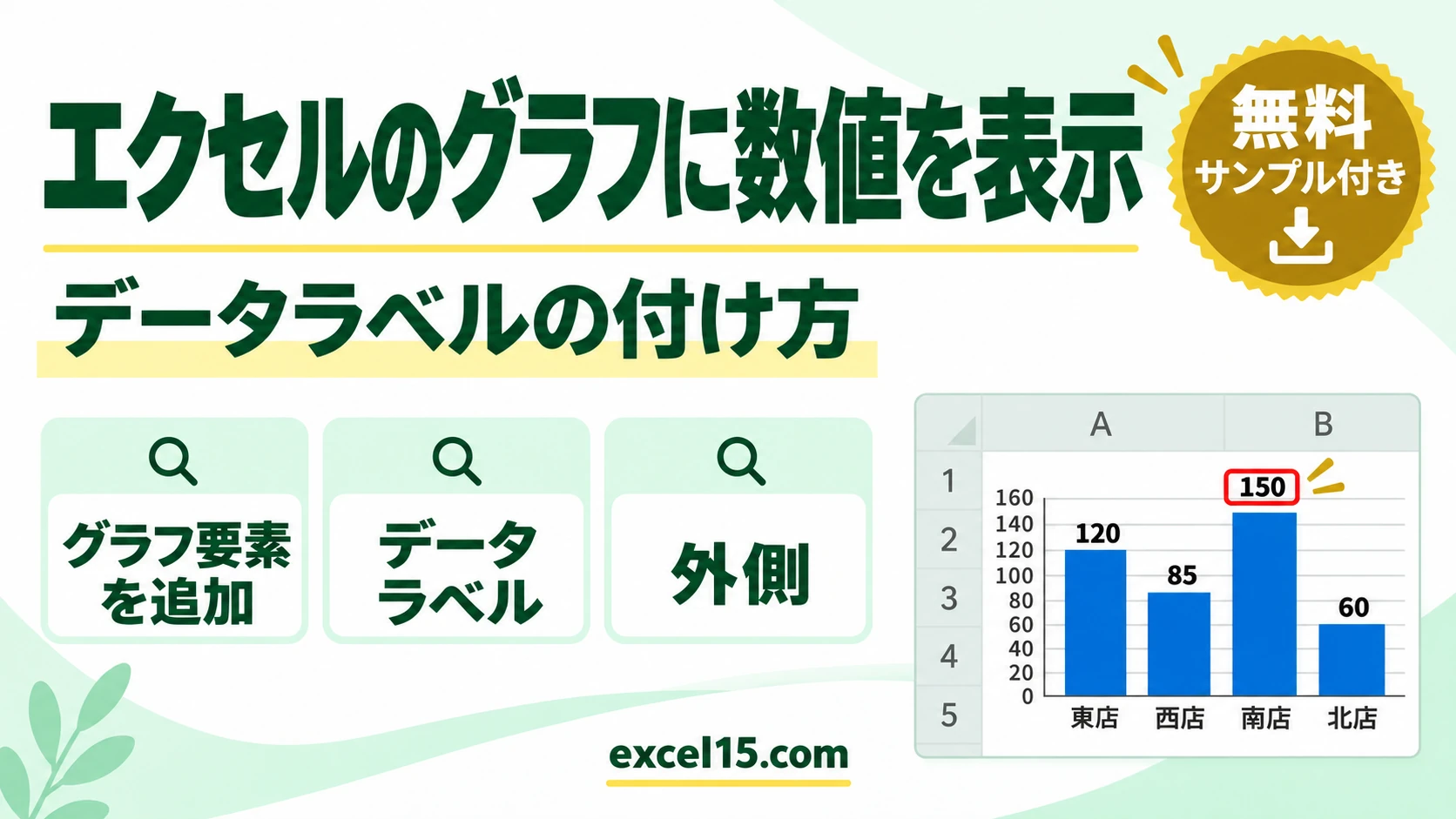
エクセルのグラフに棒の数(値)を表示するには、データラベルを付けます。グラフを選んでグラフのデザインタブ →「グラフ要素を追加」→「データ ラベル」から、表示する位置を選ぶだけです。
この記事では、店別の売上の棒グラフにデータラベルを付ける手順を、実際の Excel の画面で説明します。
練習用Excelファイル(無料ダウンロード)
この記事と同じ店別の売上表です。棒グラフとデータラベルの練習ができます。
Excelファイル(.xlsx)/登録不要/数式・練習データ入り
目次
データラベルの位置の選び方
「データ ラベル」のメニューには、集合縦棒のとき「なし」「中央」「内部外側」「内側軸寄り」「外側」「データ吹き出し」が並んでいました。この記事では、棒の上に数を出す「外側」を使います。
1. 棒グラフを作る
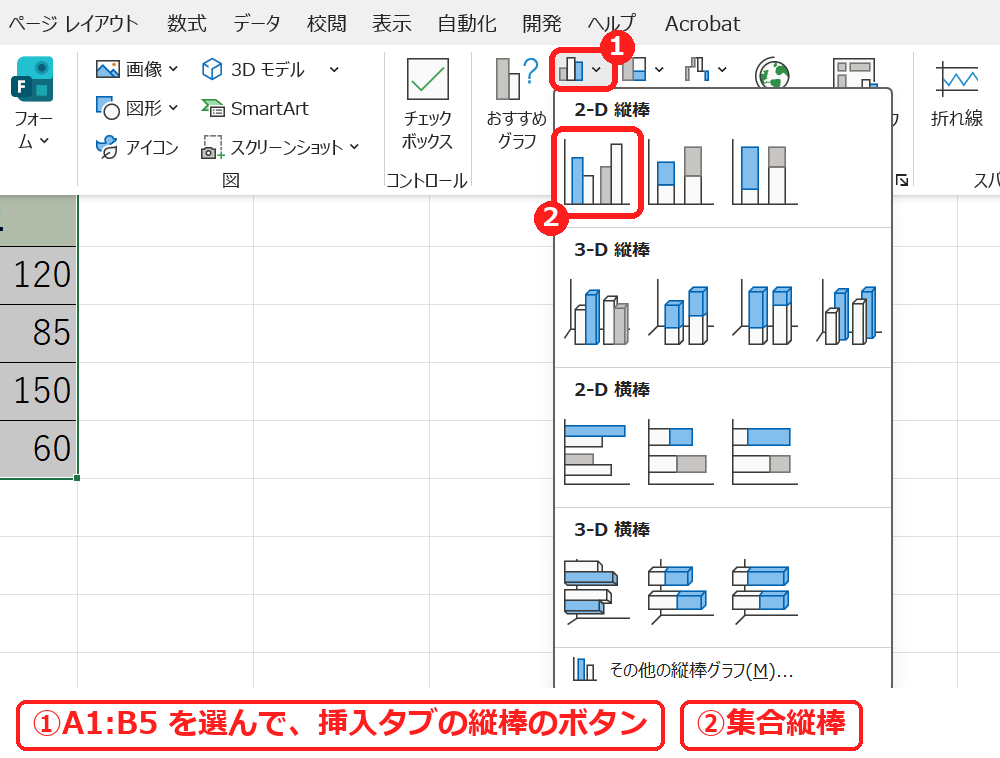
A1:B5 を選んで、挿入タブの縦棒のボタン →「集合縦棒」を選びます。
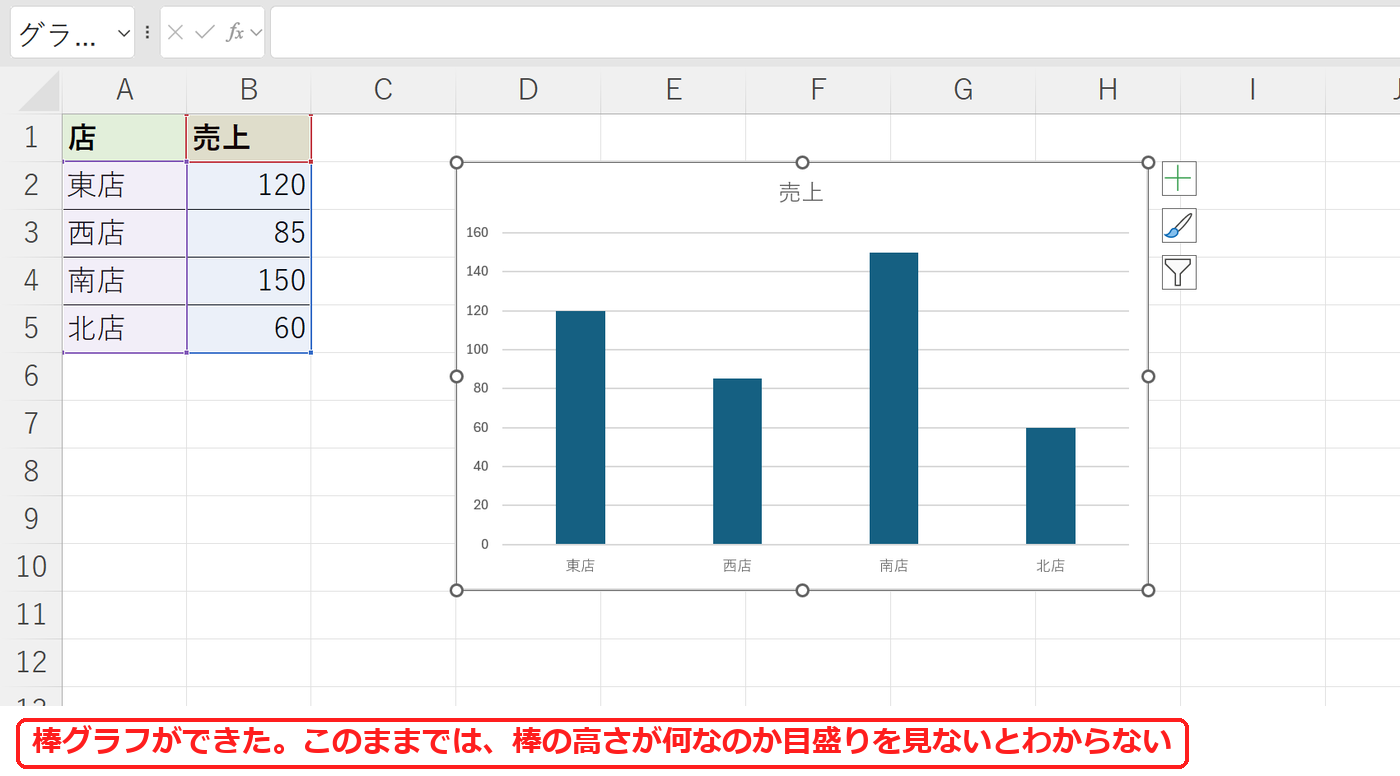
棒グラフができました。このままでは、それぞれの棒が何なのか、目盛りを見ないとわかりません。
2. データラベルを付ける
グラフを選んで、グラフのデザインタブ →「グラフ要素を追加」→「データ ラベル」→「外側」を選びます。
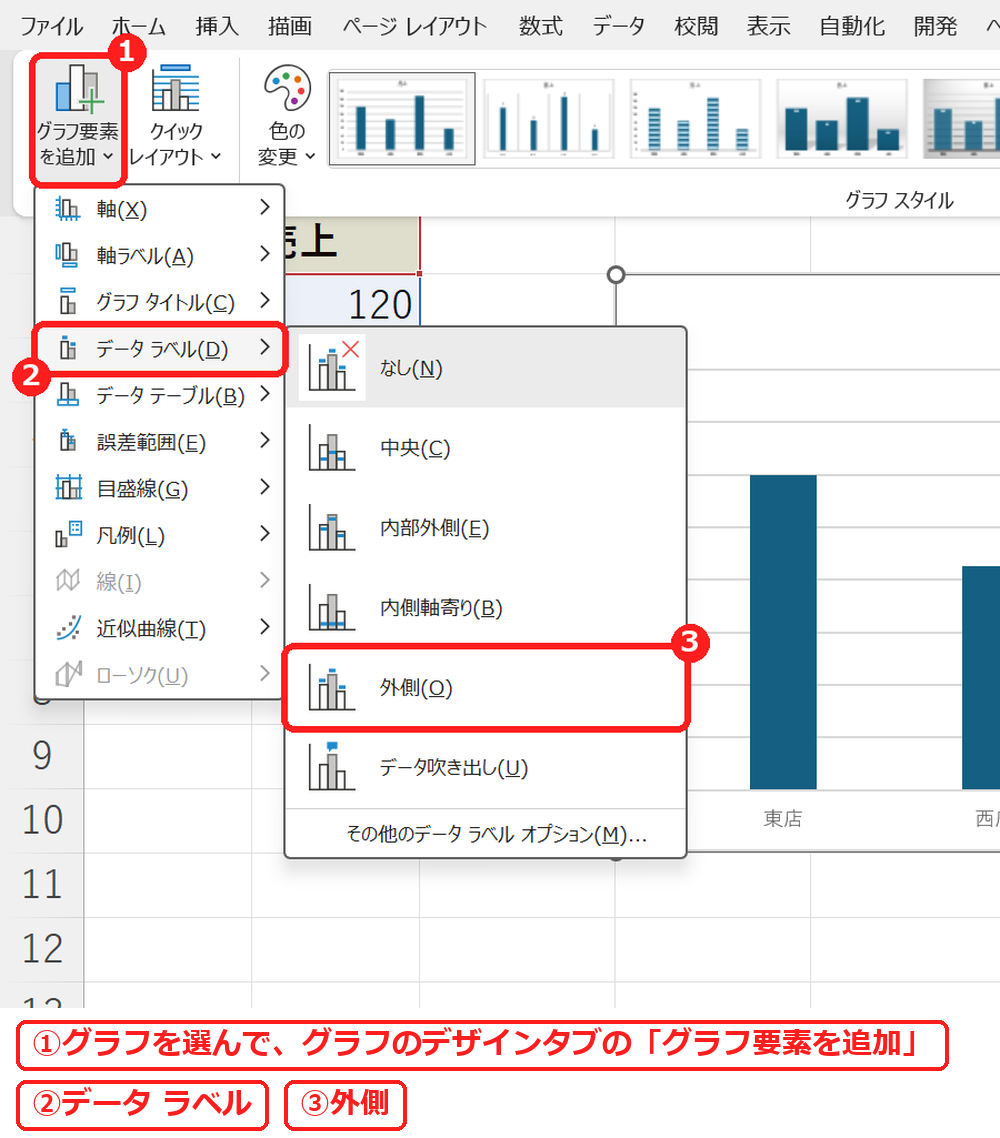
棒の上に、それぞれの売上(120・85・150・60)が表示されました。
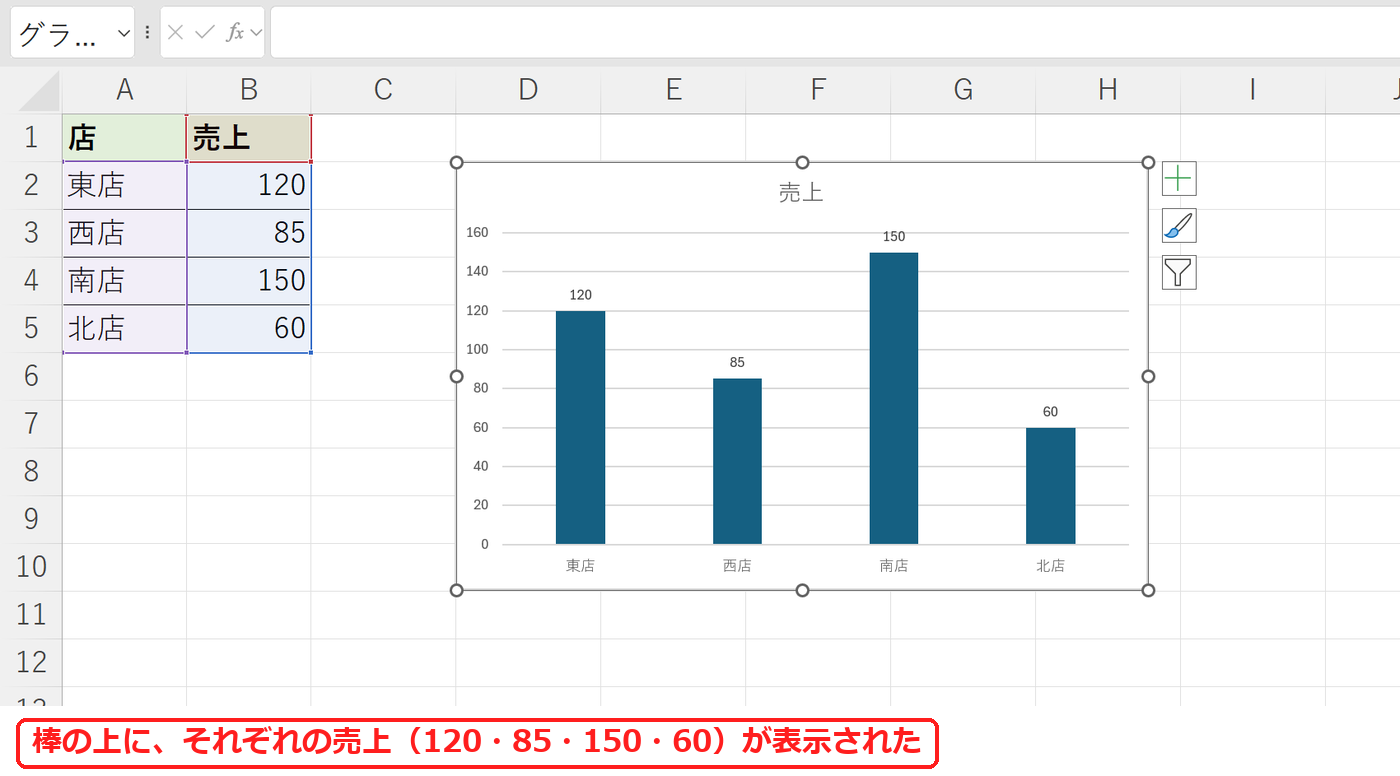
【実機で検証】表示されたラベル
| 店 | セルの値 | データラベル |
|---|---|---|
| 東店 | 120 | 120 |
| 西店 | 85 | 85 |
| 南店 | 150 | 150 |
| 北店 | 60 | 60 |
データラベルには、セルの値がそのまま出ました。
よくある質問
円グラフにパーセントを表示したいです。
円グラフの作り方をご覧ください。
凡例や軸の名前を変えたいです。
凡例の名前・軸の設定をご覧ください。
練習用Excelファイル(無料ダウンロード)
棒グラフとデータラベルの練習ができる表です。
Excelファイル(.xlsx)/登録不要/数式・練習データ入り
あわせて読みたい:グラフの関連記事
1本だけ棒の色を変えるなら、棒グラフの色を変える方法もあわせてご覧ください。
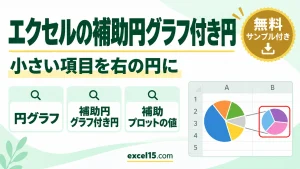
小さい項目を右の円にまとめるなら、補助円グラフ付き円の作り方もあわせてご覧ください。