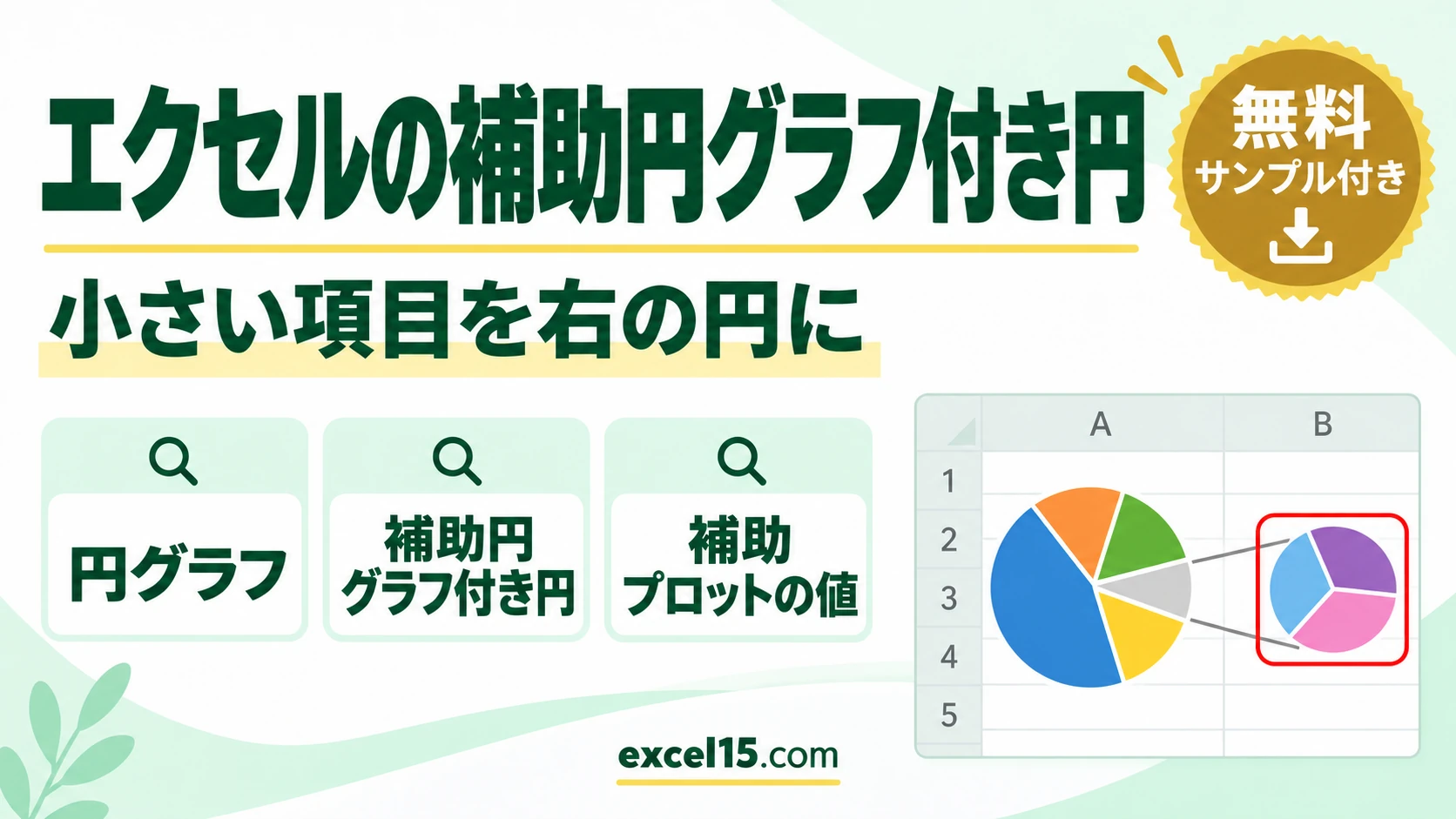
エクセルの円グラフで、小さい項目を右の小さい円にまとめて見やすくするには、挿入タブの円グラフのボタン →「補助円グラフ付き円」を選びます。右の円に入れる数は、データ系列の書式設定の「補助プロットの値」で変えられます。
この記事では、6 つの支店の売上で補助円グラフ付き円グラフを作る手順を、実際の Excel の画面で説明します。
練習用Excelファイル(無料ダウンロード)
この記事と同じ支店別の売上表です。補助円グラフ付き円グラフの練習ができます。
Excelファイル(.xlsx)/登録不要/数式・練習データ入り
目次
補助円グラフ付き円とは
左の大きい円に大きい項目を、右の小さい円に小さい項目を表示します。左の円には、右の円に入れた項目の合計が「その他」として 1 つの扇形で表示されます。
1. 補助円グラフ付き円を選ぶ
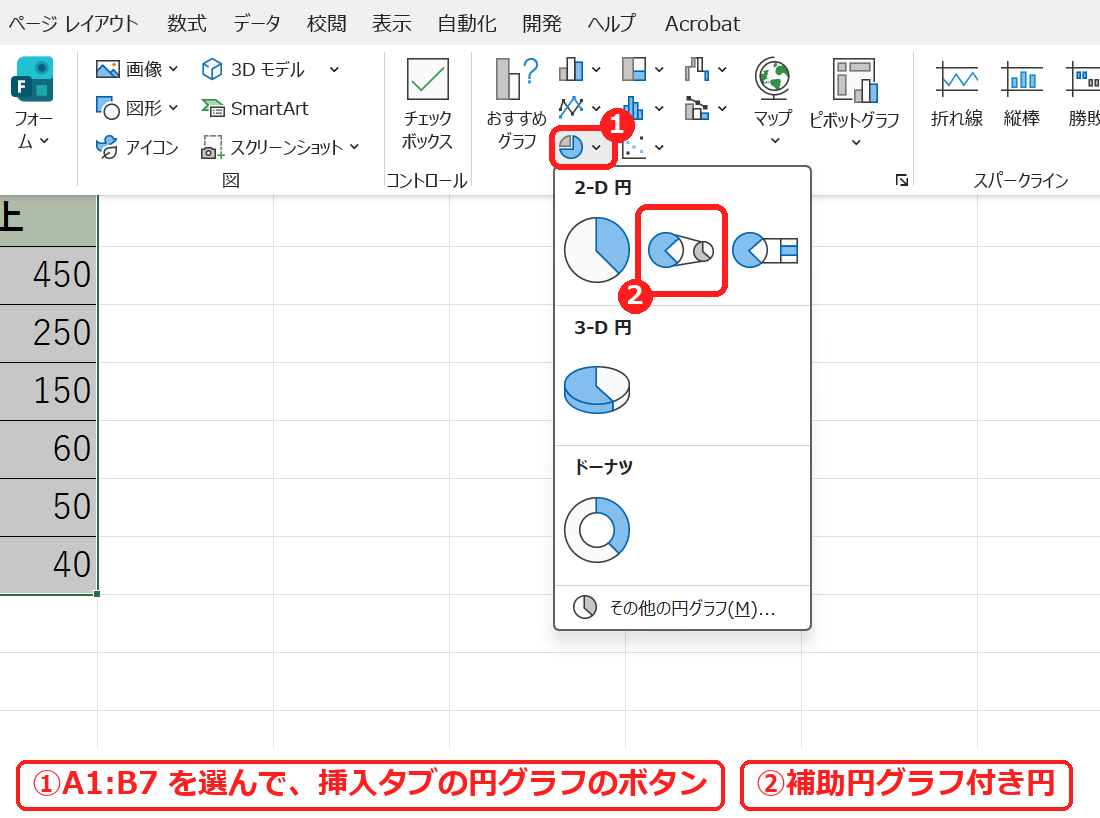
A1:B7 を選んで、挿入タブの円グラフのボタン →「補助円グラフ付き円」を選びます。
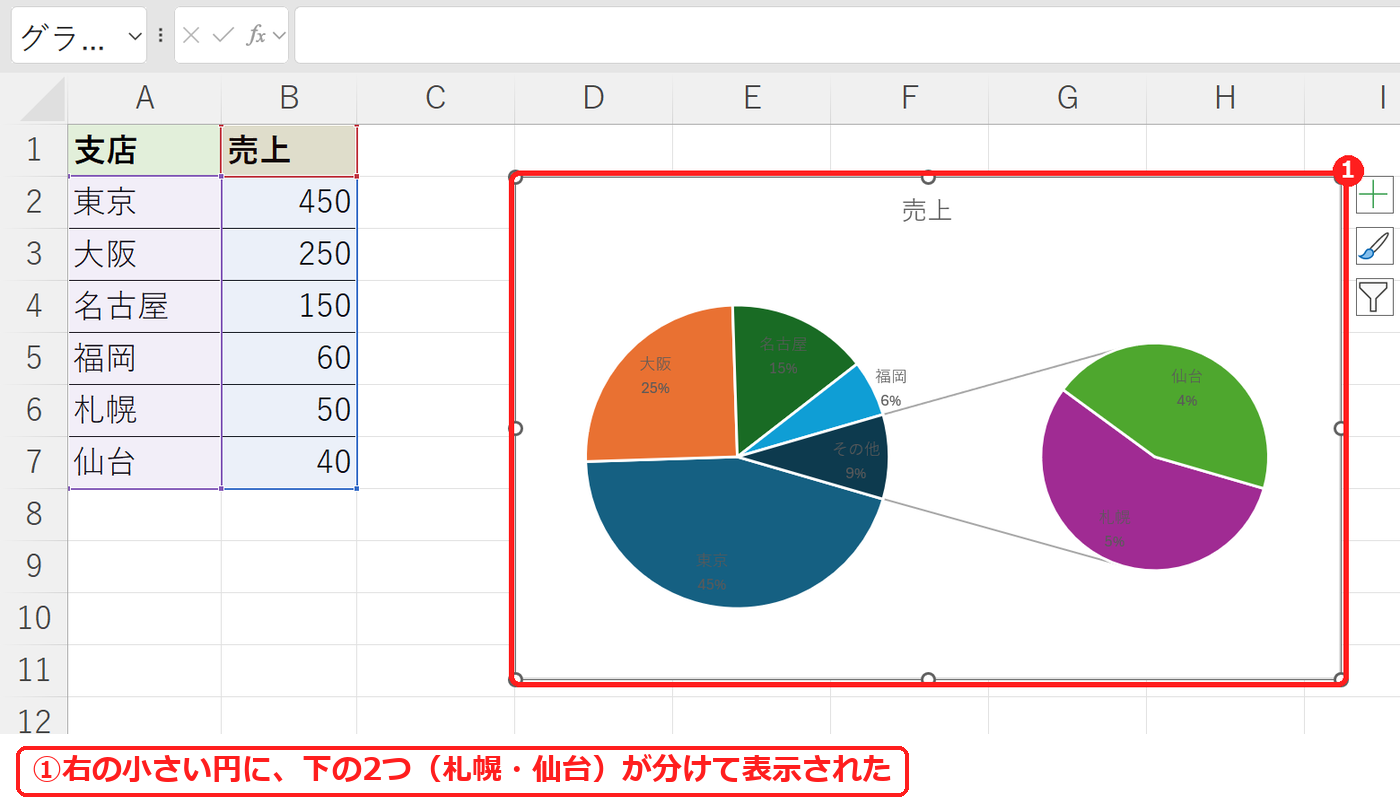
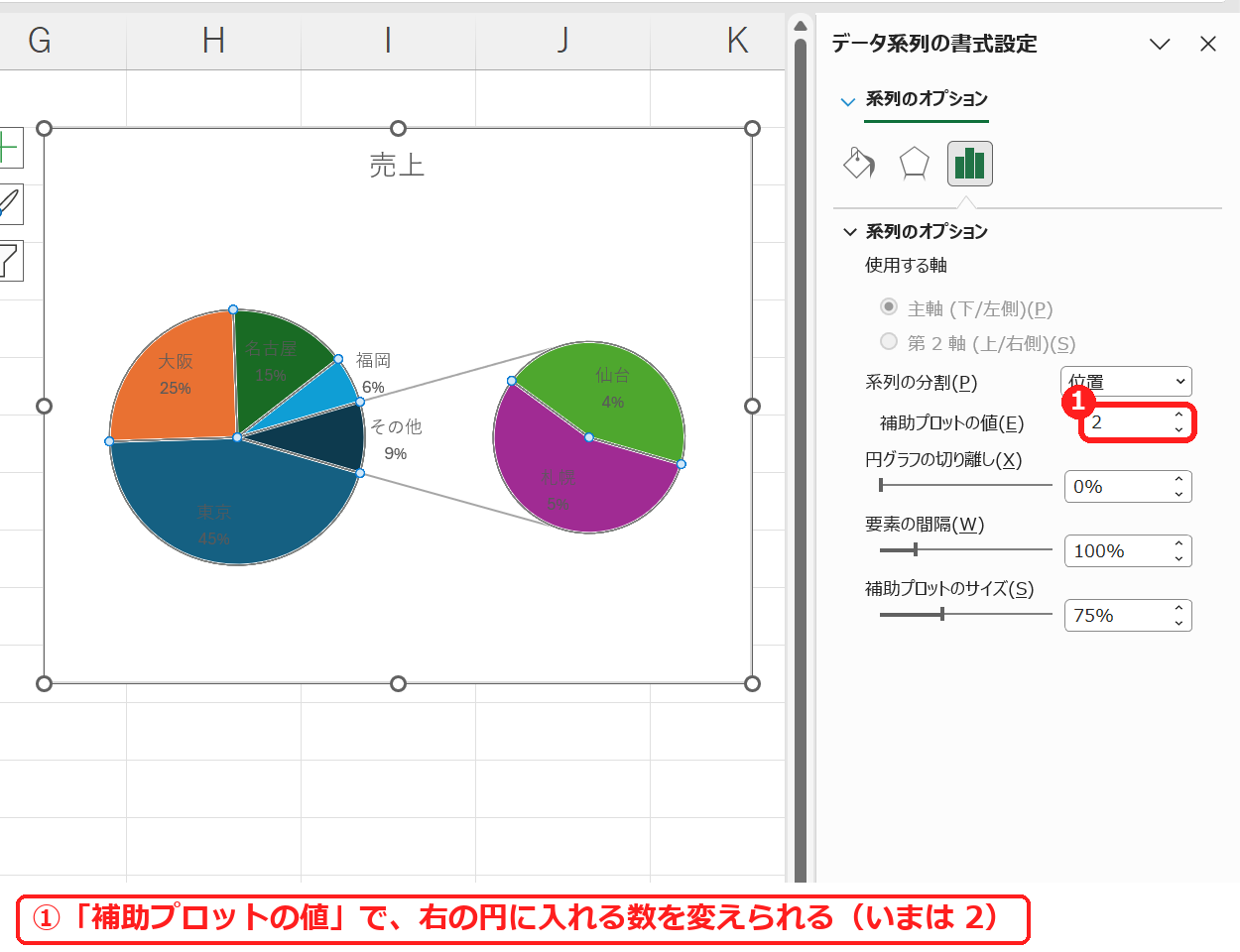
右の小さい円に、表の下の 2 つ(札幌・仙台)が分けて表示されました。左の円の「その他 9%」が、札幌と仙台の合計です。
※画像は見やすいように、グラフのデザインタブ →「クイック レイアウト」→「レイアウト 1」で、項目名とパーセントを表示しています。
2. 右の円に入れる数を変える
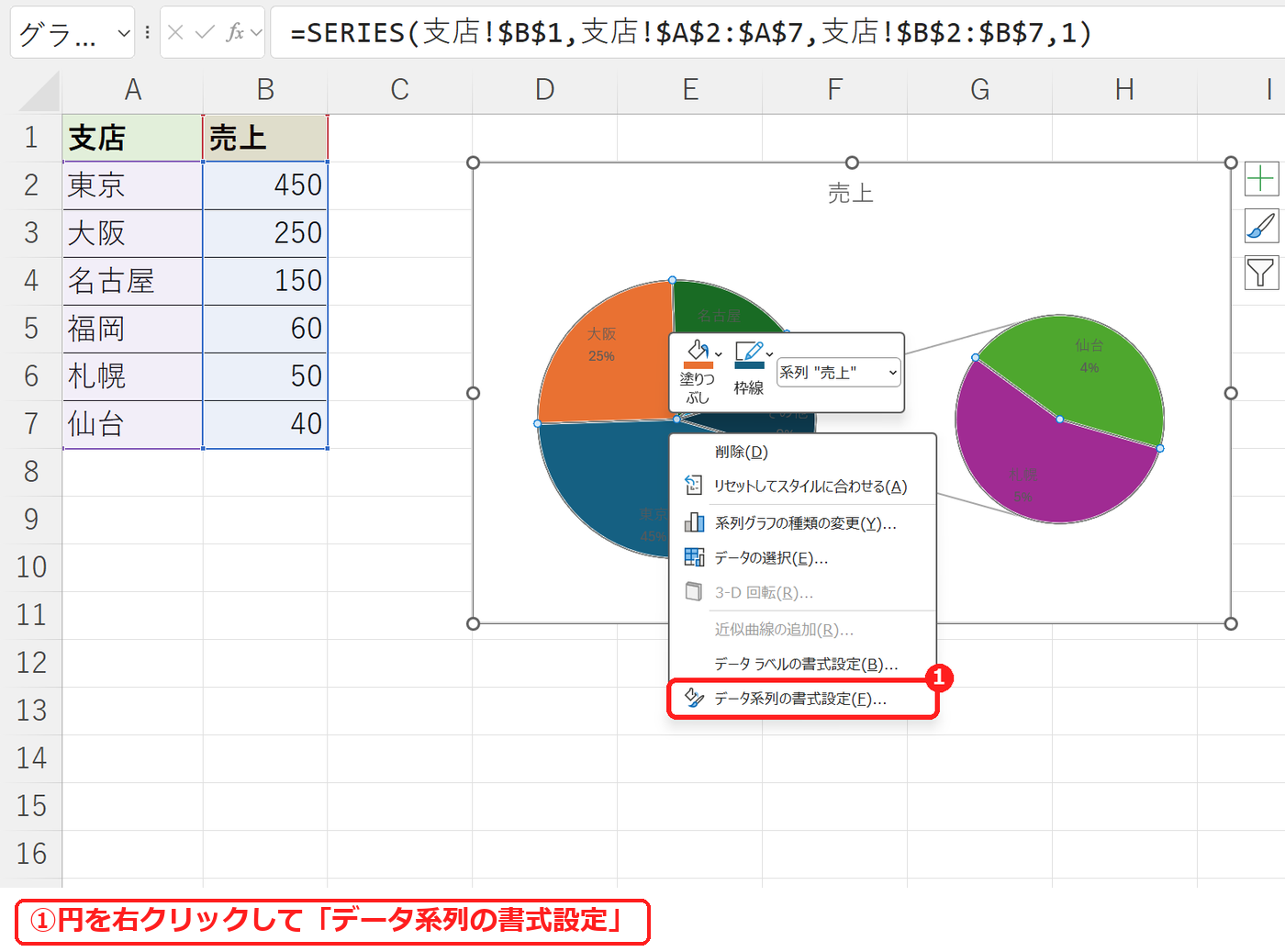
円を右クリックして、「データ系列の書式設定」を選びます。
「系列の分割」が「位置」、「補助プロットの値」が 2 になっていました。これは「表の下から 2 つを右の円に入れる」という意味です。
補助プロットの値を 3 にして Enter を押すと、福岡も右の円に入りました。
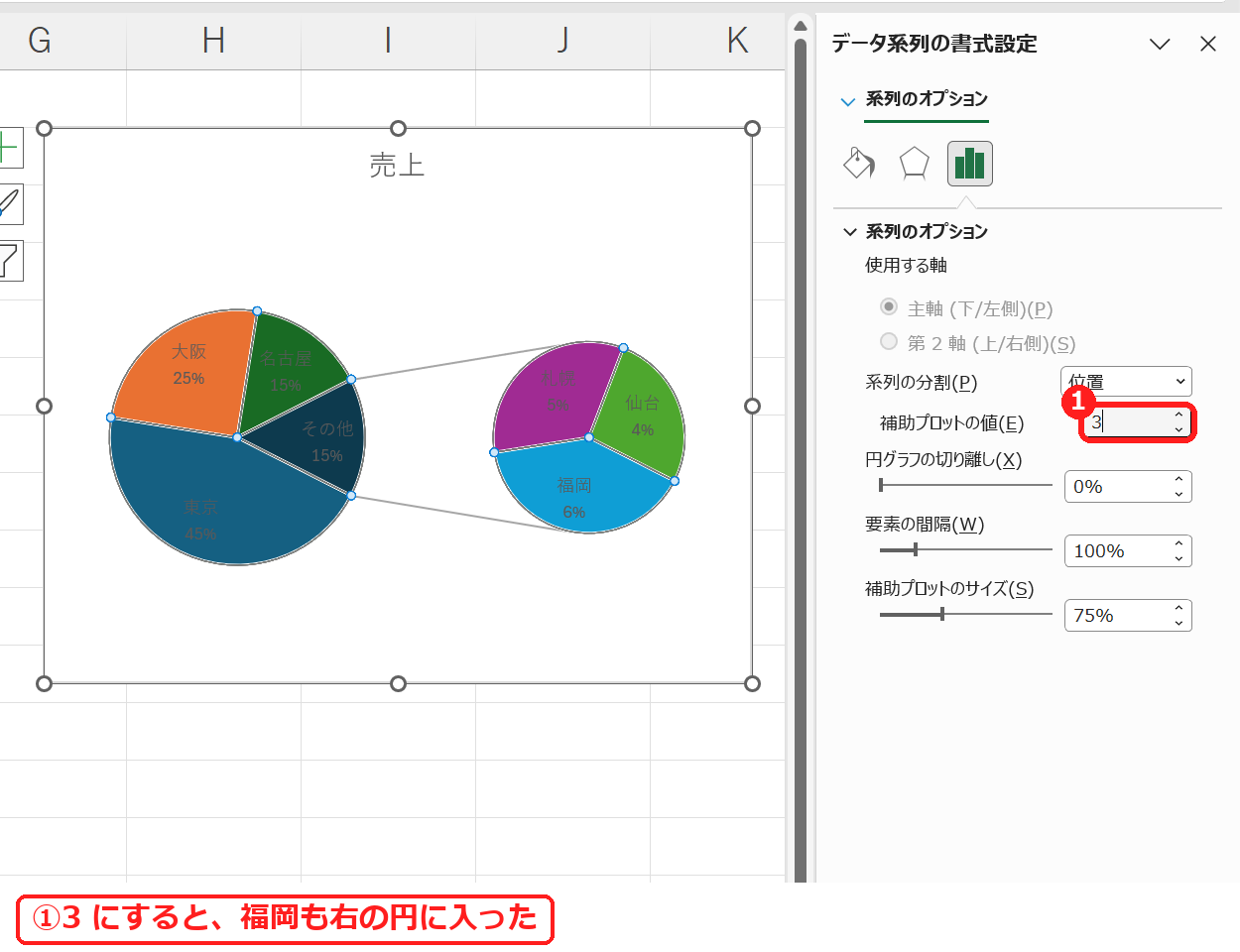
【実機で検証】設定の値
| 系列の分割 | 補助プロットの値 | 右の円に入った支店 | |
|---|---|---|---|
| はじめ | 位置 | 2 | 札幌・仙台 |
| 変更後 | 位置 | 3 | 福岡・札幌・仙台 |
よくある質問
右の円に入れる項目が、表の下にありません。
「位置」は表の下から数えるので、先に表を売上の多い順に並べかえておきます。または「系列の分割」を「値」にすると、決めた値より小さい項目を右の円に入れられます。
ふつうの円グラフの作り方を知りたいです。
円グラフの作り方をご覧ください。
練習用Excelファイル(無料ダウンロード)
補助円グラフ付き円グラフの練習ができる表です。
Excelファイル(.xlsx)/登録不要/数式・練習データ入り

コメント