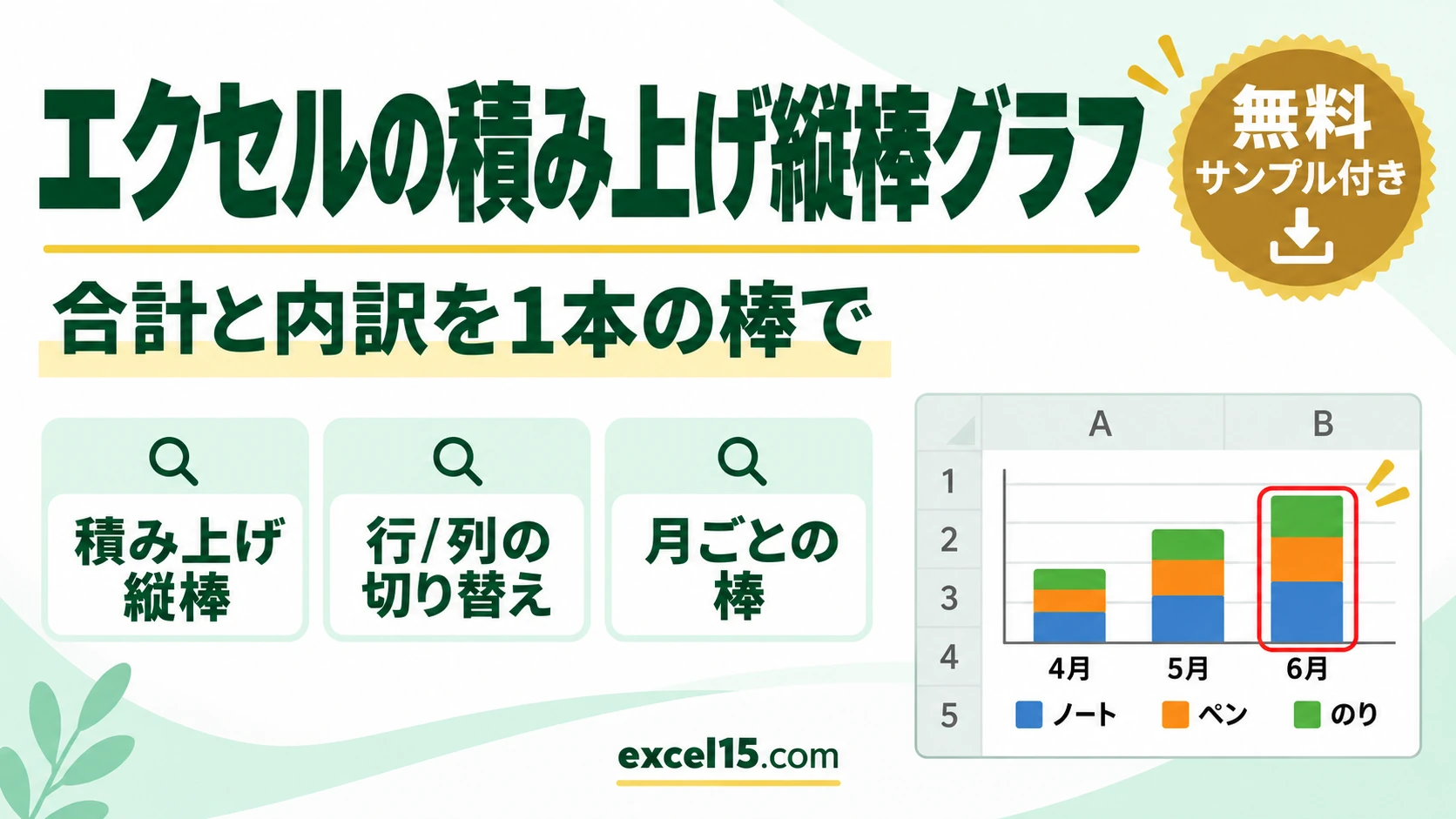
エクセルの積み上げ縦棒グラフは、月ごとの売上を品名ごとに積み重ねて、合計と内訳を 1 本の棒で見せるグラフです。表を選んで挿入タブの縦棒のボタン →「積み上げ縦棒」で作れます。
向きが思ったのと逆(品名ごとの棒)になったときは、グラフのデザインタブの「行/列の切り替え」で直せます。この記事では、実際の Excel の画面で手順を確かめました。
練習用Excelファイル(無料ダウンロード)
この記事と同じ月別・品名別の売上表です。積み上げ縦棒グラフの練習ができます。
Excelファイル(.xlsx)/登録不要/数式・練習データ入り
目次
使う表
| 月 | ノート | ペン | のり | 合計 |
|---|---|---|---|---|
| 4月 | 120 | 80 | 50 | 250 |
| 5月 | 100 | 90 | 70 | 260 |
| 6月 | 140 | 60 | 90 | 290 |
1. 積み上げ縦棒グラフを入れる
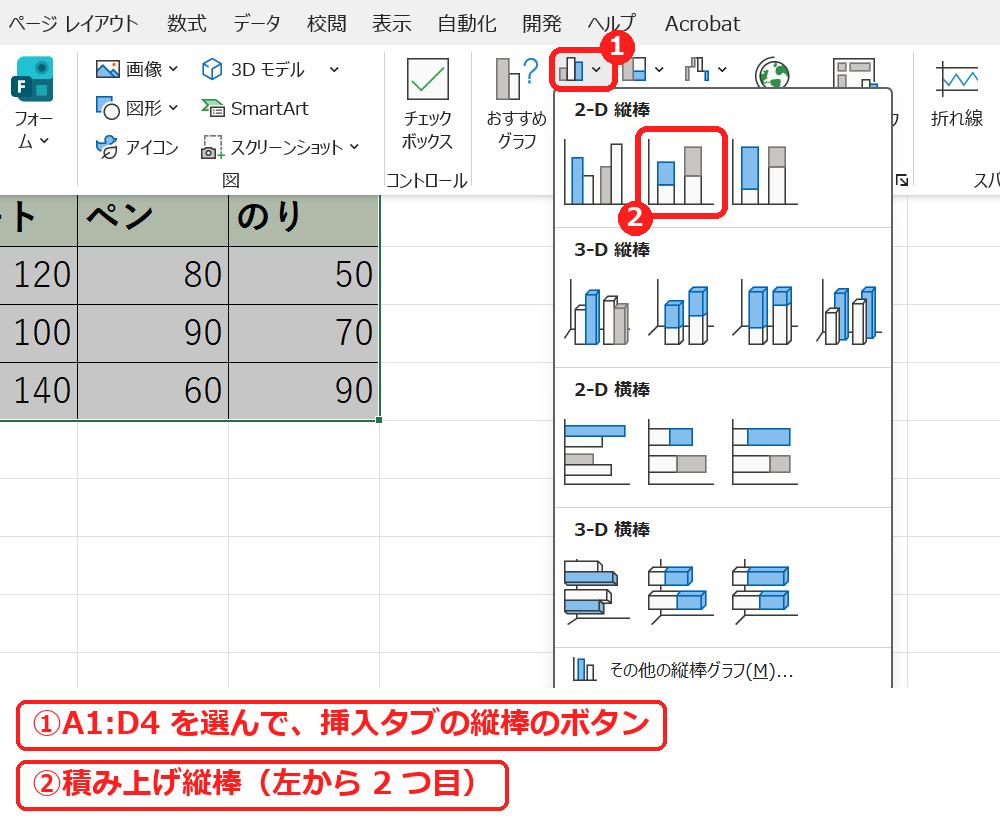
A1:D4 を選んで、挿入タブの縦棒のボタン →「積み上げ縦棒」(2-D 縦棒の左から 2 つ目)を選びます。
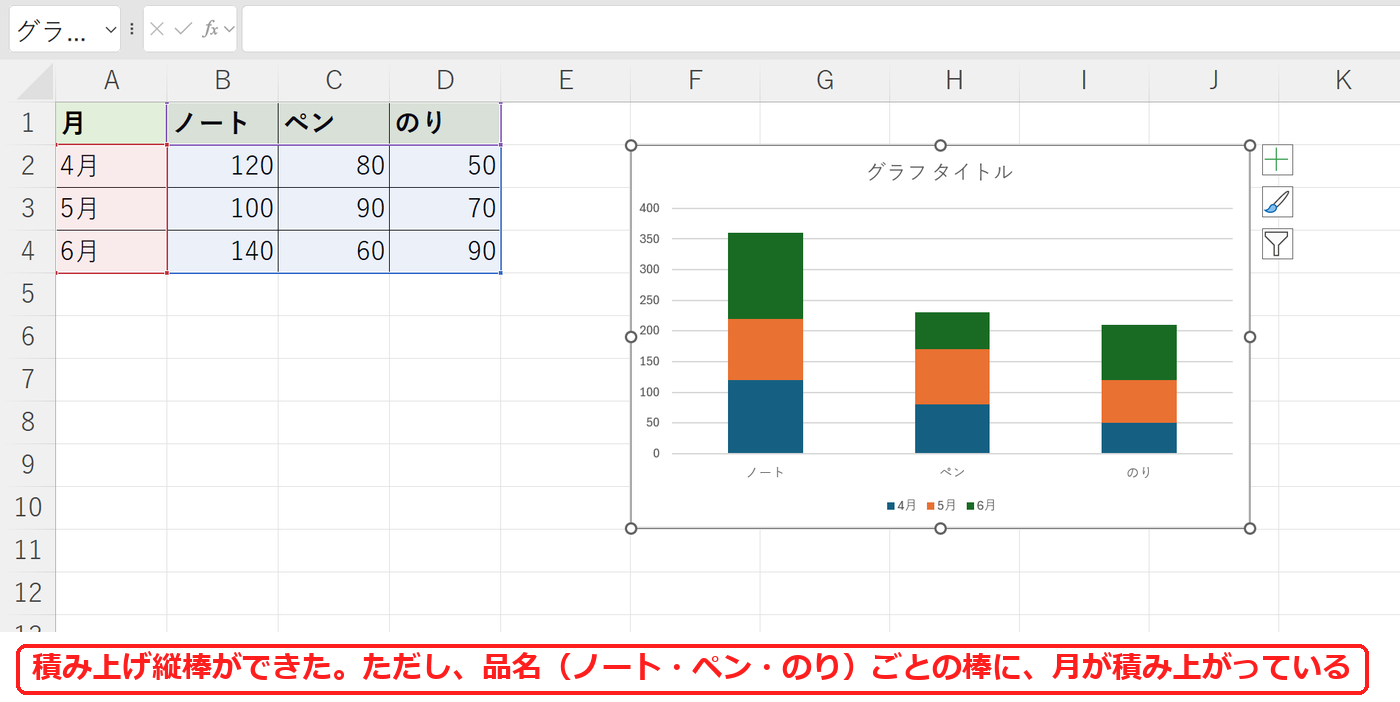
積み上げ縦棒ができました。ただしこの表では、品名(ノート・ペン・のり)ごとの棒に、月が積み上がる向きになりました。
2. 行/列の切り替えで、月ごとの棒にする
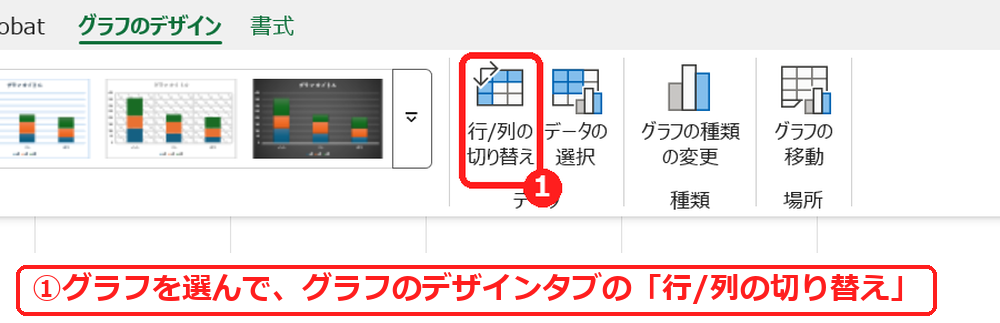
グラフを選んで、グラフのデザインタブの「行/列の切り替え」を押します。
月ごとの棒に、ノート・ペン・のりが積み上がりました。棒の高さが、その月の合計(250・260・290)になります。
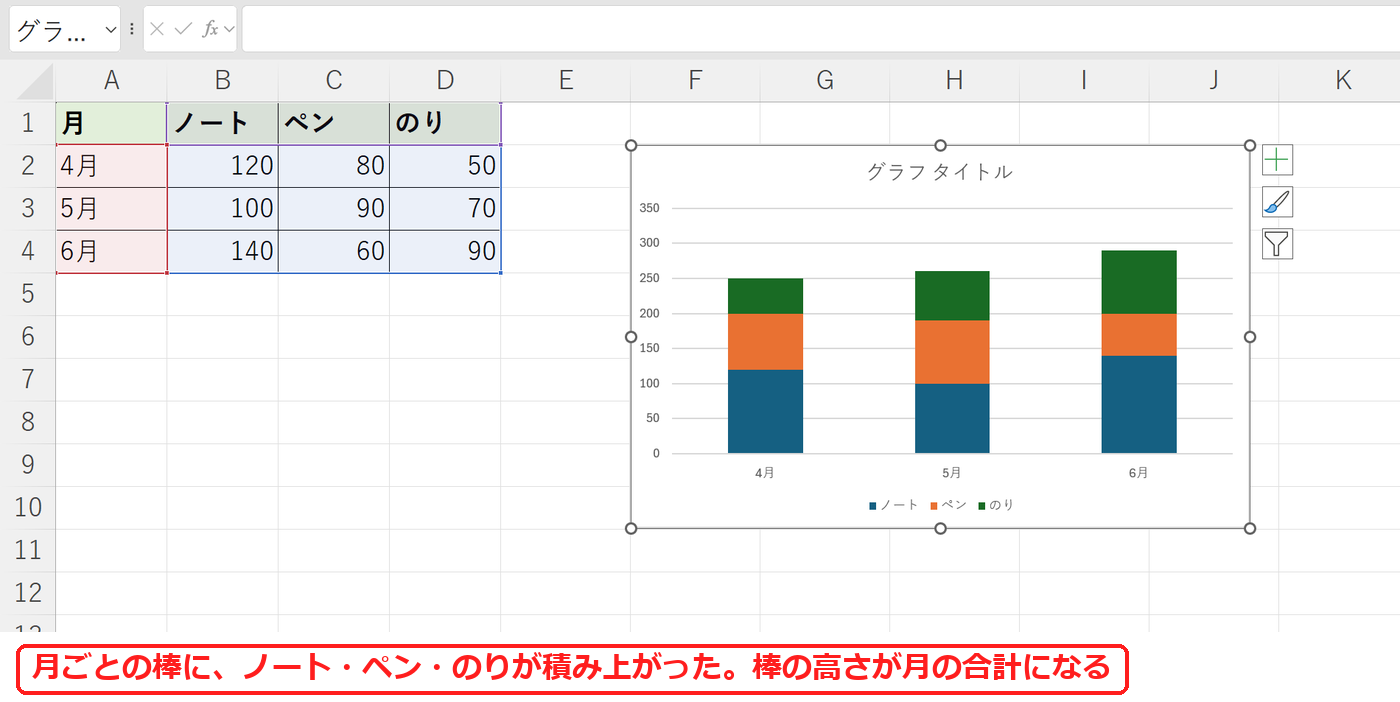
【実機で検証】切り替えの前と後
| 横軸の項目 | 積み上がる系列(凡例) | |
|---|---|---|
| 入れた直後 | ノート・ペン・のり | 4月・5月・6月 |
| 行/列の切り替えのあと | 4月・5月・6月 | ノート・ペン・のり |
よくある質問
棒の上に数を出したいです。
データラベルの付け方をご覧ください。
割合(100%)で比べたいです。
縦棒のボタンの「100% 積み上げ縦棒」(積み上げ縦棒の右)を選びます。
練習用Excelファイル(無料ダウンロード)
積み上げ縦棒グラフの練習ができる表です。
Excelファイル(.xlsx)/登録不要/数式・練習データ入り
あわせて読みたい:グラフの関連記事
棒グラフの棒を太くするなら、棒を太くする方法(要素の間隔)もあわせてご覧ください。
増減を滝のような棒で見せるなら、ウォーターフォール図の作り方もあわせてご覧ください。
合計と内訳の動きを面で見せるなら、面グラフの作り方もあわせてご覧ください。