
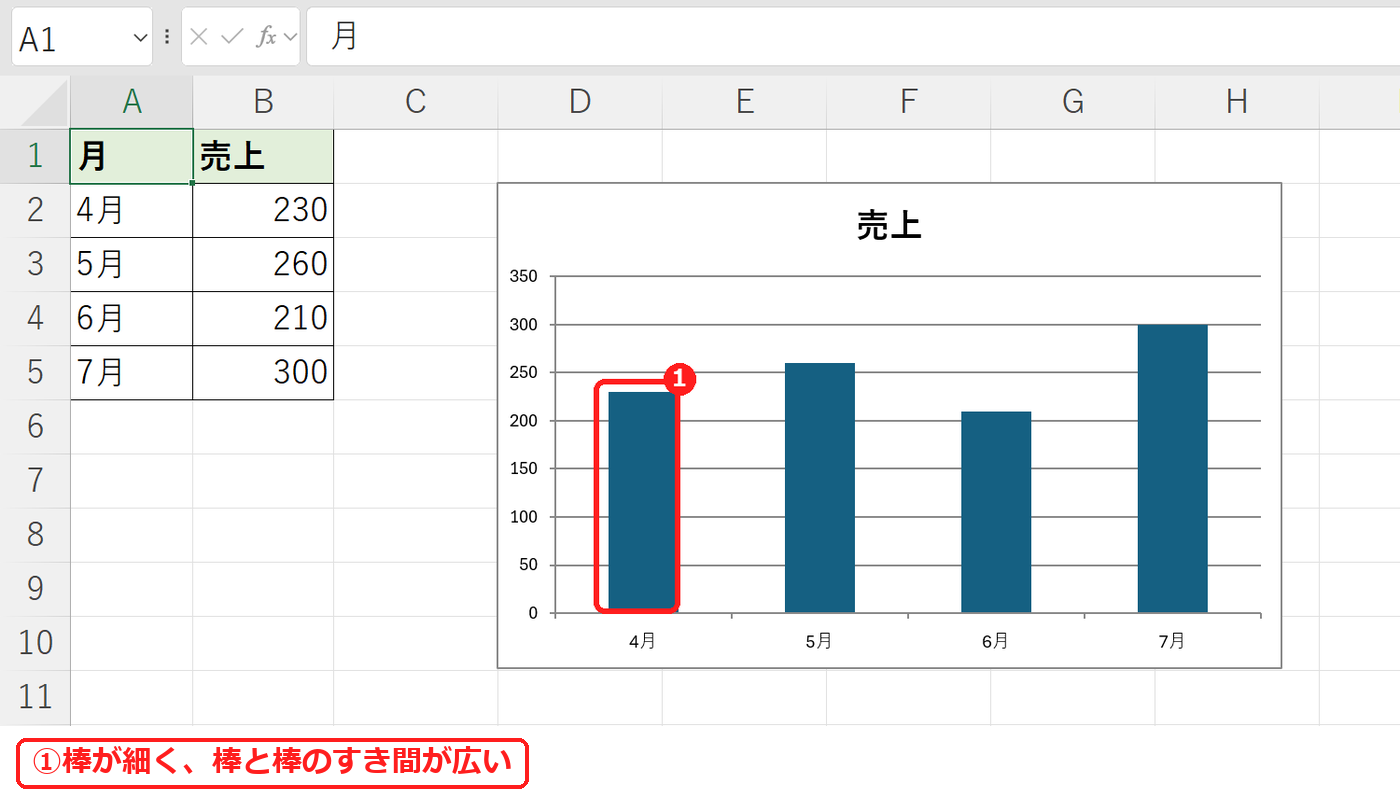
エクセルの棒グラフの棒を太くするには、棒を右クリック →「データ系列の書式設定」で、「要素の間隔」を小さくします。要素の間隔は棒と棒のすき間の広さで、小さくするほど棒が太くなります。
この記事では、月別の売上の棒グラフで、要素の間隔を 150% から 50% にする手順を、実際の Excel の画面で説明します。
練習用Excelファイル(無料ダウンロード)
この記事と同じ月別売上の表と棒グラフが入った練習ファイルです。
Excelファイル(.xlsx)/登録不要/数式・練習データ入り
目次
要素の間隔とは
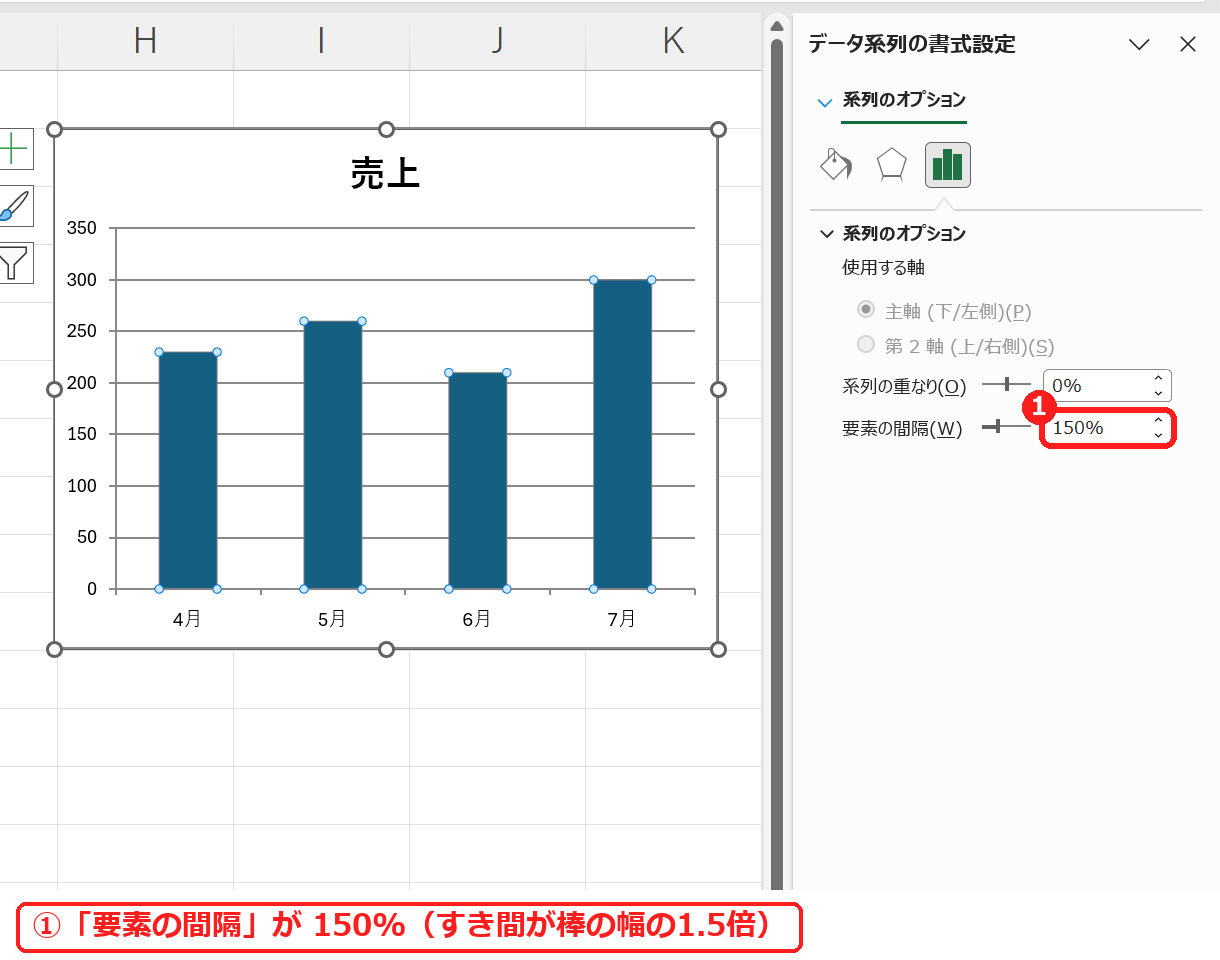
要素の間隔は、棒と棒のすき間が、棒の幅の何 % かを表します。150% なら、すき間が棒の幅の 1.5 倍です。0% にすると、棒どうしがくっつきます。
1. 棒を右クリックしてデータ系列の書式設定
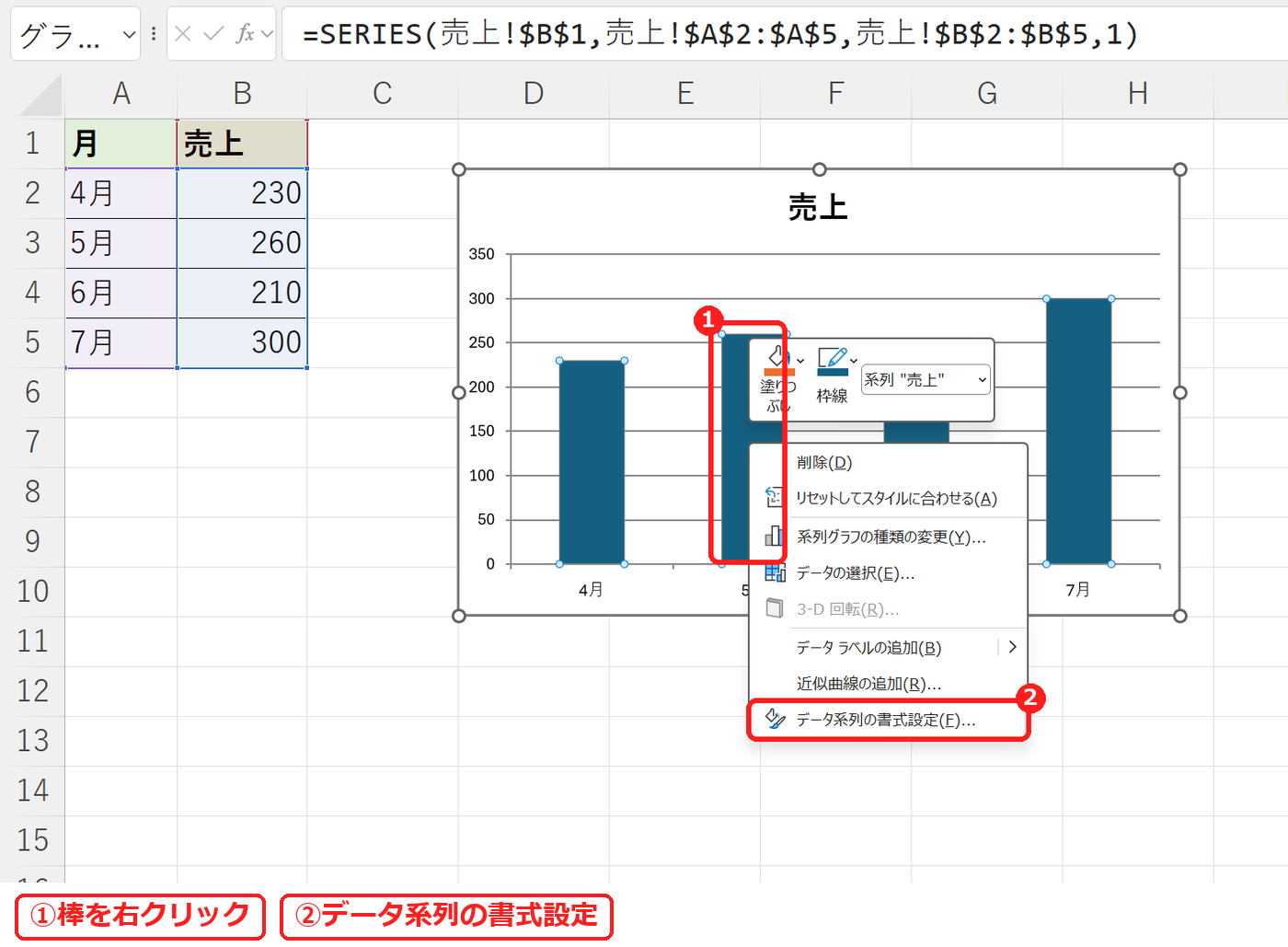
どれか 1 本の棒を右クリックして、「データ系列の書式設定」を選びます。
2. 「要素の間隔」を小さくする
右に出た「データ系列の書式設定」の「要素の間隔」が、はじめは 150% になっていました。
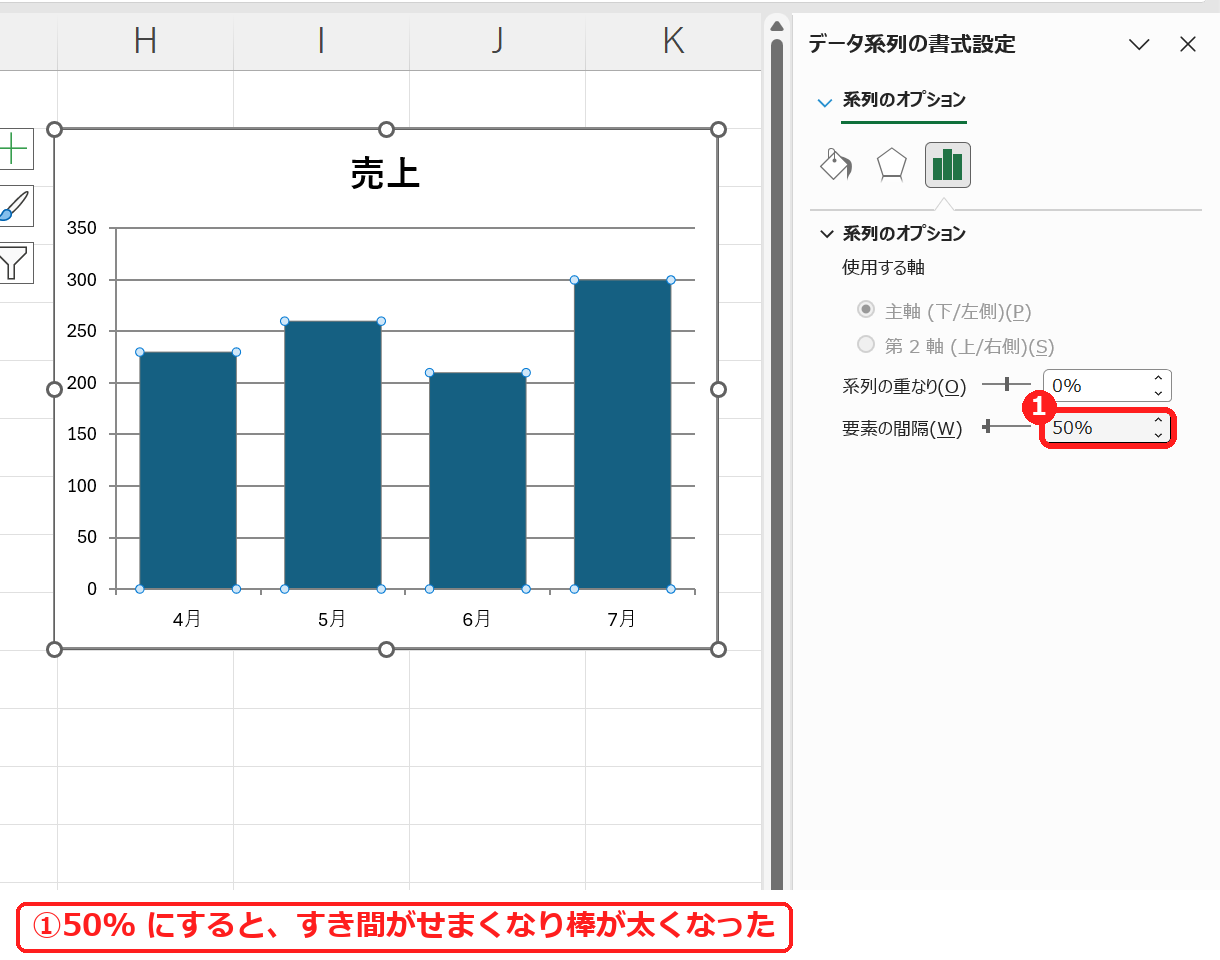
欄に 50 と入れて Enter を押すと、すき間がせまくなり、棒が太くなりました。左のつまみを動かしても変えられます。
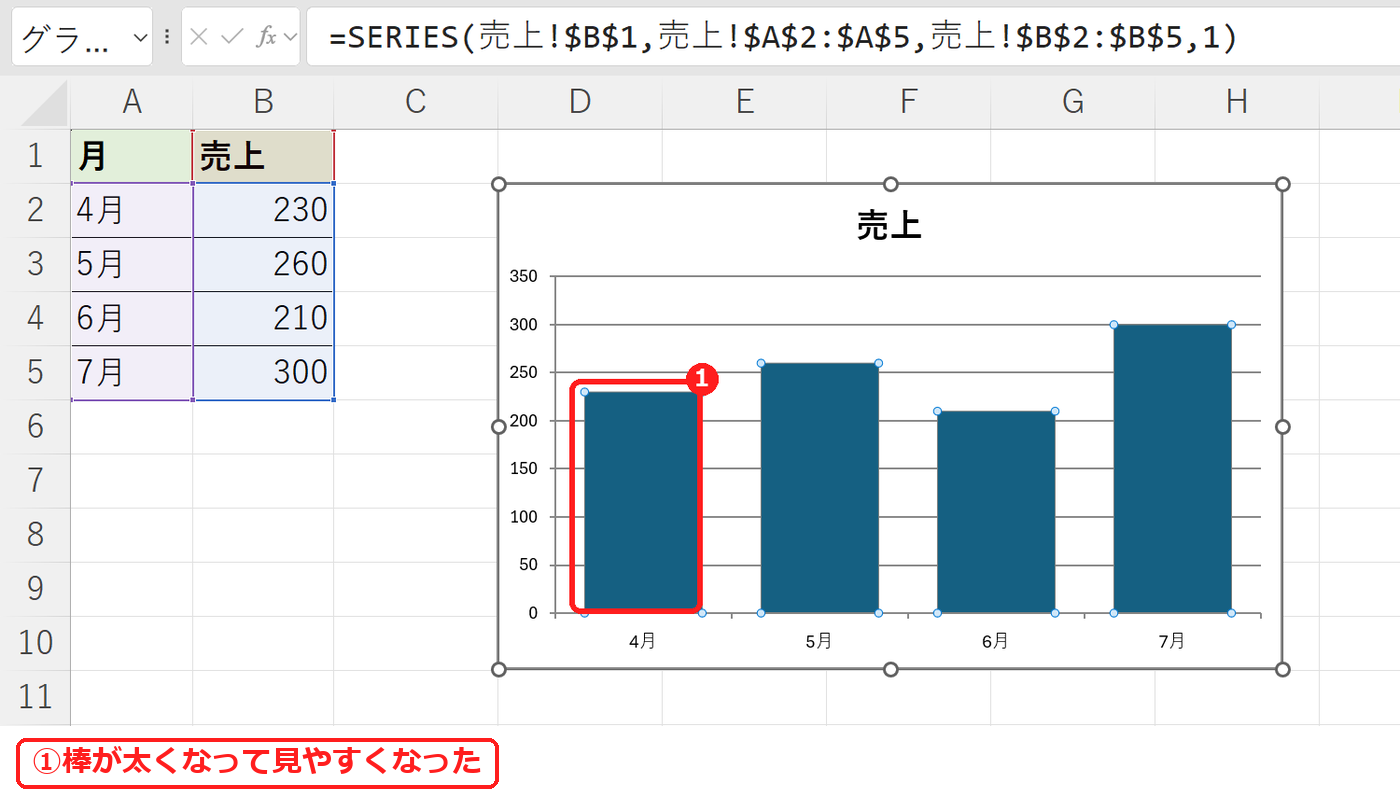
【実機で検証】要素の間隔と棒の幅
同じ大きさのグラフで、4 月の棒の幅(ポイント)を読み取りました。
| 要素の間隔 | 4 月の棒の幅 |
|---|---|
| 150%(はじめ) | 37.8 |
| 50% | 63.0 |
棒の幅は約 1.7 倍になりました。グラフ全体の大きさは変わらず、すき間の分が棒にまわります。
よくある質問
系列が 2 つ以上あるとき、棒を重ねたいです。
同じ画面の「系列の重なり」を大きくすると、となりの系列の棒と重なります。100% でぴったり重なります。
1 本だけ色を変えたいです。
棒グラフの色を変える方法をご覧ください。
練習用Excelファイル(無料ダウンロード)
棒の太さを変える練習ができるファイルです。
Excelファイル(.xlsx)/登録不要/数式・練習データ入り









コメント