
エクセルのグラフの縦軸の最小値・最大値・目盛りの間隔を変えるには、縦軸を右クリック →「軸の書式設定」で、「最小値」「最大値」「主」に数を入れます。
この記事では、5 人のテストの点数の棒グラフで、縦軸を 60〜100 点の 10 点きざみにする手順を、実際の Excel の画面で説明します。
練習用Excelファイル(無料ダウンロード)
この記事と同じ点数の表と棒グラフが入った練習ファイルです。
Excelファイル(.xlsx)/登録不要/数式・練習データ入り
目次
軸の書式設定の項目
| 項目 | 意味 | この記事で入れた数 |
|---|---|---|
| 最小値 | 縦軸のいちばん下の数 | 60 |
| 最大値 | 縦軸のいちばん上の数 | 100 |
| 主 | 目盛り(数と横線)の間隔 | 10 |
| 補助 | 小さい目盛りの間隔(ふだんは表示されない) | そのまま |
Excel は縦軸の範囲を自動で決めます。この表では72〜92 の 2 点きざみになり、79 点の棒が 91 点の 3 分の 1 ほどに見えて、差が大げさに見えます。
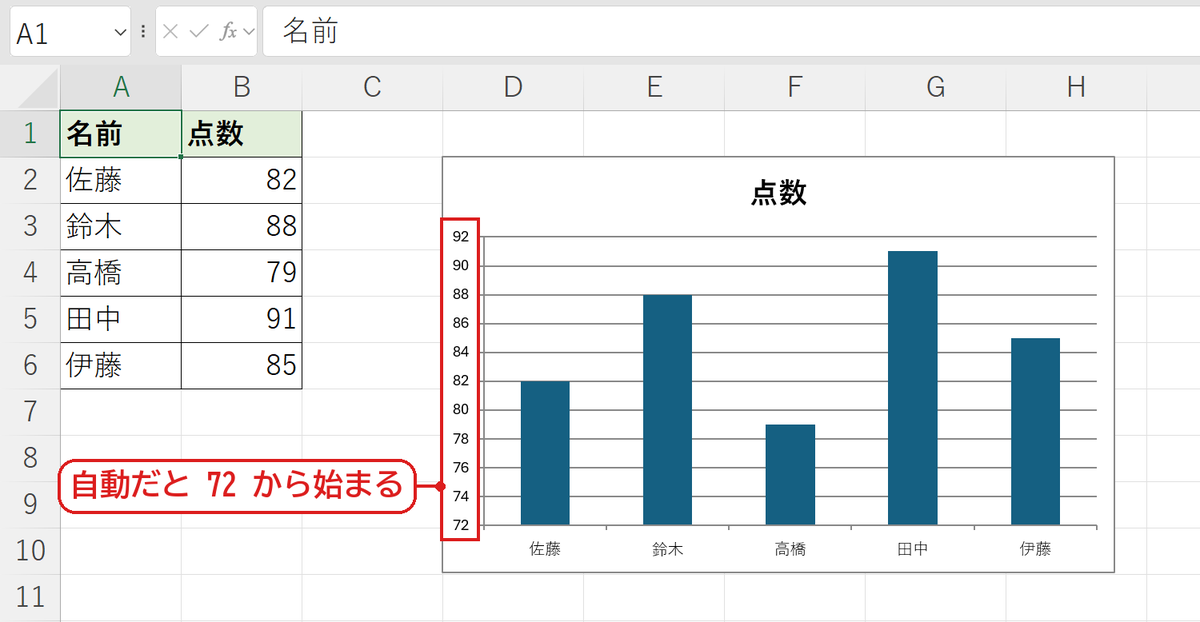
変える前に:最小値を 0 以外にするときの注意
棒グラフは棒の長さで大きさを比べます。縦軸を 0 以外から始めると、棒の長さが点数に比例しなくなり、差が実際より大きく見えます。
| 縦軸の始まり | 79 点と 91 点の棒の長さの比 | 見え方 |
|---|---|---|
| 0(点数どおり) | 79 : 91 | 91 点が少し長いだけ |
| 60(この記事の設定) | 19 : 31 | 91 点が約 1.6 倍に見える |
| 72(Excel の自動) | 7 : 19 | 91 点が約 2.7 倍に見える |
0 以外から始めるのは、点数のように範囲が決まっているときや、折れ線グラフで動きを見たいときに向いています。棒グラフで差を正しく見せたいときは、最小値を 0 にします。
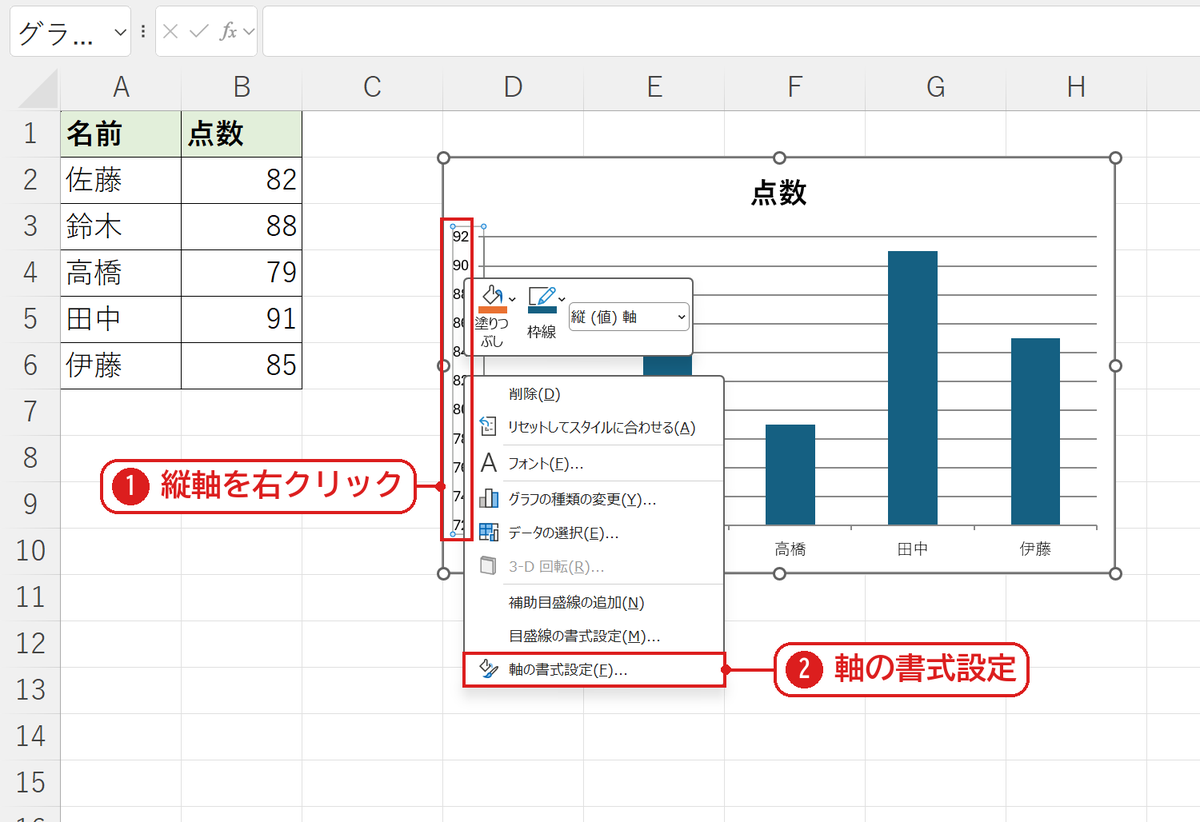
1. 縦軸を右クリックして軸の書式設定
グラフの縦軸(目盛りの数が並んでいるところ)を右クリックし❶、「軸の書式設定」を選びます❷。
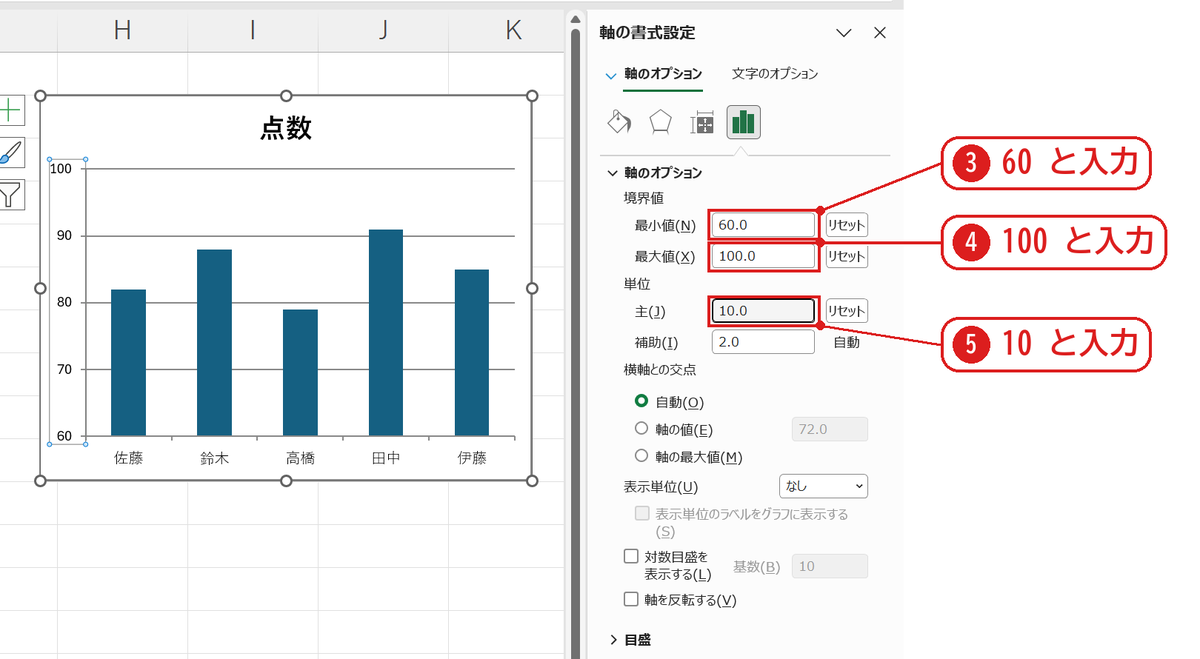
2. 最小値・最大値・主を入れる
右に「軸の書式設定」が表示されます。最小値に「60」❸、最大値に「100」❹、主に「10」❺と入力し、それぞれ Enter を押します。入れた欄の右は「自動」から「リセット」に変わります。
縦軸が 60〜100 の 10 点きざみになりました❻。
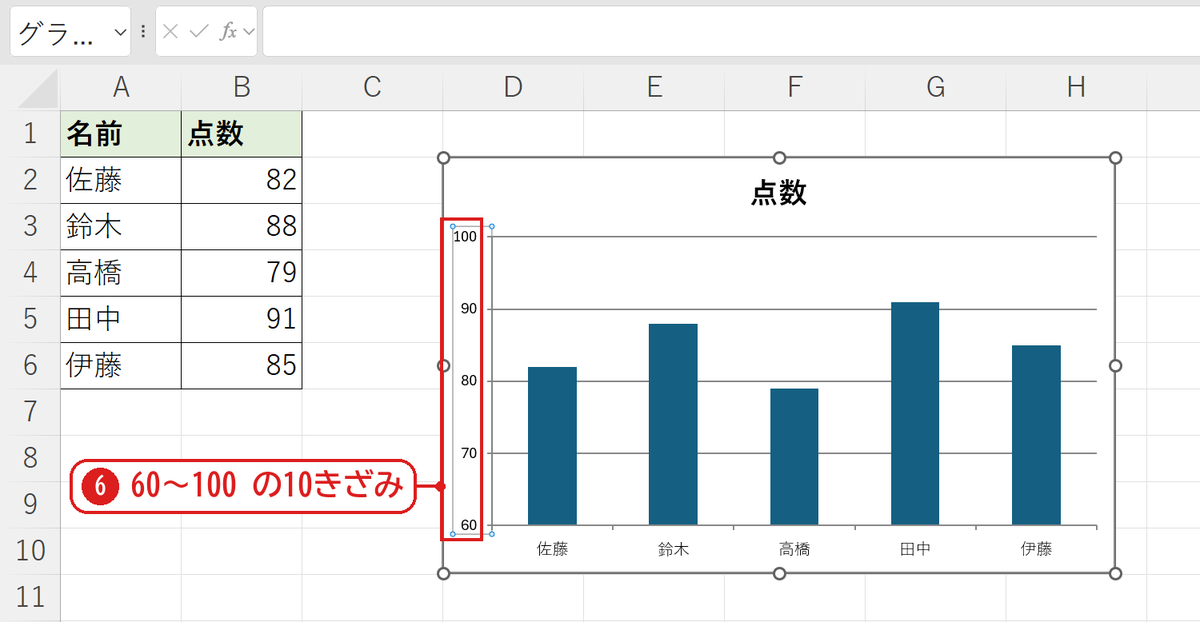
【実機で検証】軸の値
| 最小値 | 最大値 | 主(間隔) | |
|---|---|---|---|
| はじめ(自動) | 72 | 92 | 2 |
| 設定後 | 60 | 100 | 10 |
最小値を入れると、表の数が変わっても縦軸は 60 のままです。自動に戻したいときは「リセット」を押します。
よくある質問
自動の縦軸に戻したいです。
「軸の書式設定」で、数を入れた欄の右の「リセット」を押すと「自動」に戻ります。
縦軸を万単位で表示したいです。
縦軸を万単位にする方法をご覧ください。同じ「軸の書式設定」の表示単位で変えられます。
練習用Excelファイル(無料ダウンロード)
縦軸の最小値・最大値を変える練習ができるファイルです。
Excelファイル(.xlsx)/登録不要/数式・練習データ入り









コメント