エクセルでフィルターで絞り込んだ行(見えている行)だけに、別の表の値を貼り付けたいときは、普通に貼り付けてはいけません。違う値をまとめて貼ると、隠れている行にも入ってしまいます。見えているセルだけを選んで、=XLOOKUP(A2,$A$11:$A$13,$B$11:$B$13) のような式を入力し、Ctrl+Enter で確定すると、見えている行だけに正しい値が入ります。
この記事では、地区「東」だけに絞り込んだ売上表に、新しい売上を入れる手順を、実際の Excel の画面で確かめながら説明します。
絞り込んだ行への入れ方の早見表(実機で確かめた結果)
| やり方 | 見えている行 | 隠れている行 |
|---|---|---|
| 1つの値をコピー→見えているセルを選んで貼り付け | 入る | 変わらない |
| 値を入力→Ctrl+Enter | 入る | 変わらない |
| 違う値をまとめてコピー→貼り付け | ずれて入る | 入ってしまう |
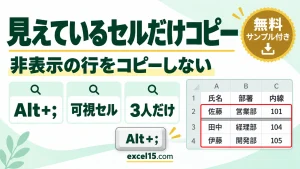
| 見えているセルだけ選ぶ(Alt+;)→違う値を貼り付け | 「この操作は複数の選択範囲に対しては機能しません。」と出る | - |
| 見えているセルを選んで XLOOKUP の式→Ctrl+Enter | 正しい値が入る | 変わらない |
1. 絞り込んだ表と、貼りたい値
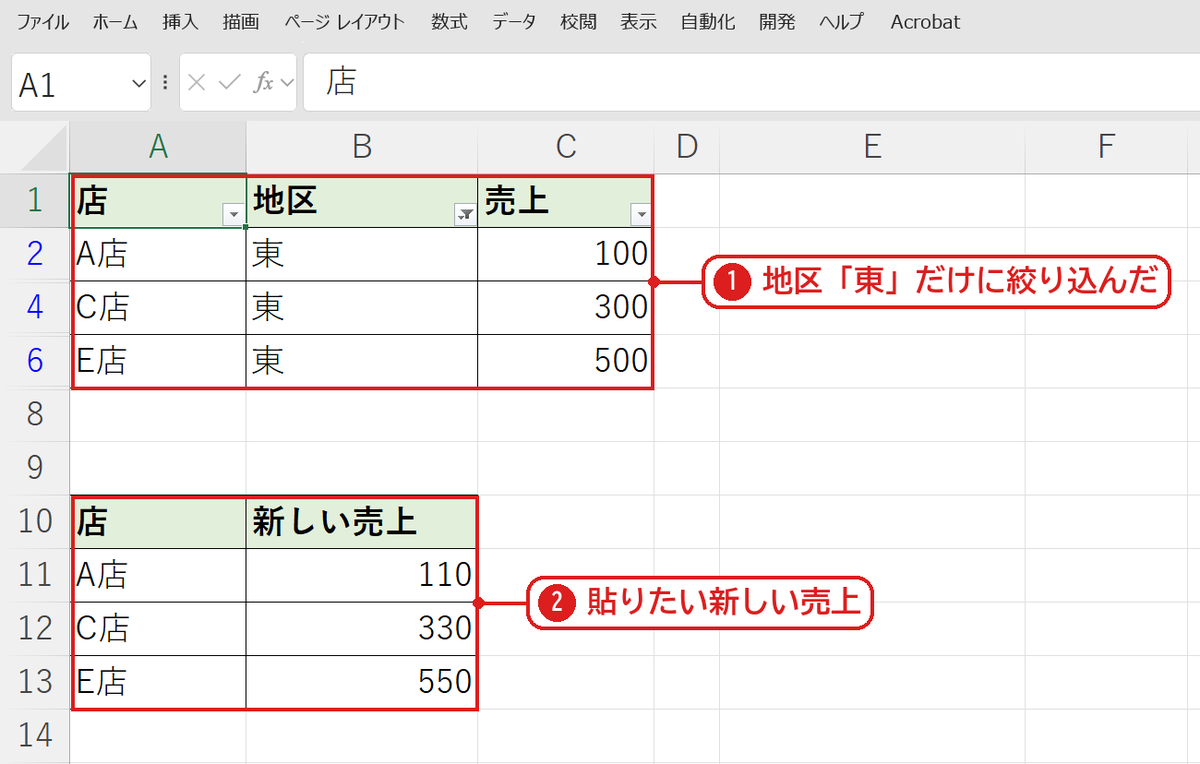
売上表を地区「東」だけに絞り込みました❶。下の表の新しい売上❷を、A店・C店・E店の売上に入れたいとします。
2. 普通に貼ると、隠れている行に入ってしまう
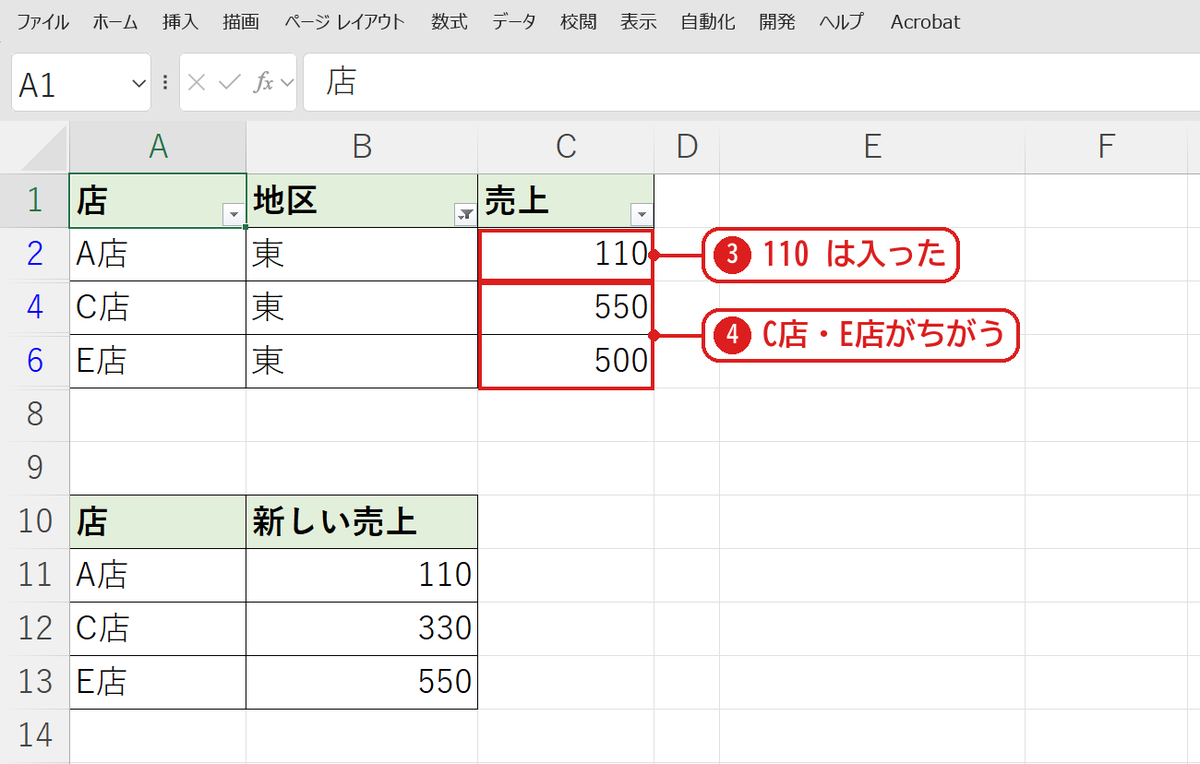
新しい売上(B11:B13)をコピーして C2 に貼り付けると、A店は 110 になりました❸が、C店は 550、E店は 500 のままで、ちがう値になりました❹。
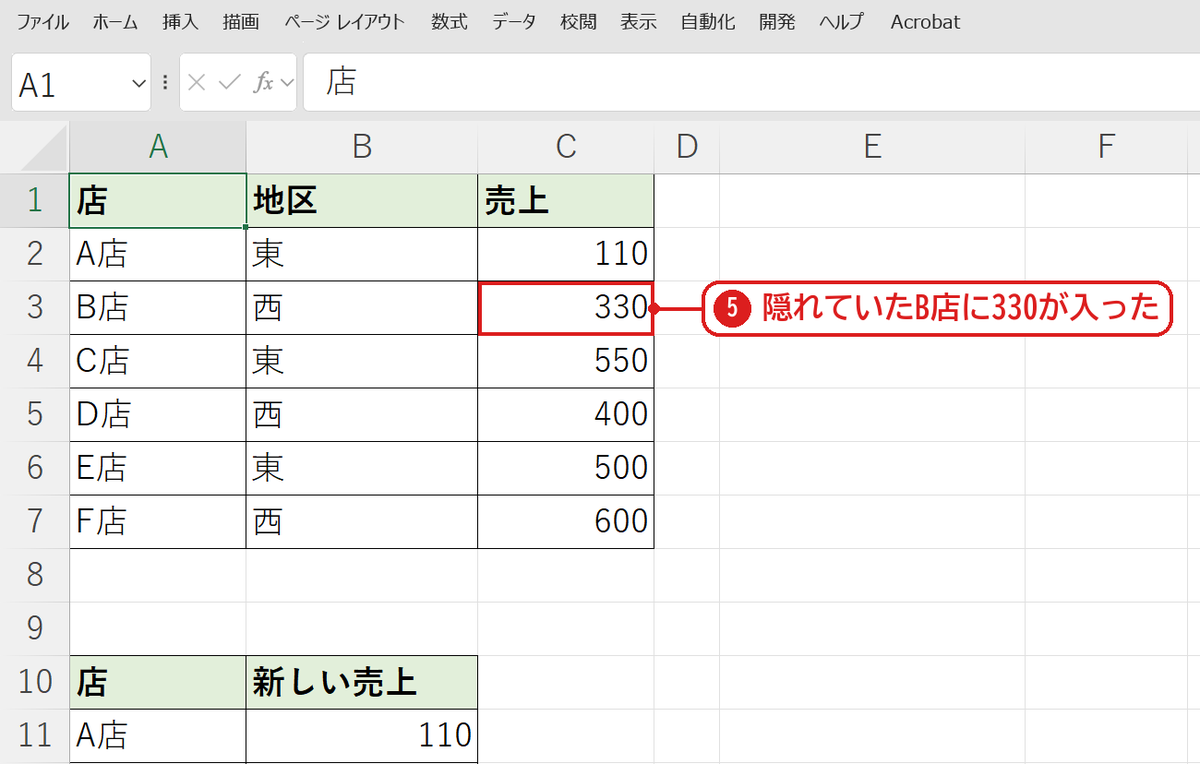
絞り込みを解除すると、隠れていたB店(西)に 330 が入っていました❺。複数の値の貼り付けは、隠れている行も飛ばさずに、上から順に入るためです。
3. 見えているセルを選んで、XLOOKUP の式を入れる
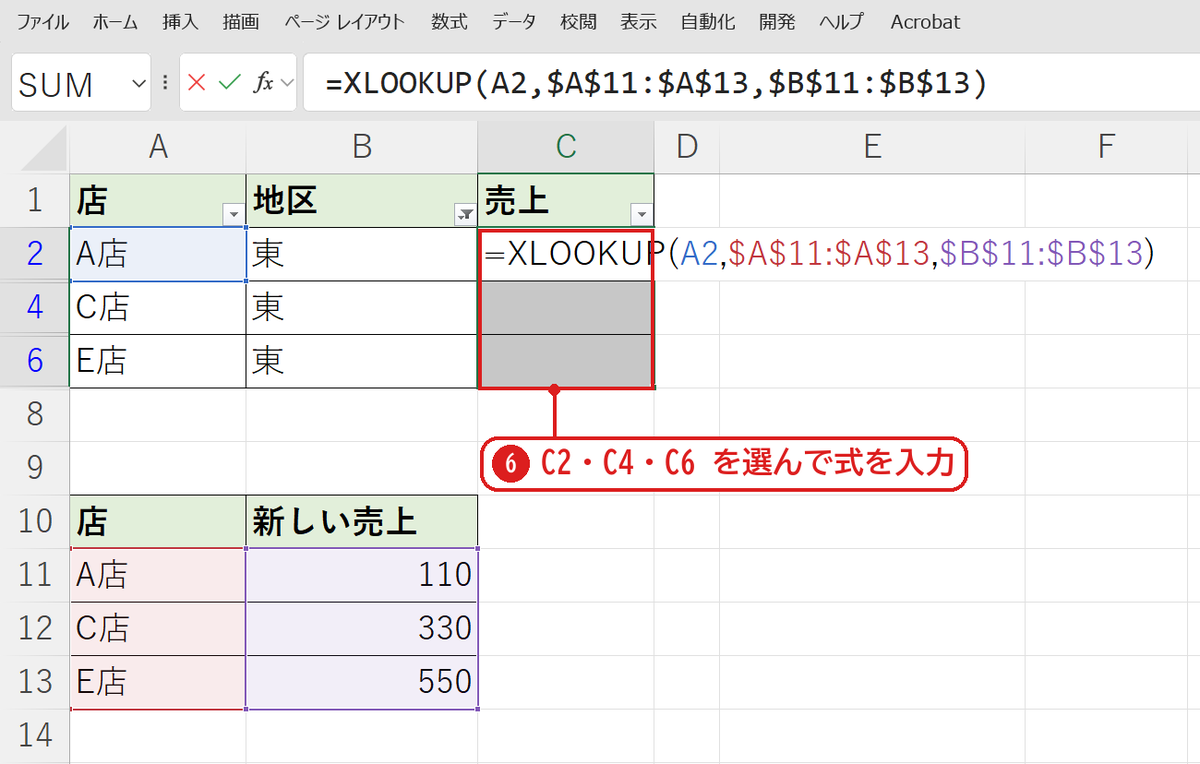
元に戻して、もう一度「東」で絞り込みます。C2 をクリックして Shift+↓ で C6 まで選ぶと、見えている C2・C4・C6 が選ばれます。Delete で中身を消してから、=XLOOKUP(A2,$A$11:$A$13,$B$11:$B$13) と入力します❻。店の名前で、新しい売上の表から値を探す式です(XLOOKUP関数の使い方)。
4. Ctrl+Enter で見えている行だけに入る
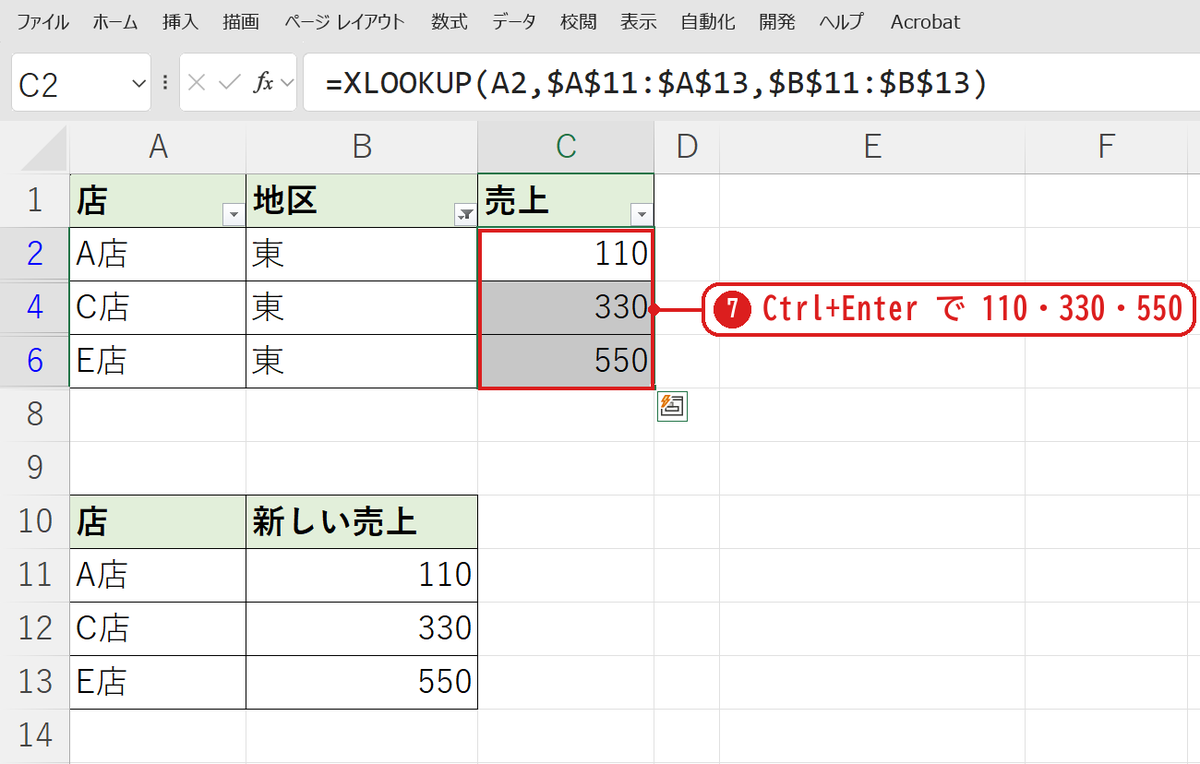
Enter ではなく Ctrl+Enter を押すと、選んでいた見えているセルだけに式が入り、A店 110・C店 330・E店 550 になりました❼。C4 の式は =XLOOKUP(A4,…) のように、行ごとにずれて入っています。
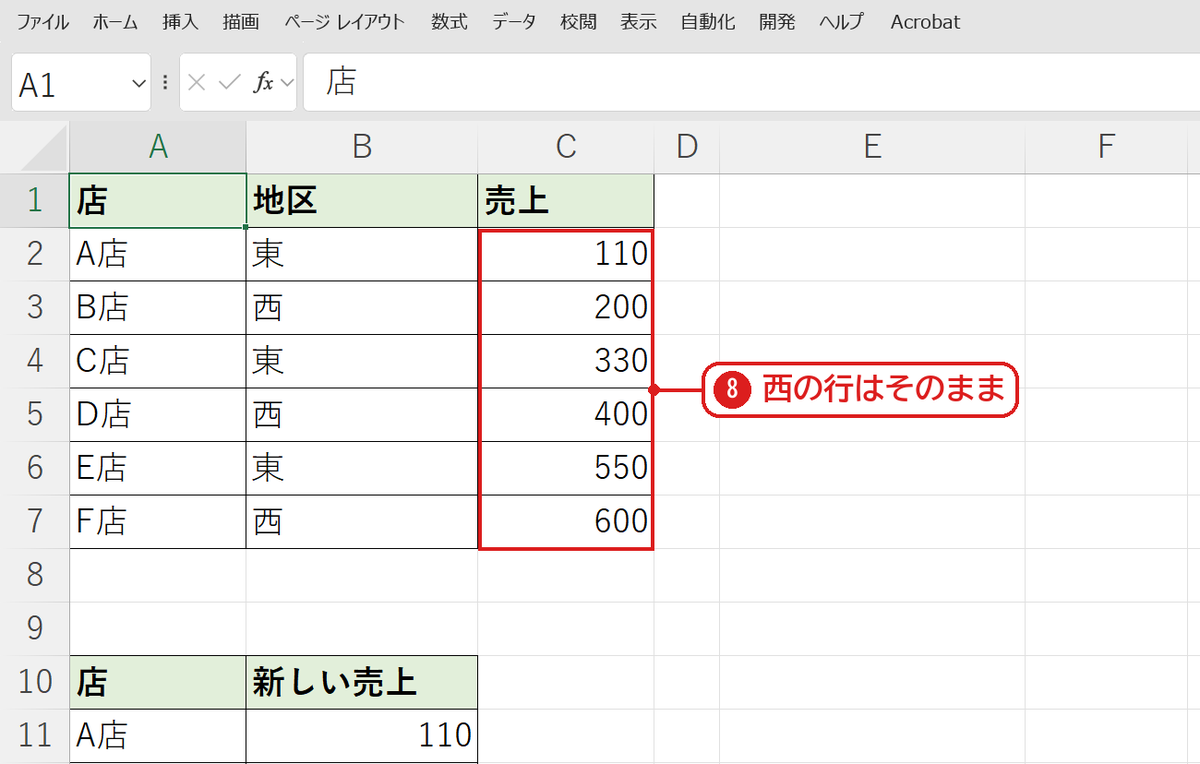
絞り込みを解除すると、西の行は 200・400・600 のままで、変わっていませんでした❽。式のままでよくなければ、C 列をコピーして「値の貼り付け」で数字にします。
【実機で検証】C2〜C7 の値
| 店(地区) | はじめ | 普通に貼り付け | XLOOKUP+Ctrl+Enter |
|---|---|---|---|
| A店(東) | 100 | 110 | 110 |
| B店(西・隠れている) | 200 | 330 | 200 |
| C店(東) | 300 | 550 | 330 |
| D店(西・隠れている) | 400 | 400 | 400 |
| E店(東) | 500 | 500 | 550 |
| F店(西・隠れている) | 600 | 600 | 600 |
よくある質問
全部同じ値(0 など)を入れたいだけです。
見えているセルを選んで値を入力し、Ctrl+Enter を押します。1つのセルをコピーして、見えているセルを選んで貼り付けても、見えている行だけに入りました。
見えている行だけをコピーしたいです。
コピーするほうは、絞り込んだ表をそのままコピーすれば見えている行だけがコピーされます(見えているセルだけコピーする方法)。
店の名前のような目印の列がありません。
並べ替えで「東」の行を上にまとめてから貼り付けると、隠れた行が間に入らないので、そのまま貼れます(並べ替えの方法)。




コメント