
エクセルのグラフの凡例の順番を変えるには、グラフを選んで「グラフのデザイン」タブの「データの選択」を押し、「凡例項目(系列)」で動かしたい系列を選んで「上へ移動」「下へ移動」のボタンで並べ替えます。凡例の順番は系列の順番なので、棒の並びも一緒に変わります。
この記事では、東京・大阪・名古屋の順の凡例を、名古屋をいちばん上にする手順を、実際の Excel の画面で説明します。
練習用Excelファイル(無料ダウンロード)
この記事と同じ売上表とグラフです。凡例の順番を変える練習に使えます。
Excelファイル(.xlsx)/登録不要/数式・練習データ入り
目次
凡例の順番を変える手順(3ステップ)
| 手順 | 操作 |
|---|---|
| 1 | グラフを選んで「グラフのデザイン」タブ→「データの選択」 |
| 2 | 「凡例項目(系列)」で系列を選んで「上へ移動」「下へ移動」 |
| 3 | OK を押す |
1. グラフのデザインタブの「データの選択」を押す
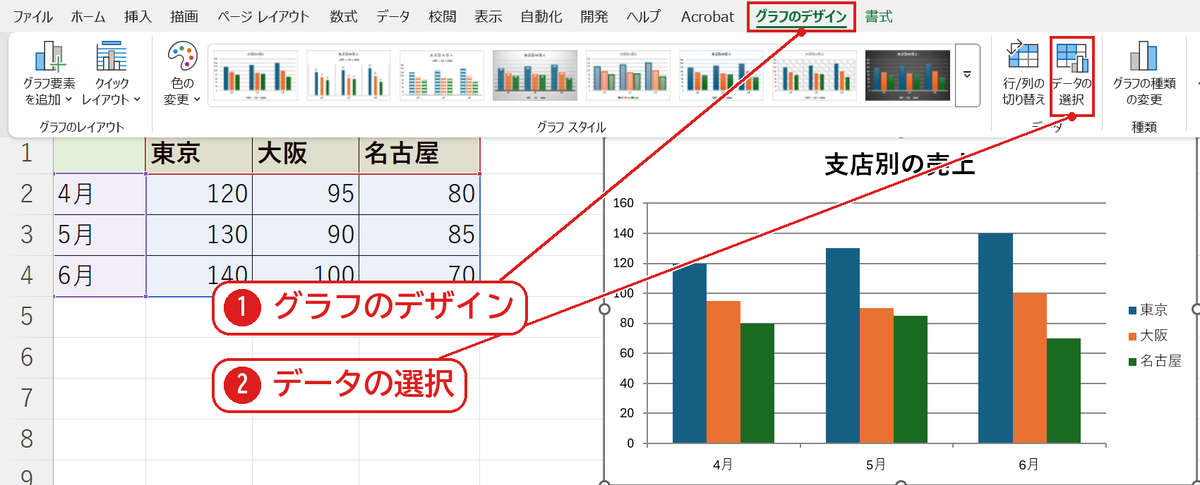
グラフをクリックすると「グラフのデザイン」タブ❶が出ます。右のほうの「データの選択」❷を押します。いまの凡例は、東京・大阪・名古屋の順です。
2. 系列を選んで「上へ移動」
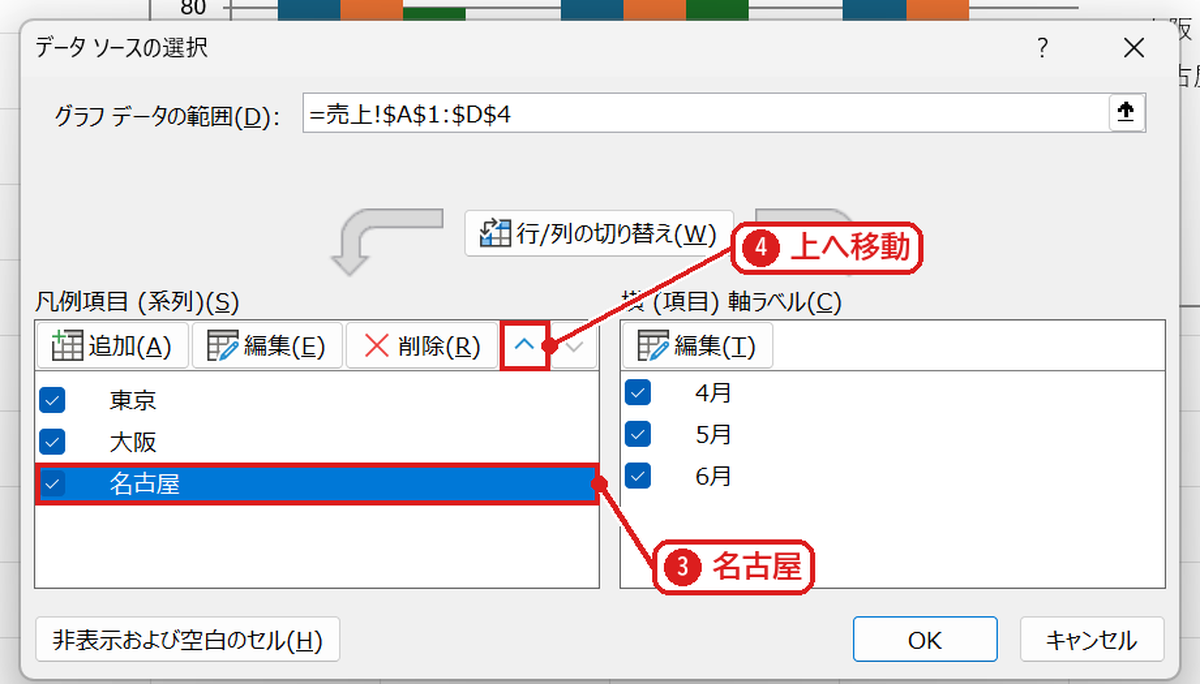
「データ ソースの選択」の画面の左の「凡例項目(系列)」で「名古屋」❸を選び、「上へ移動」(∧のボタン)❹を2回押します。
3. 順番を確かめて OK
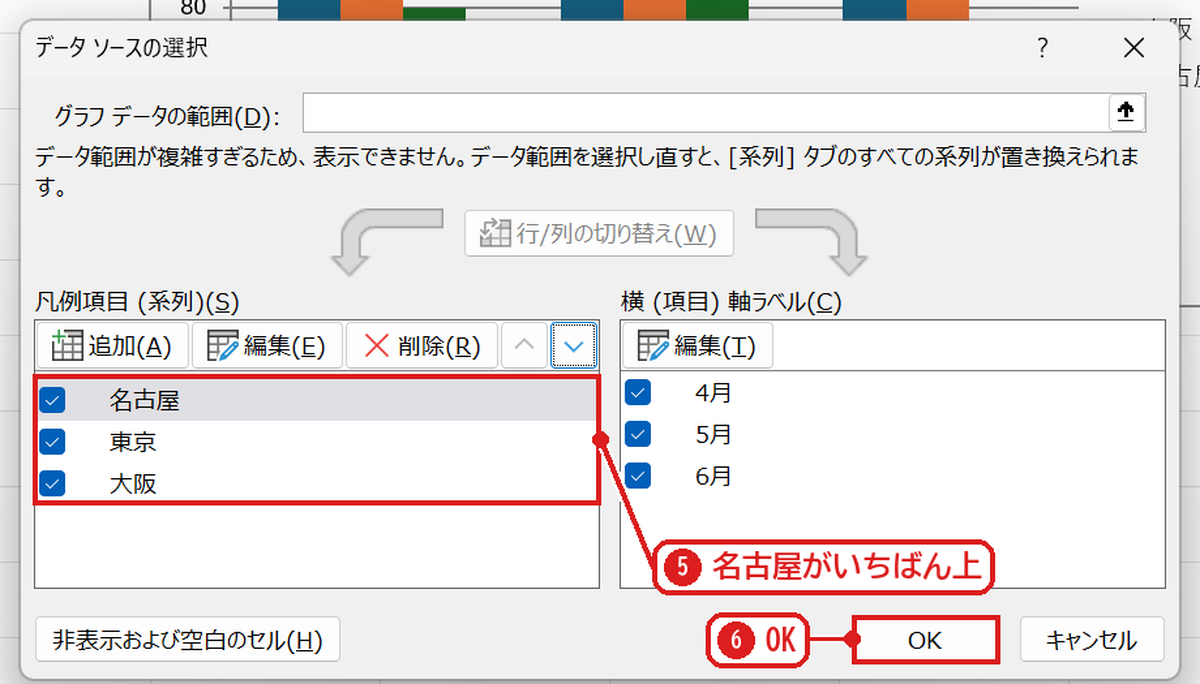
名古屋がいちばん上になりました❺。OK❻を押します。このとき「データ範囲が複雑すぎるため、表示できません。」という説明が出ましたが、そのまま OK で大丈夫です(グラフデータの範囲を選び直すと、順番が元に戻るので触りません)。
4. 凡例の順番が変わった
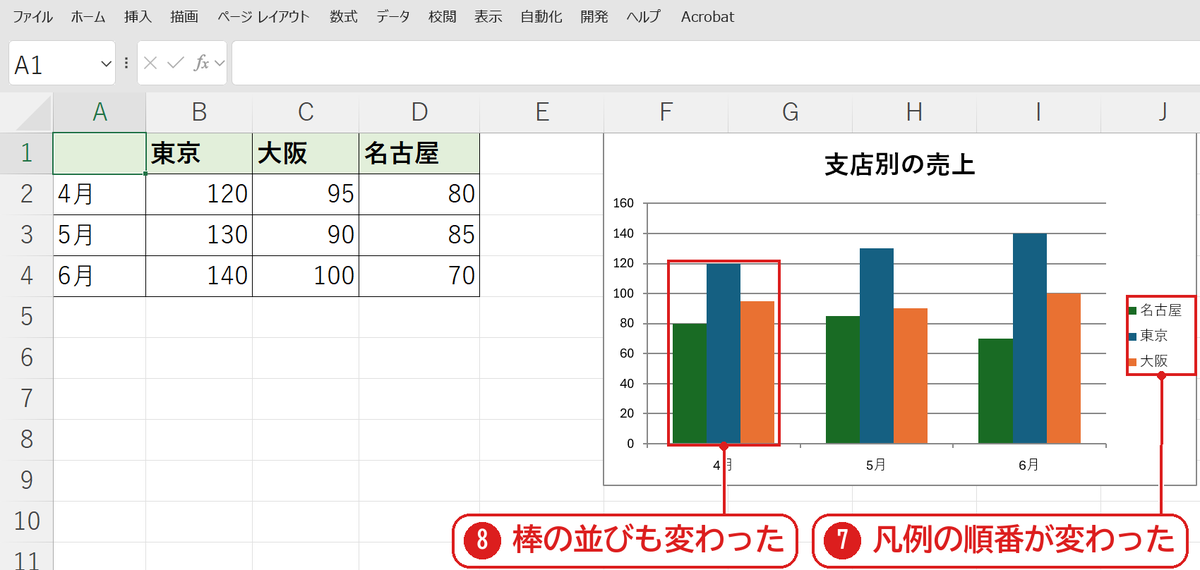
凡例が名古屋・東京・大阪の順になりました❼。棒の並びも、名古屋・東京・大阪の順に変わっています❽。
【実機で検証】系列の順番(PlotOrder)
| 系列 | はじめ | 名古屋を上へ2回 |
|---|---|---|
| 東京 | 1 | 2 |
| 大阪 | 2 | 3 |
| 名古屋 | 3 | 1 |
凡例の順番は、この系列の順番そのものです。そのため、凡例の順番だけを変えて、棒の並びをそのままにすることはできません。
よくある質問
表の列の順番を変えてもいいですか?
表の列を入れ替えてからグラフを作り直しても、凡例の順番は変わります。表を変えたくないときは、この記事の「データの選択」を使います(列を並べ替える方法)。
凡例の名前が「系列1」になっています。
凡例の名前を変える方法を見てください。
凡例の位置を下や上にしたいです。
グラフの右上の「+」(グラフ要素)→「凡例」の ▶ で、右・上・左・下を選べます(グラフの作り方)。
練習用Excelファイル(無料ダウンロード)
売上表とグラフが入っています。
Excelファイル(.xlsx)/登録不要/数式・練習データ入り









コメント