
エクセルで画像を動かないようにするには、シートの保護をかけます。画像の「ロック」は最初からオンになっているので、保護をかけるだけで画像は選べず・動かせなくなります。
保護中でも動かしたい画像は、保護の前に「ロック」のチェックを外しておきます。この記事では、実際の Excel で確かめた手順を説明します。
練習用Excelファイル(無料ダウンロード)
この記事と同じ、画像が入ったシートです。
Excelファイル(.xlsx)/登録不要/数式・練習データ入り
目次
画像のロックとシートの保護
| 画像のロック | シートの保護 | 画像を動かせるか(実機) |
|---|---|---|
| オン(最初) | なし | 動かせる |
| オン(最初) | あり | 動かせない |
| オフ | あり | 動かせる |
実機で確かめると、保護をかけたあとに画像の位置を変えようとするとエラーになり、動きませんでした。ロックを外した画像は保護中でも動かせました。
画像のロックはオンになっている
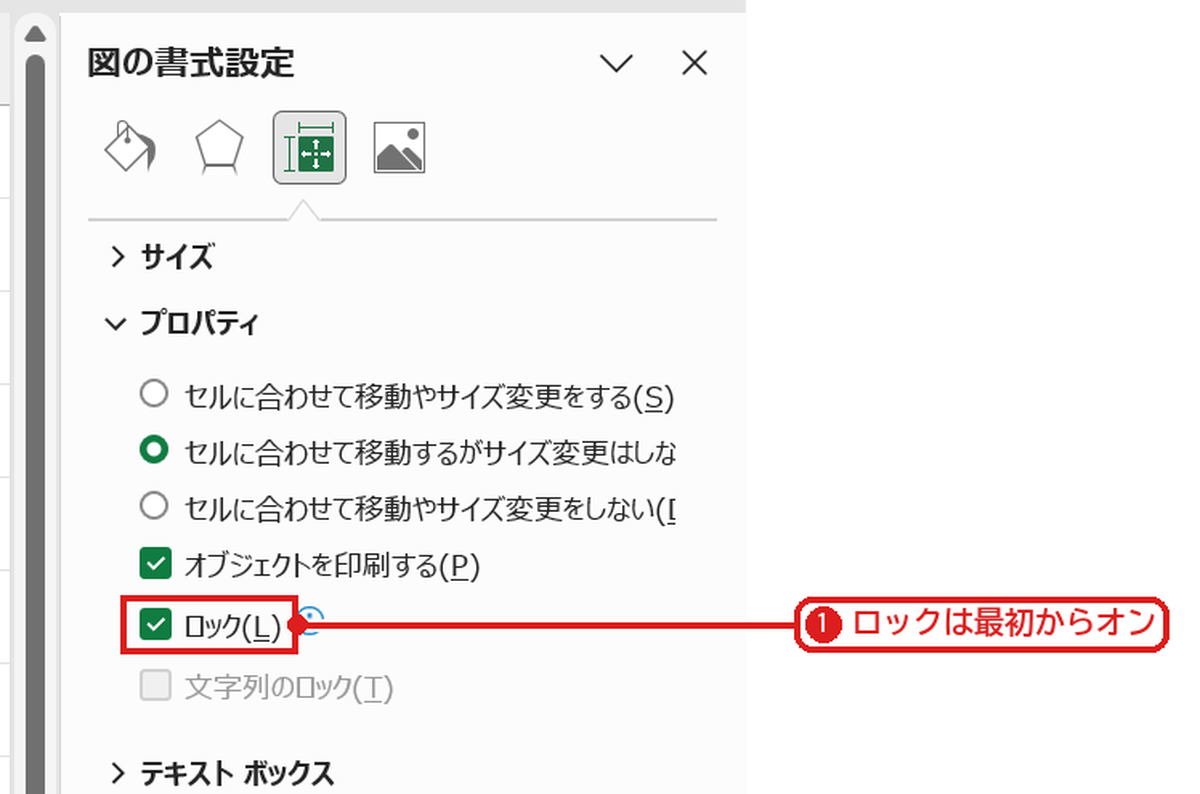
画像を選んで Ctrl+1 を押し、「図の書式設定」のサイズとプロパティ→プロパティを開くと、ロックにチェックが入っています❶。
シートの保護をかける
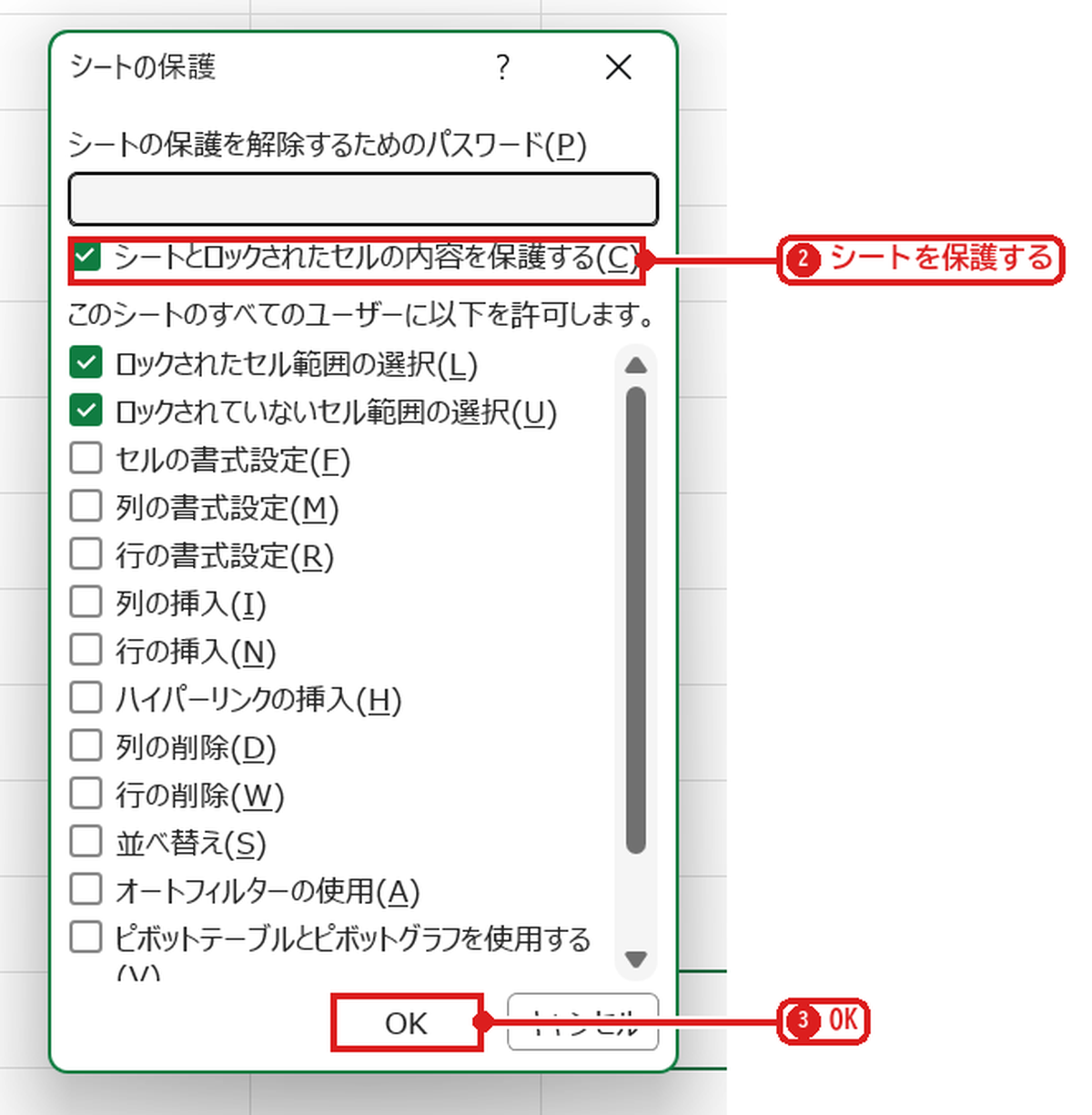
校閲タブのシートの保護を押し、「シートとロックされたセルの内容を保護する」にチェックが入っているのを確かめて❷ OK を押します❸。下の一覧の「オブジェクトの編集」はオフのままにします。
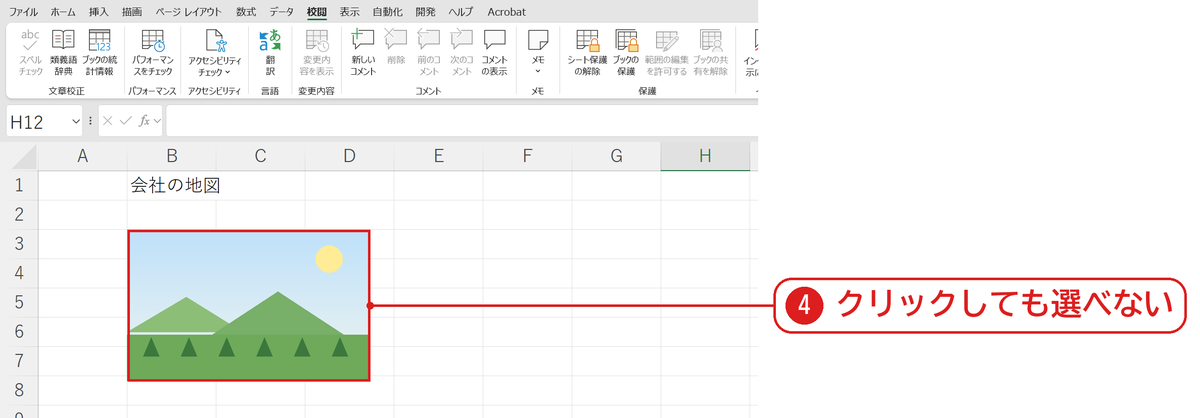
画像をクリックしても選べなくなりました❹。移動も大きさの変更もできません。
うまくいかないときの確認表
| 症状 | 原因 | 対処 |
|---|---|---|
| 保護しても画像が動く | 「オブジェクトの編集」を許可した | 保護を解除し、オフにしてかけ直す |
| 保護しても画像が動く | 画像のロックがオフ | プロパティでロックをオンにする |
| セルにも入力できなくなった | セルもロックされている | 入力するセルはセルの書式設定→保護でロックを外す |
よくある質問
行の高さを変えても画像がずれないようにするには?
プロパティで「セルに合わせて移動やサイズ変更をしない」を選ぶと、行や列を変えても画像は動きません(画像をセルに合わせて動かす)。
練習用Excelファイル(無料ダウンロード)
画像の入ったシートで試せます。
Excelファイル(.xlsx)/登録不要/数式・練習データ入り








コメント